1.7.1 Erste Schritte mit benutzerdefinierten Workflows in Firefly
[Beta]{class="badge informative"}
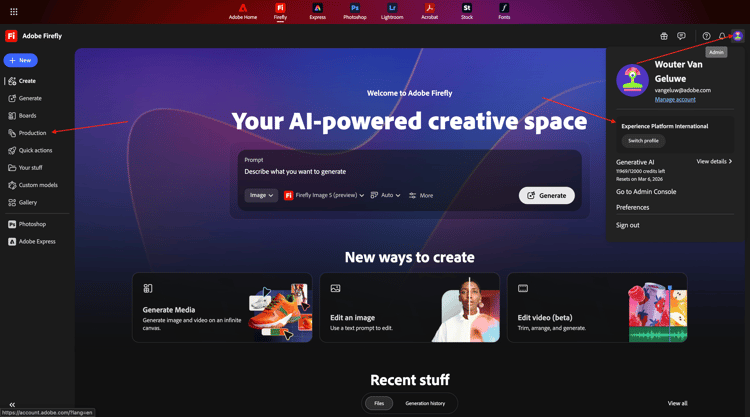
Navigieren Sie zu https://firefly.adobe.com. Klicken Sie auf das Profilsymbol oben rechts und vergewissern Sie sich, dass Sie die richtige Instanz ausgewählt haben, die --aepImsOrgName-- werden soll.
Wechseln Sie zu Produktion.
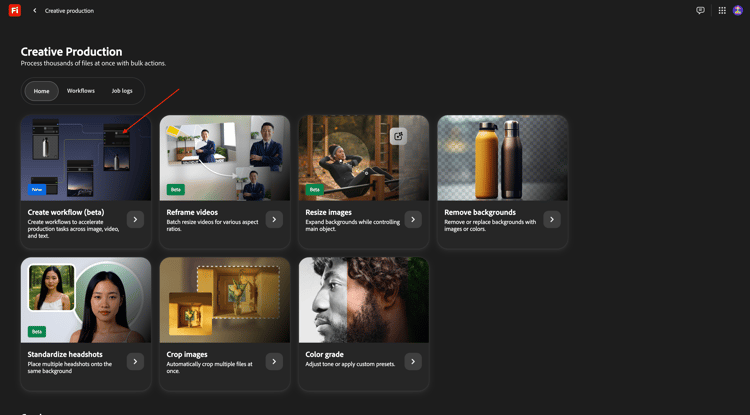
Sie sollten das dann sehen. Klicken Sie Workflow erstellen (Betaversion).
1.7.1.1 Hintergrund entfernen
Um sich mit benutzerdefinierten Firefly-Workflows vertraut zu machen, implementieren Sie jetzt einen grundlegenden Anwendungsfall, der sich darauf konzentriert, den Hintergrund eines bestimmten Bildes zu entfernen.
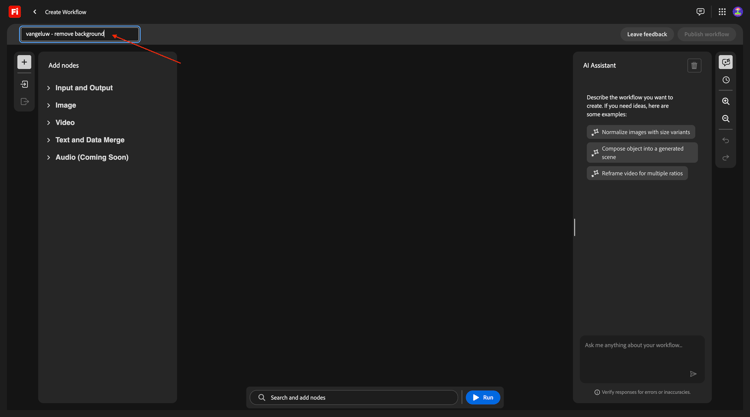
Ändern Sie den Namen Ihres Workflows in vangeluw - remove background.
Öffnen Sie das Bild
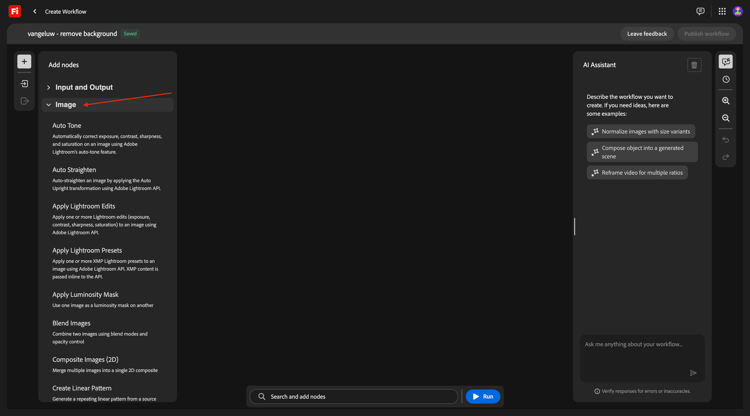
Wählen Sie Hintergrund entfernen und ziehen Sie diesen Knoten per Drag-and-Drop auf die Arbeitsfläche.
Sie müssen jetzt einen Eingabebildknoten und einen Ausgabebildknoten mit dem Hintergrund entfernen verbinden.
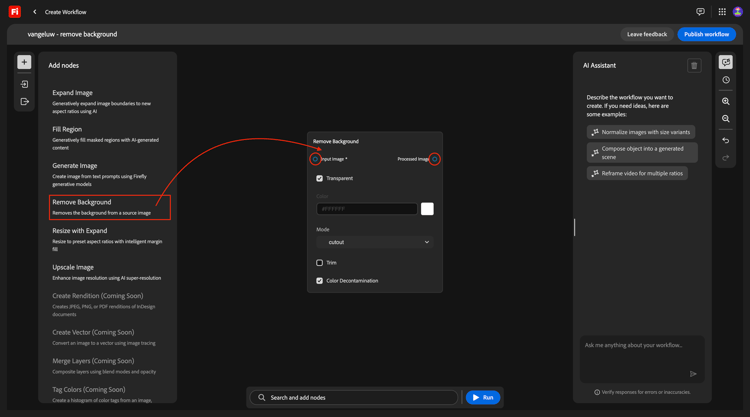
Scrollen Sie nach oben und gehen Sie zu Eingabe und Ausgabe. Klicken Sie auf den Eingabebilder und ziehen Sie ihn auf die Arbeitsfläche.
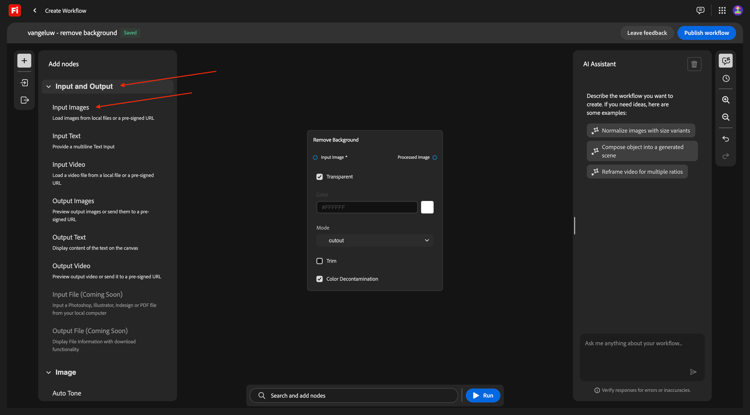
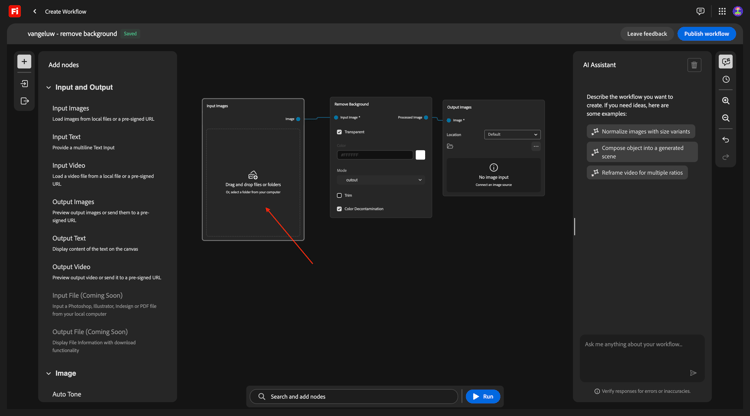
Sie sollten dann diese haben. Verbinden Sie den Knoten Eingabebilder mit dem Knoten Hintergrund entfernen, indem Sie den Mauszeiger über den blauen Punkt neben Bild auf dem Knoten Eingabebilder bewegen und eine Linie auf den blauen Punkt neben Eingabebild auf dem Knoten Hintergrund entfernen ziehen.
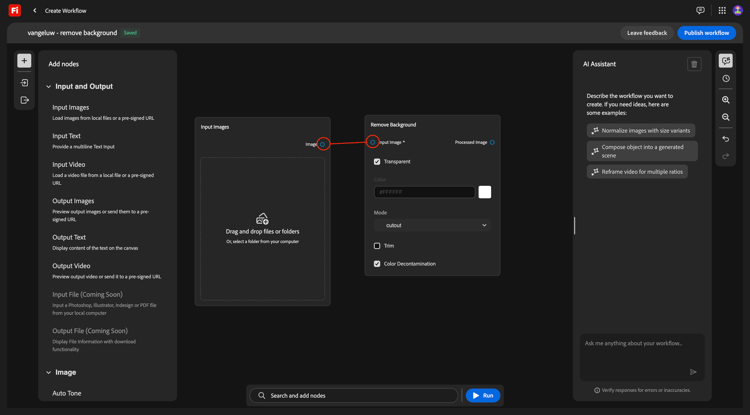
Sie sollten dann diese haben. Klicken Sie anschließend auf den Knoten Ausgabebilder und ziehen Sie ihn auf die Arbeitsfläche.
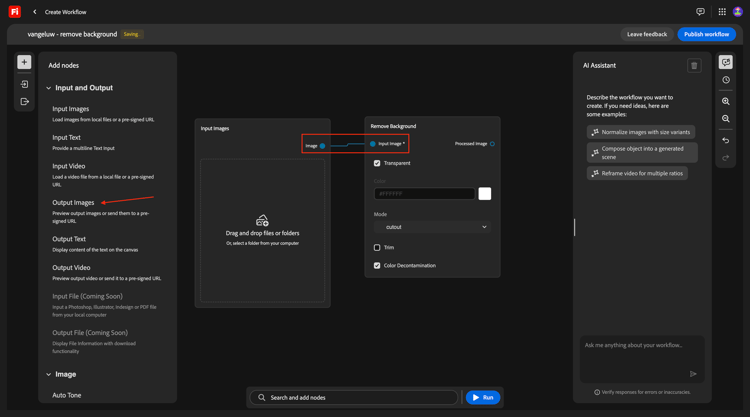
Sie sollten dann diese haben. Verbinden Sie den Knoten Hintergrund entfernen mit dem Knoten Ausgabebilder, indem Sie den Mauszeiger über den blauen Punkt neben Ausgabebild auf dem Knoten Hintergrund entfernen bewegen und eine Linie auf den blauen Punkt neben Image auf dem Knoten Ausgabebilder ziehen.
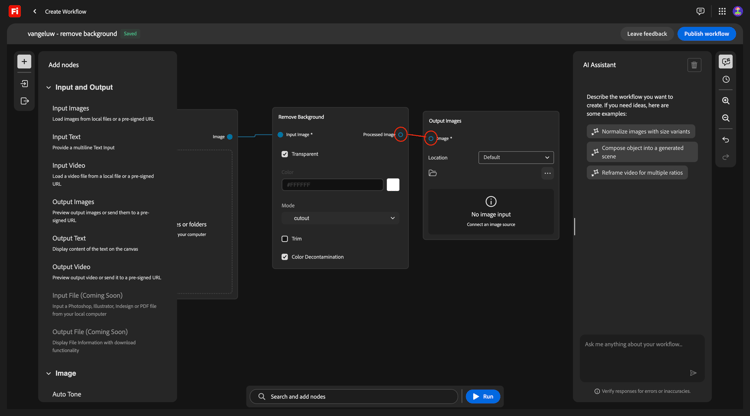
Sie sollten dann diese haben.
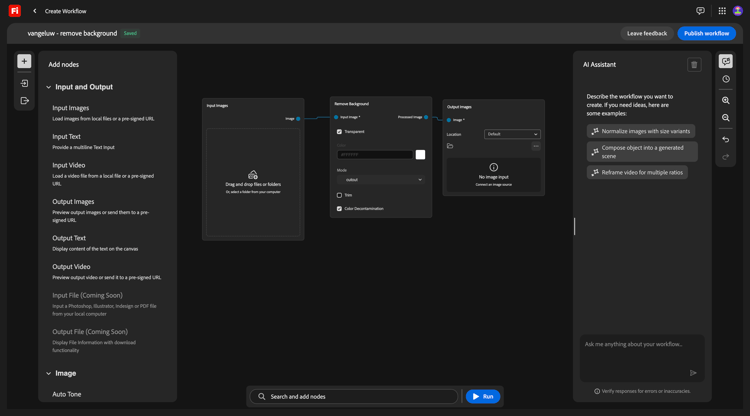
Ihr einfacher Workflow kann jetzt getestet werden. Laden Sie das Bild phone.png auf Ihren Desktop.
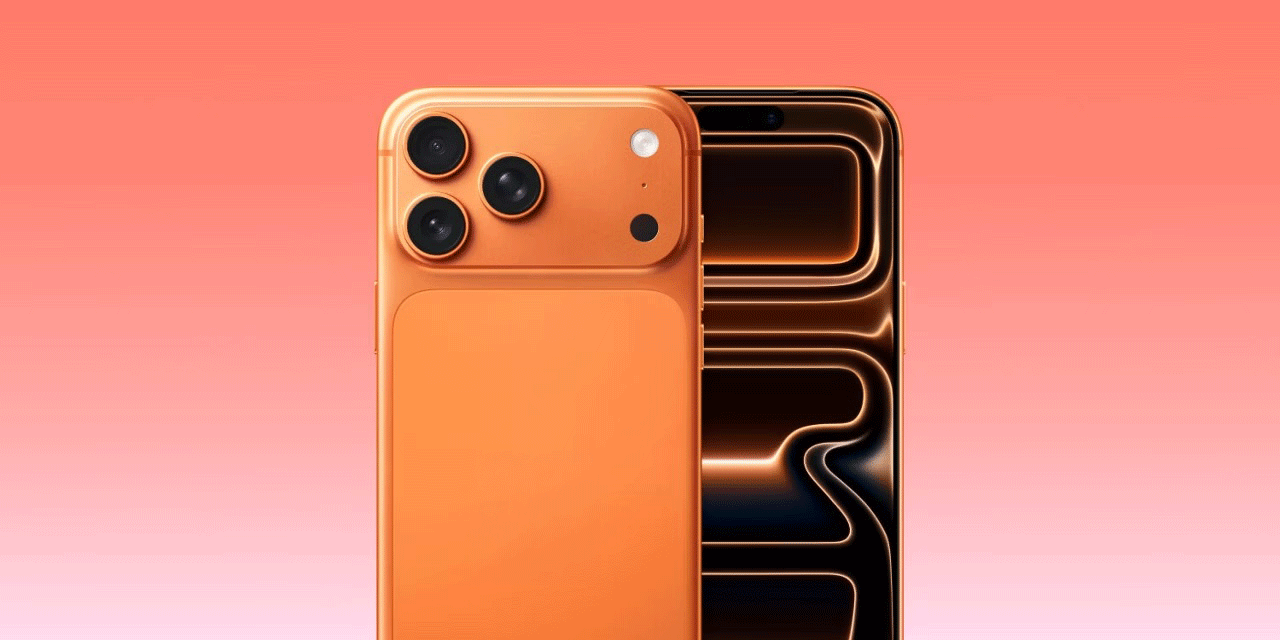
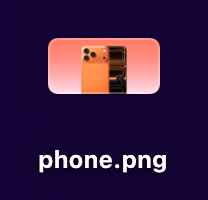
Kehren Sie zu Ihrem Workflow zurück. Klicken Sie auf Bereich (Drag-and Drop) des Knotens Eingabebilder.
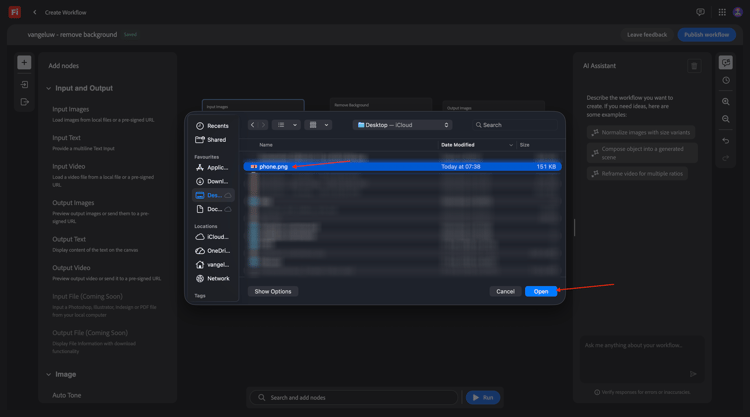
Wählen Sie die Datei phone.png aus. Klicken Sie auf Öffnen.
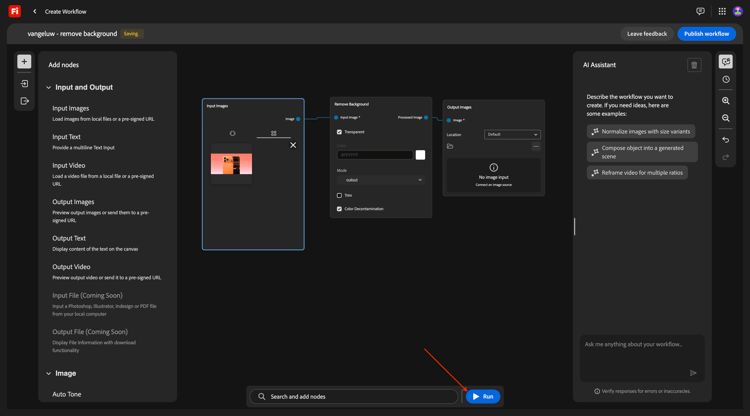
Sie sollten das dann sehen. Klicken Sie auf Ausführen.
Nach 1-2 Minuten sollten Sie dieses Ergebnis sehen.
1.7.1.2 Hintergrund + Zuschnitt entfernen
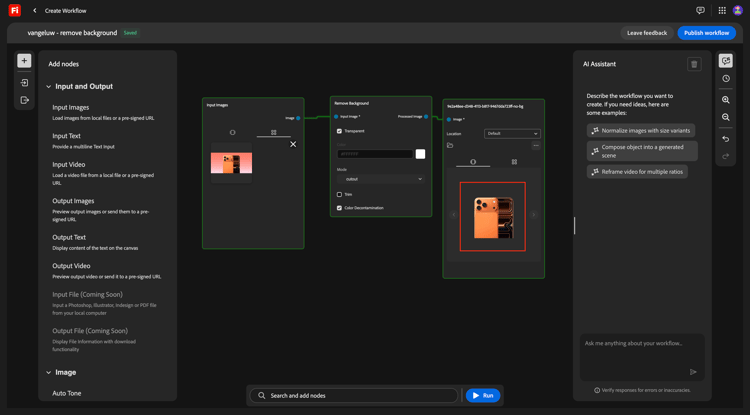
Sie sollten jetzt einen Zuschneiden-Knoten zur Arbeitsfläche hinzufügen. Gehen Sie im Menü zu Bild und scrollen Sie nach unten, um Zuschneiden zu finden. Ziehen Sie es auf die Arbeitsfläche.
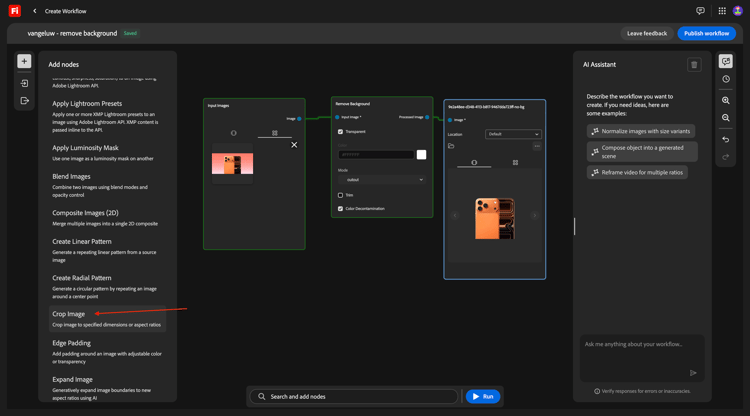
Positionieren Sie Knoten Zuschneiden) zwischen dem Knoten Hintergrund entfernen und dem Knoten Ausgabebild.
Sie müssen jetzt die Verbindung zwischen dem Knoten Hintergrund entfernen und dem Knoten Ausgabebild entfernen. Doppelklicken Sie dazu auf die Linie zwischen den beiden Knoten.
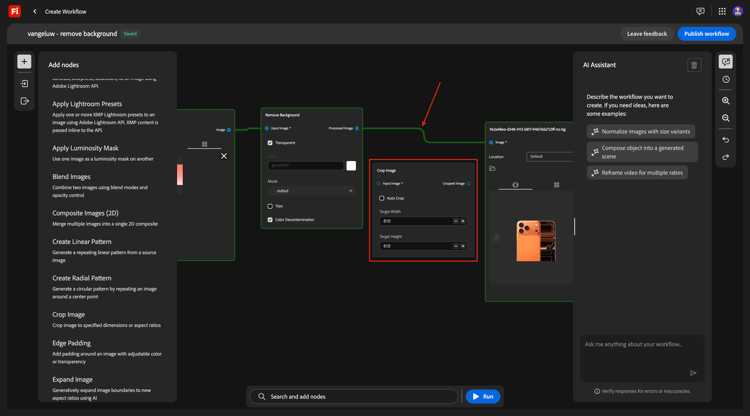
Sie sollten dann diese haben. Verbinden Sie den Knoten Hintergrund entfernen mit dem Knoten Zuschneiden und verbinden Sie dann den Knoten Zuschneiden mit dem Knoten Ausgabebild.
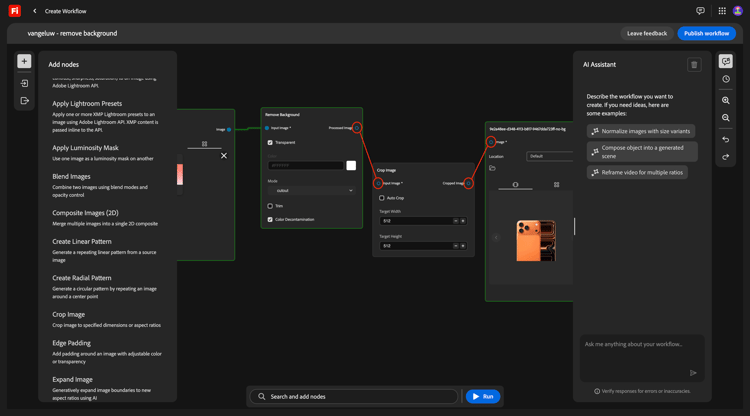
Aktivieren Sie das Kontrollkästchen für Automatisches Zuschneiden. Anschließend können Sie Ihren Workflow testen, indem Sie auf Ausführen klicken.
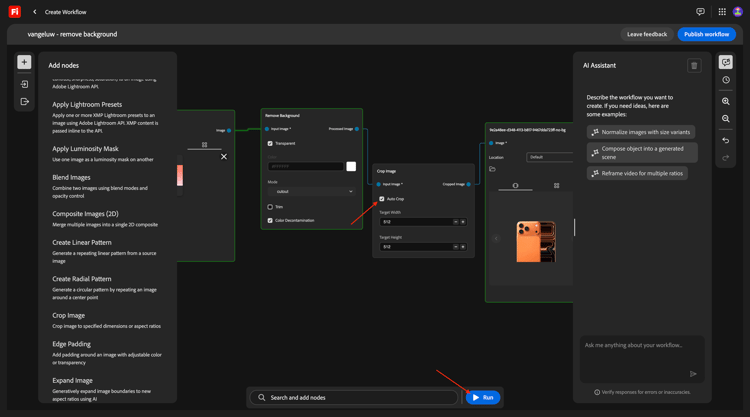
Nach 1-2 Minuten sollten Sie dies sehen, wodurch jetzt ein Bild mit einer anderen Auflösung angezeigt wird.
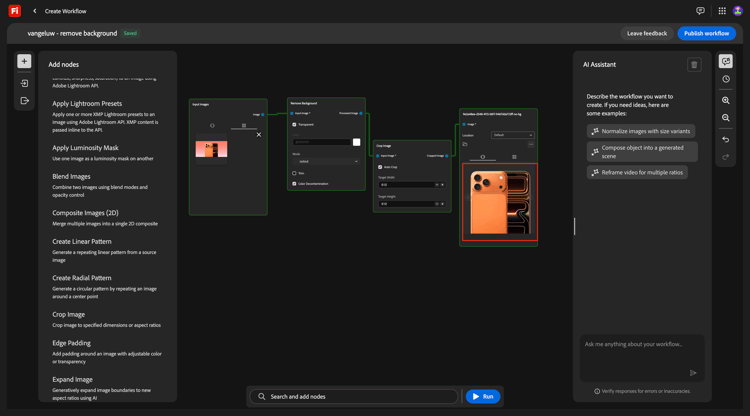
1.7.1.3 Hintergrund entfernen + Zuschneiden + zusammengesetztes Bild
Wählen Sie im Menü unter Bild den Knoten Verbund-Bilder (2D) aus und ziehen Sie ihn auf die Arbeitsfläche.
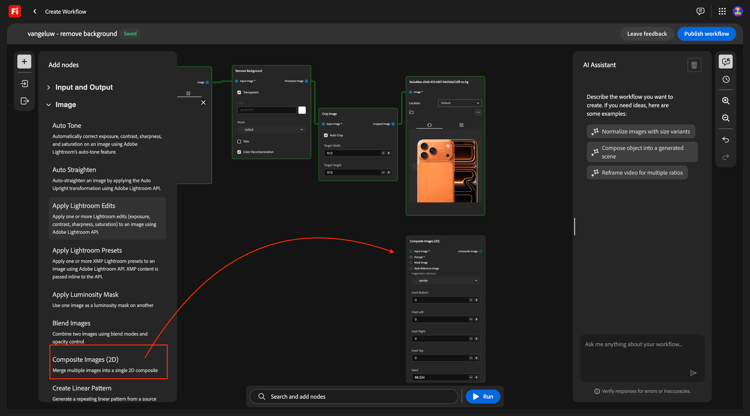
Fügen Sie eine zweite Verbindung zum Knoten Zuschneiden hinzu, indem Sie den blauen Punkt neben Zugeschnittenes Bild mit dem blauen Punkt neben Eingabebild auf dem Knoten Composite Images (2D) verbinden.
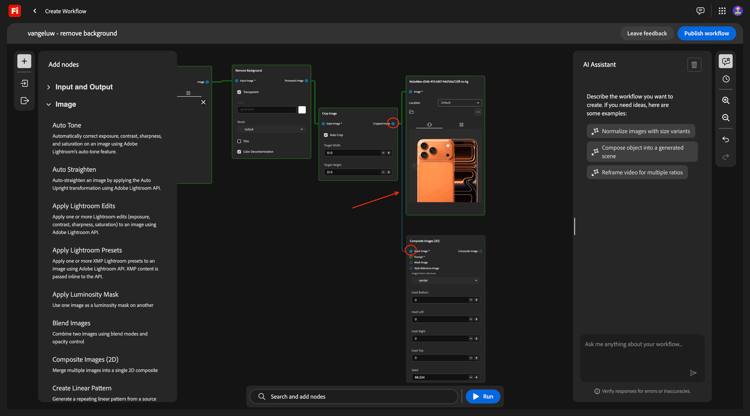
Wählen Sie im Menü unter Eingabe und Ausgabe einen Eingabetext-Knoten aus und ziehen Sie ihn auf die Arbeitsfläche.
Verbinden Sie den grünen Punkt neben Text im Knoten Eingabetext mit dem grünen Punkt neben Prompt im Knoten Composite Images (2D).
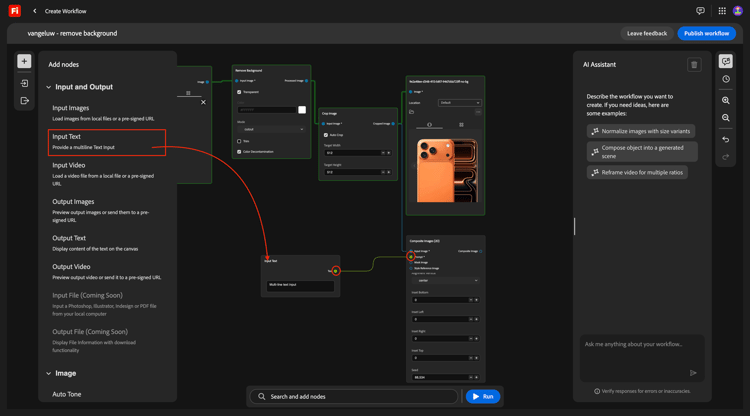
Sie sollten dann diese haben. Geben Sie die folgende Eingabeaufforderung im Knoten Text eingeben ein.
magazine quality photo of a phone on a red pedestal with a pink background surrounded by origami style pink paper hearts
Wählen Sie im Menü unter Eingabe und Ausgabe den Knoten Ausgabebilder und ziehen Sie ihn auf die Arbeitsfläche.
Verbinden Sie den blauen Punkt neben zusammengesetztes Bild im Knoten zusammengesetzte Bilder (2D) mit dem blauen Punkt neben Eingabebild im Knoten Ausgabebild.
Klicken Sie auf Ausführen.
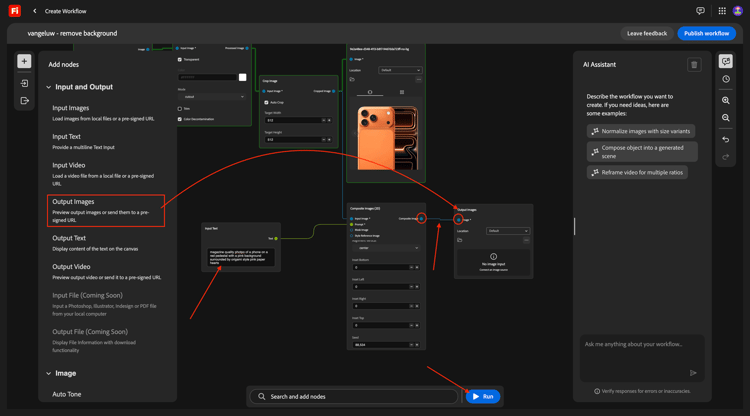
Nach ein paar Minuten sollten Sie so etwas sehen, das Ihr Originalbild in einer Komposition basierend auf der Eingabeaufforderung in einer bestimmten Auflösung zeigt.
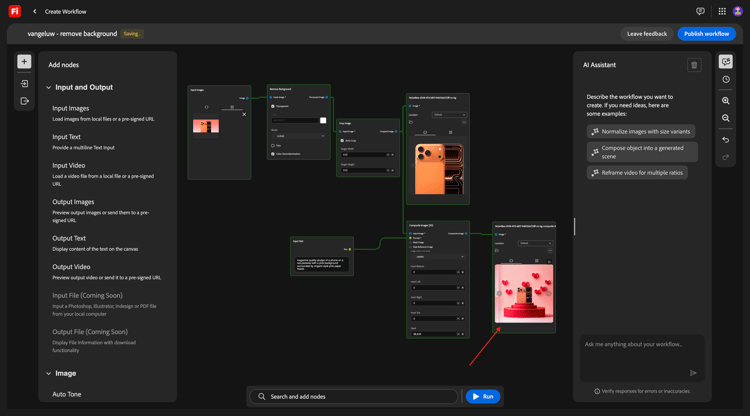
1.7.1.4 Hintergrund entfernen + Zuschneiden + zusammengesetztes Bild + Video generieren
Gehen Sie im Menü zu Video. Wählen Sie den Knoten Video generieren und ziehen Sie ihn auf die Arbeitsfläche.
Verbinden Sie den blauen Punkt neben zusammengesetztes Bild des Knotens zusammengesetzte Bilder (2D) mit dem blauen Punkt neben Eingabebild des Knotens Video generieren.
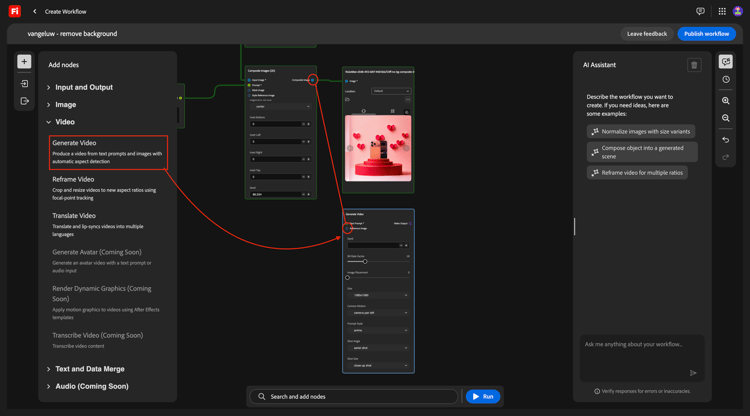
Gehen Sie im Menü zu Eingabe und Ausgabe. Wählen Sie den Knoten Eingabetext aus und ziehen Sie ihn auf die Arbeitsfläche.
Verbinden Sie den grünen Punkt neben Text im Knoten Eingabetext mit dem grünen Punkt neben Prompt des Knotens Video generieren.
Geben Sie die background hearts fluttering im Knoten Text eingeben ein.
Gehen Sie im Menü zu Eingabe und Ausgabe. Wählen Sie den Knoten Video ausgeben und ziehen Sie ihn auf die Arbeitsfläche.
Verbinden Sie den violetten Punkt neben Videoausgabe des Knotens Video generieren mit dem violetten Punkt neben Video auf dem Knoten Video.
Klicken Sie auf Ausführen.
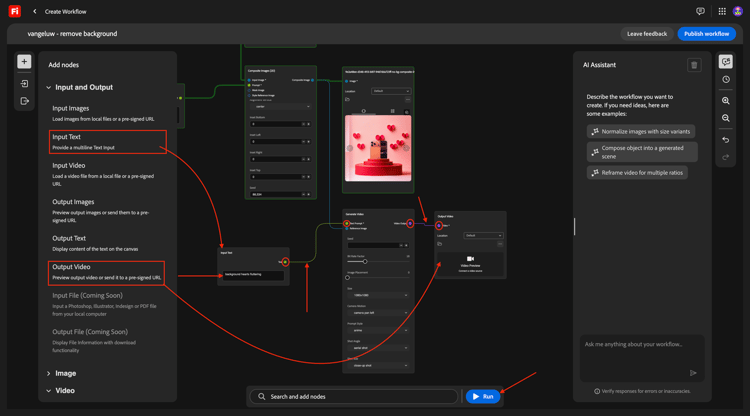
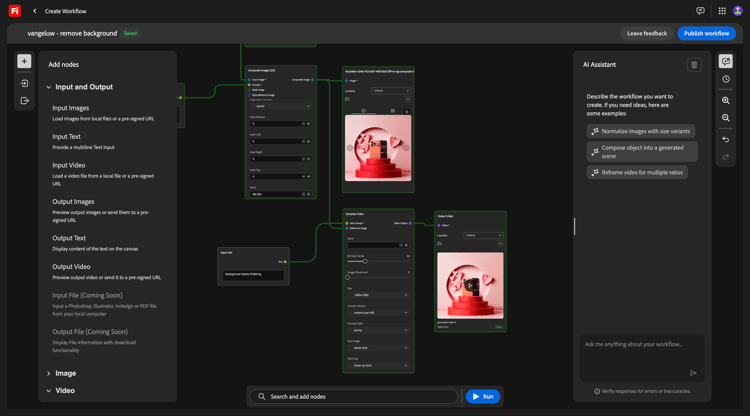
Nach ein paar Videos sollten Sie dies sehen, in dem ein Video basierend auf der Kombination aus dem bereitgestellten Bild und der Eingabeaufforderung angezeigt wird.
1.7.1.5
Sie haben dies nun für 1 Bild gemacht. Diesen Workflow können wir nun verwenden, allerdings für mehrere Bilder.
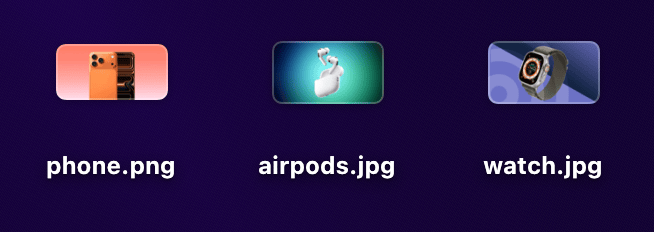
Laden Sie diese Bilder auf Ihren Desktop herunter:
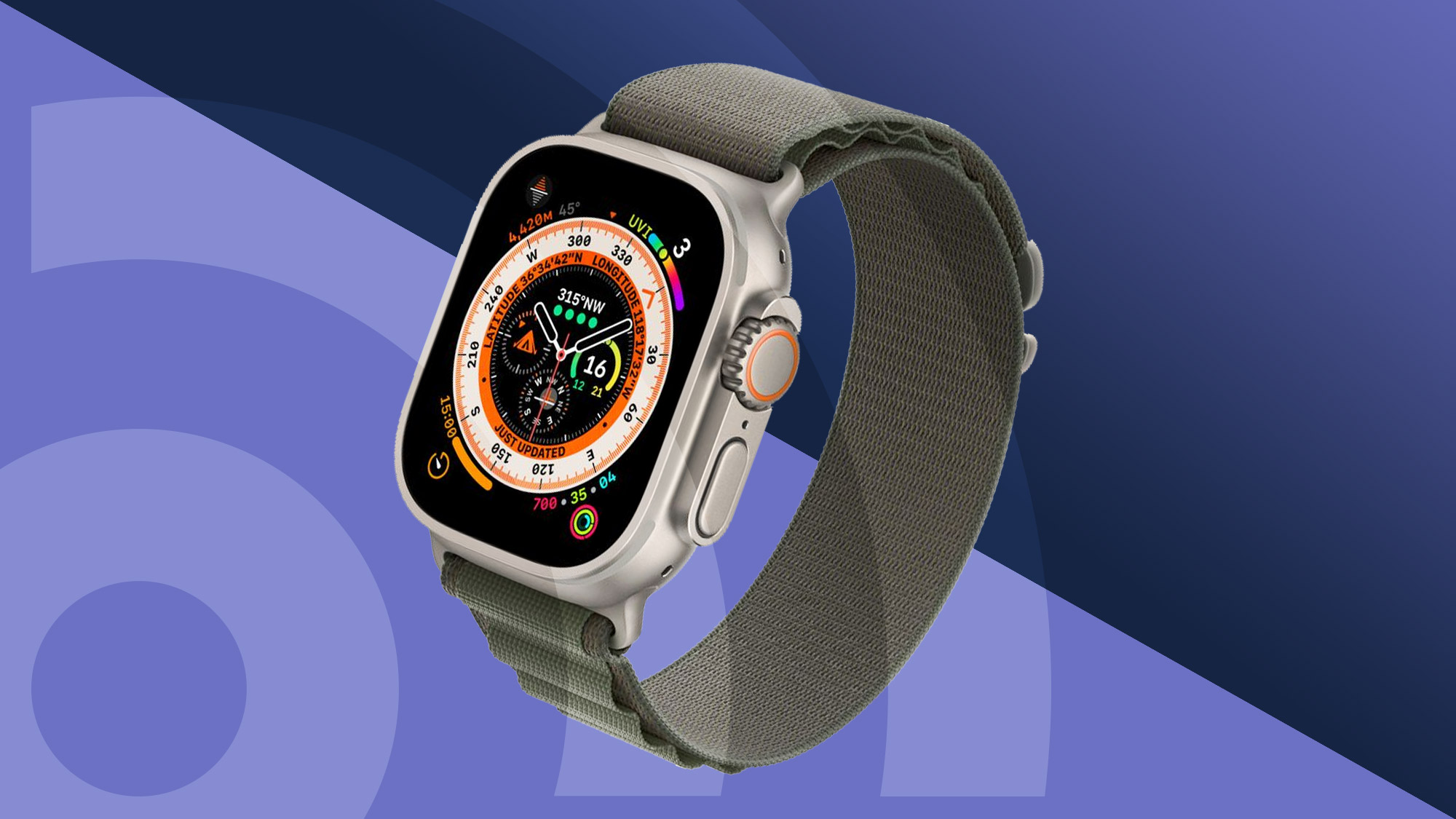
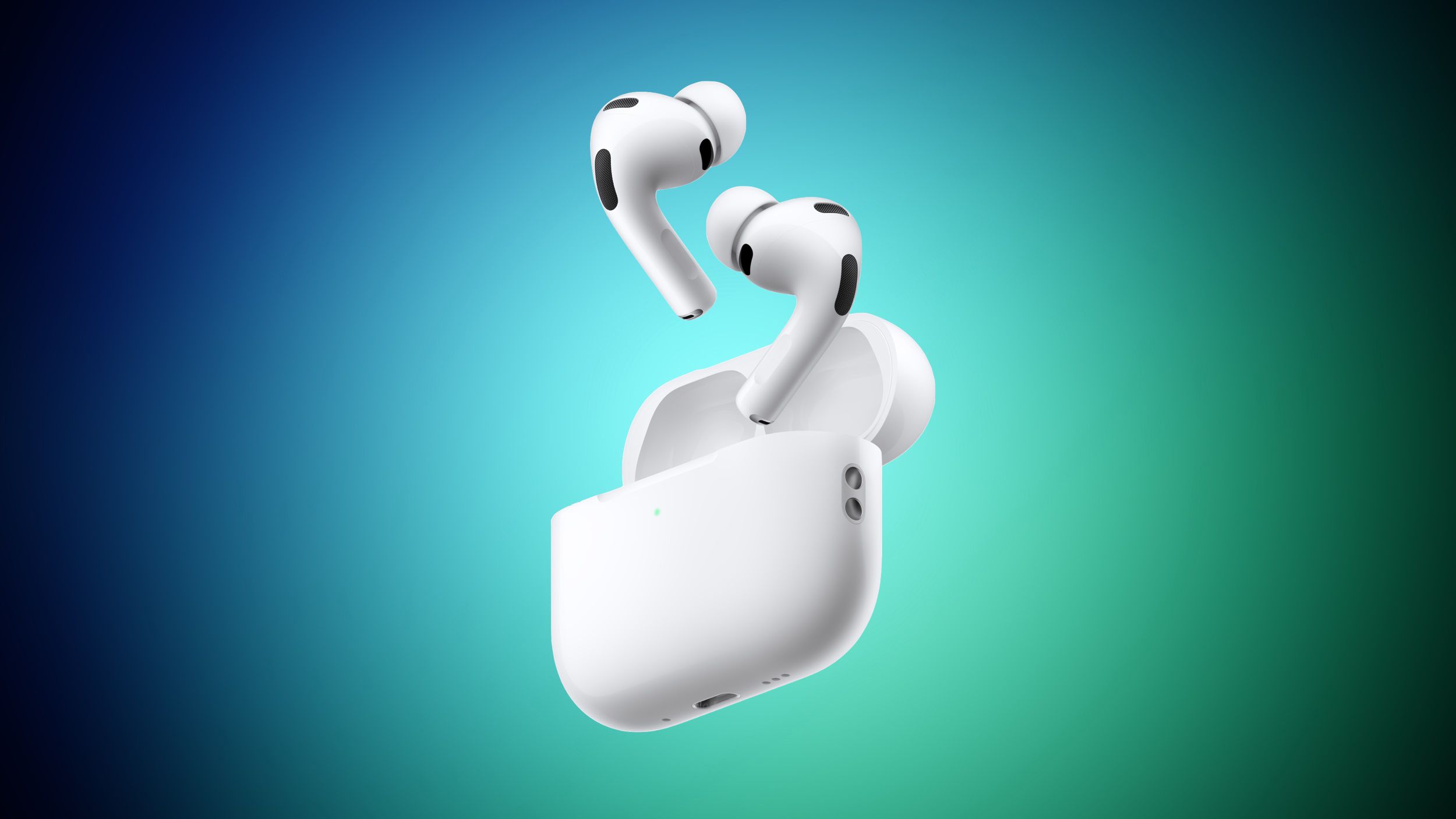
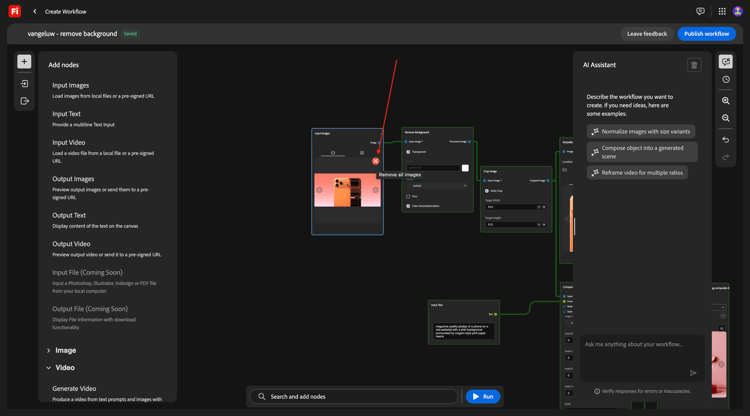
Gehen Sie in Ihrem Workflow zurück zum ersten Knoten Eingabebilder. Entfernt das aktuell ausgewählte Bild.
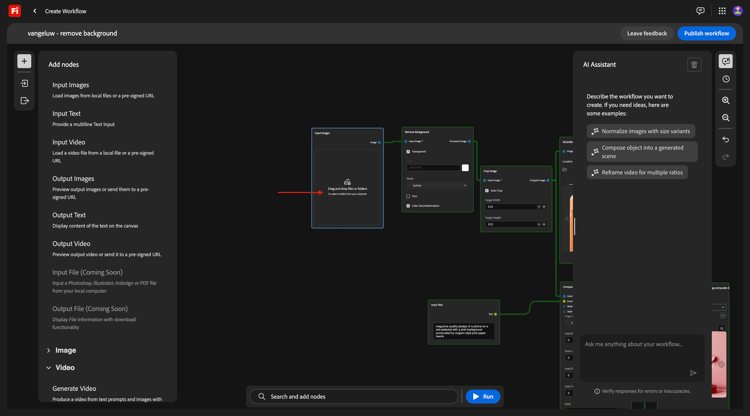
Klicken Sie auf den Drag & Drop Bereich.
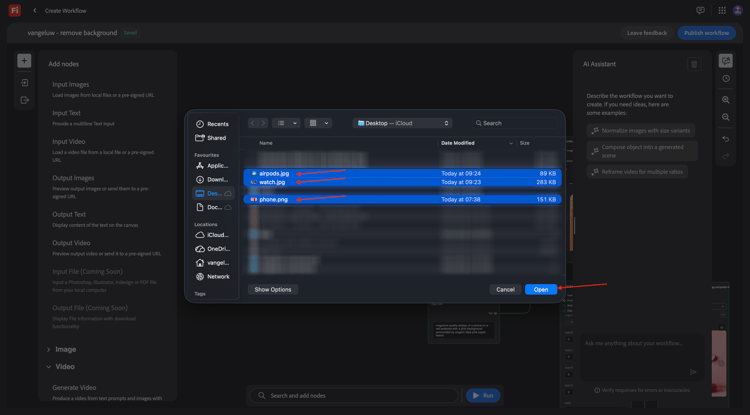
Wählen Sie die drei Bilder aus, die Sie heruntergeladen haben. Klicken Sie auf Öffnen.
Sie sollten das dann sehen. Klicken Sie auf Ausführen.
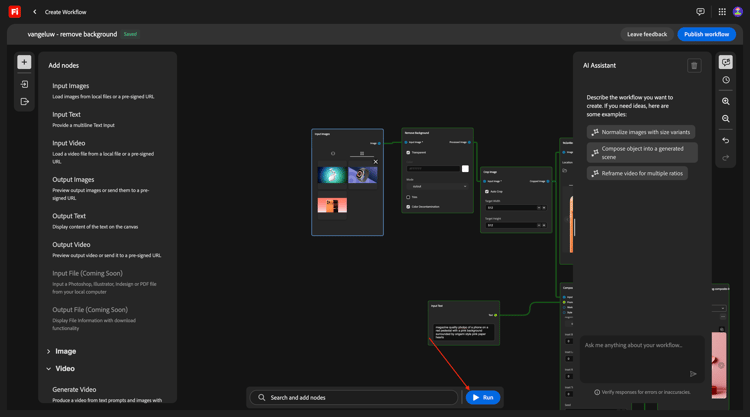
Nach einigen Minuten sollten Sie eine ähnliche Ausgabe sehen, wobei 3 Bilder und 3 Videos generiert werden.
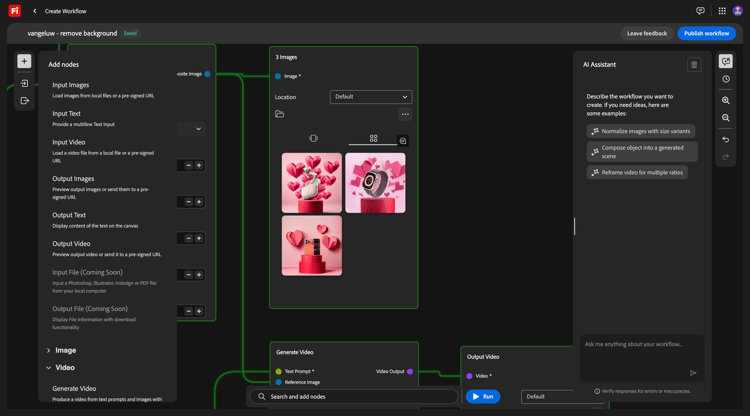
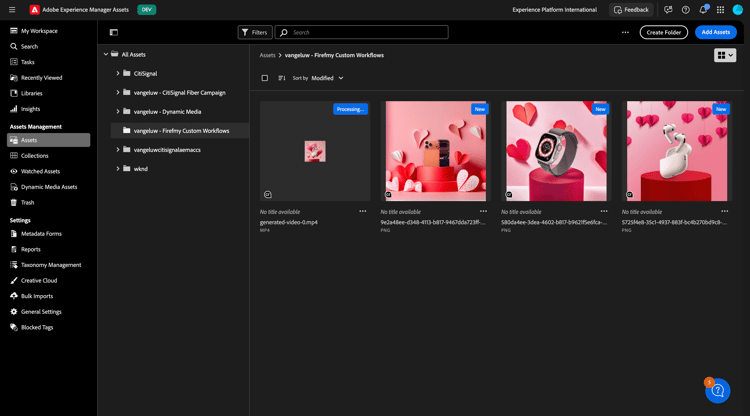
1.7.1.5 Store in AEM Assets CS
In dieser Übung speichern Sie die Assets, die im Rahmen Ihres benutzerdefinierten Workflows in AEM Assets CS erstellt werden.
Zunächst sollten Sie einen neuen Ordner in Ihrer AEM Assets CS-Umgebung erstellen.
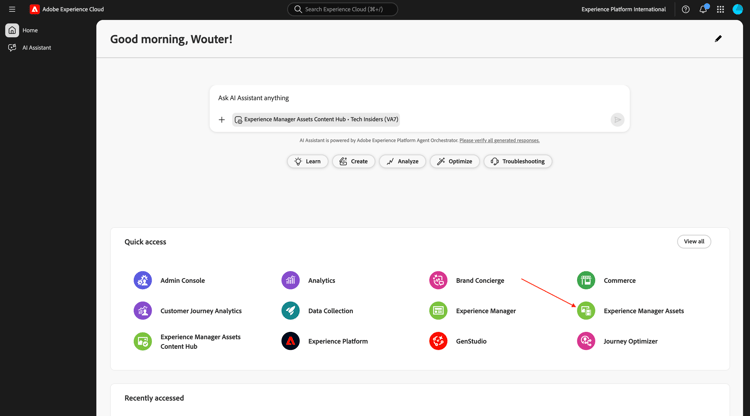
Navigieren Sie dazu zu https://experience.adobe.com. Klicken, um Experience Manager Assets zu.
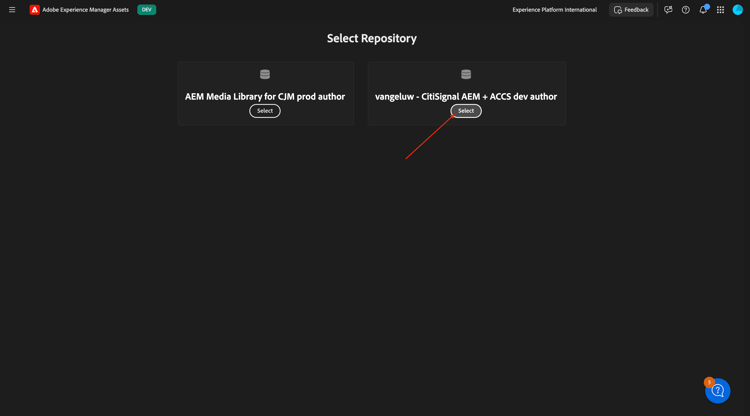
Wählen Sie Ihre AEM Assets CS-Umgebung aus, die --aepUserLdap-- - CitiSignal AEM + ACCS benannt werden soll.
Wechseln Sie zu Assets und klicken Sie auf Ordner erstellen.
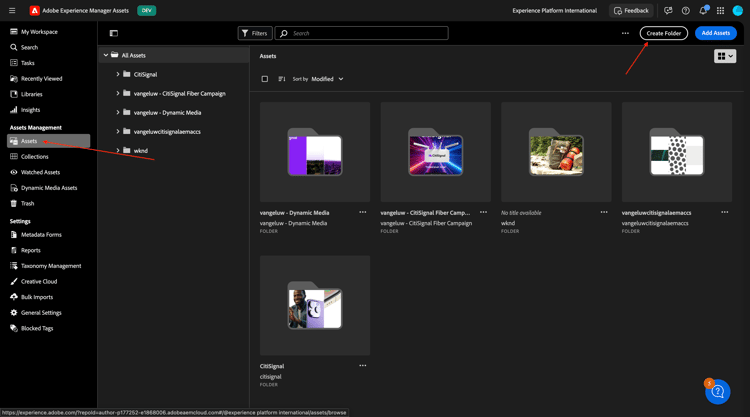
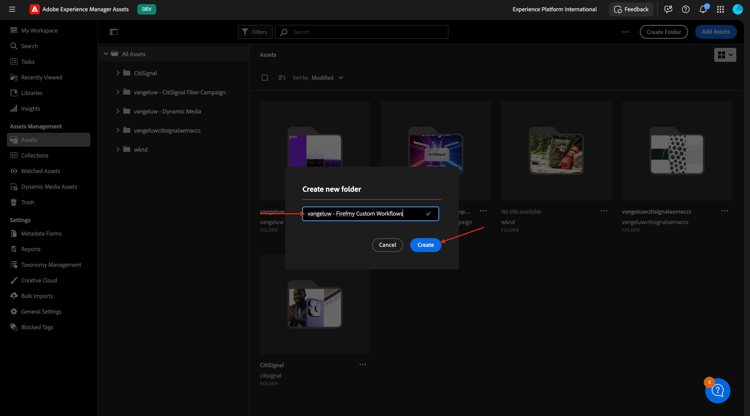
Geben Sie den Namen ein: --aepUserLdap-- - Firefly Custom Workflows. Klicken Sie auf Erstellen.
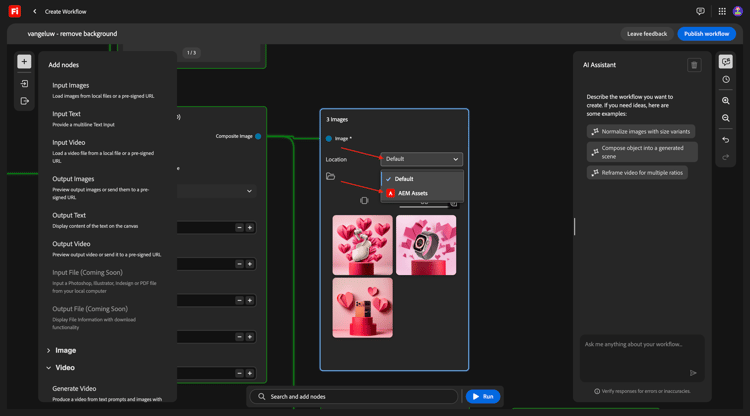
Gehen Sie zurück zu Ihrem benutzerdefinierten Workflow und gehen Sie zum Knoten Ausgabebilder. Klicken Sie auf Standard und wählen Sie dann AEM Assets aus.
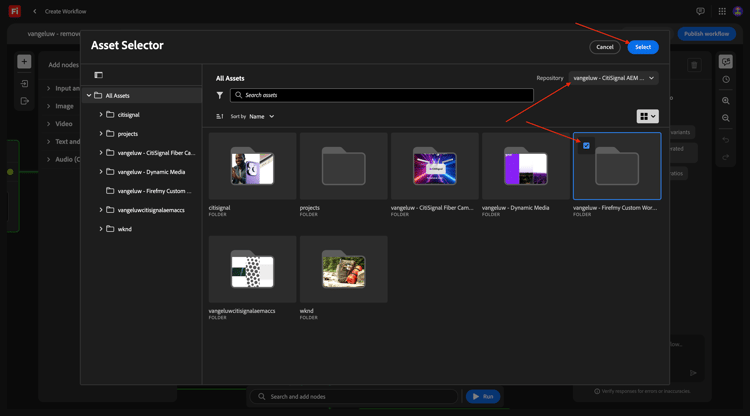
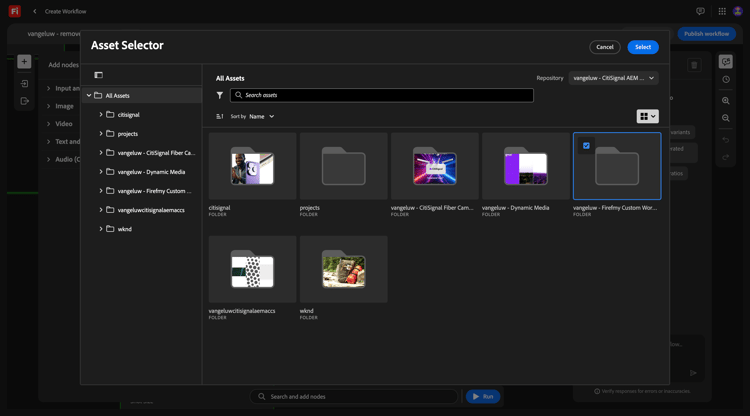
Daraufhin sollte dieses Popup angezeigt werden. Wählen Sie Ihr AEM Assets CS-Repository und dann den soeben erstellten Ordner aus, der folgenden Namen haben soll: --aepUserLdap-- - Firefly Custom Workflows. Klicken Sie auf Auswählen.
Wechseln Sie zum Knoten Output Video. Klicken Sie auf Standard und wählen Sie dann AEM Assets aus.
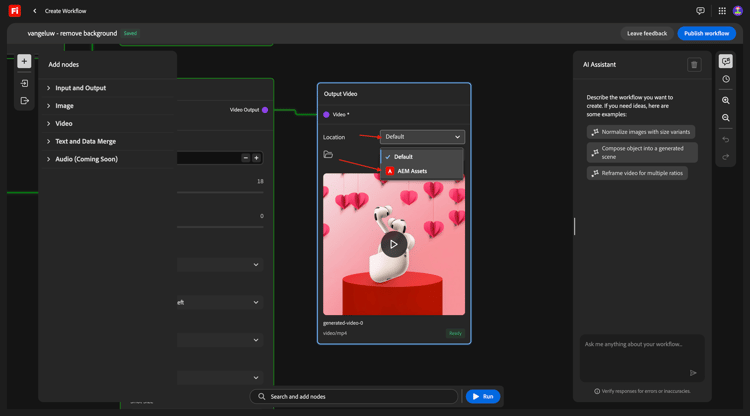
Daraufhin sollte dieses Popup angezeigt werden. Wählen Sie Ihr AEM Assets CS-Repository und dann den soeben erstellten Ordner aus, der folgenden Namen haben soll: --aepUserLdap-- - Firefly Custom Workflows. Klicken Sie auf Auswählen.
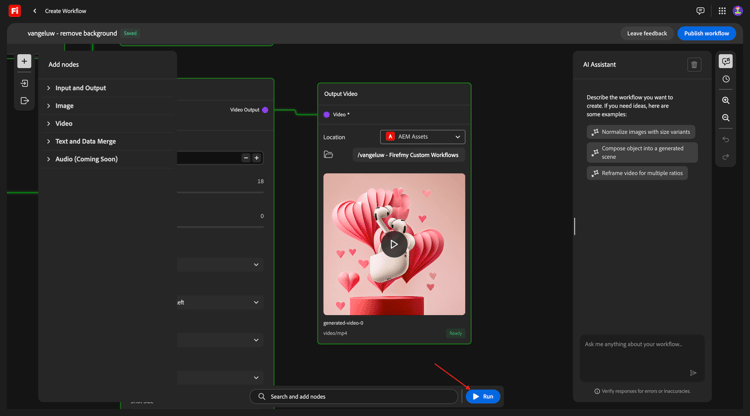
Sie sollten dann diese haben. Klicken Sie auf Ausführen.
Nach einigen Minuten sollten die erstellten Assets im Ordner in AEM Assets CS verfügbar werden.