1.3.1 Erstellen des ersten Formulars
1.3.1.1 Umgebungsanforderungen für die Verwendung von AEM Forms mit Edge Delivery Services
Bevor Sie Ihr erstes Formular konfigurieren, müssen Sie eine Reihe von Anforderungen erfüllen, bevor Sie die folgenden Schritte ausführen können.
Programm-Setup
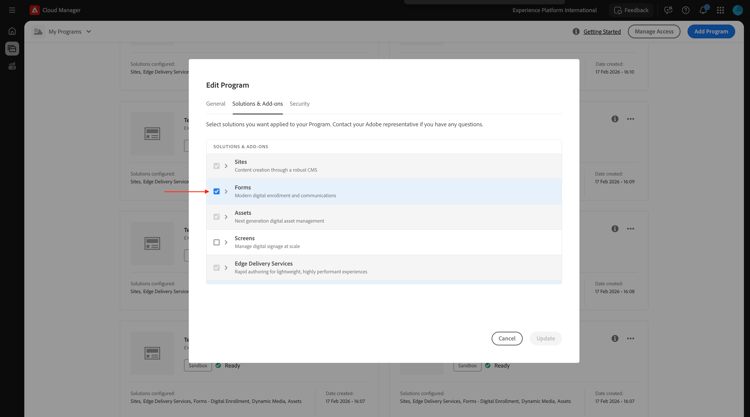
In den Lösungen und Add ons Ihres Cloud Manager Forms-Programms muss aktiviert sein.
Bausteine
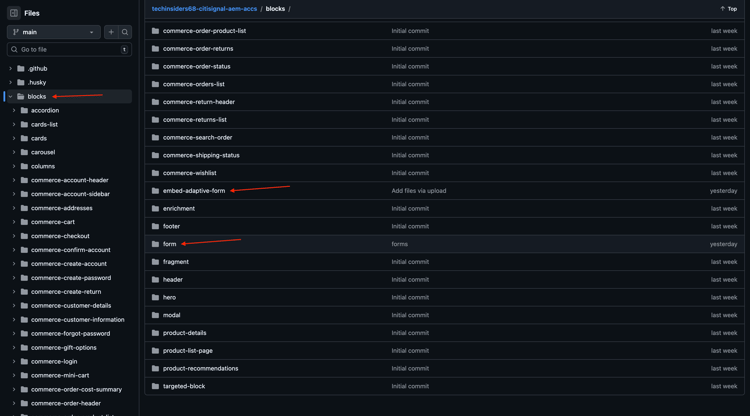
In Ihrem GitHub-Repository müssen die folgenden Blöcke verfügbar sein:
- form
- embed-adaptive-form
Skripte
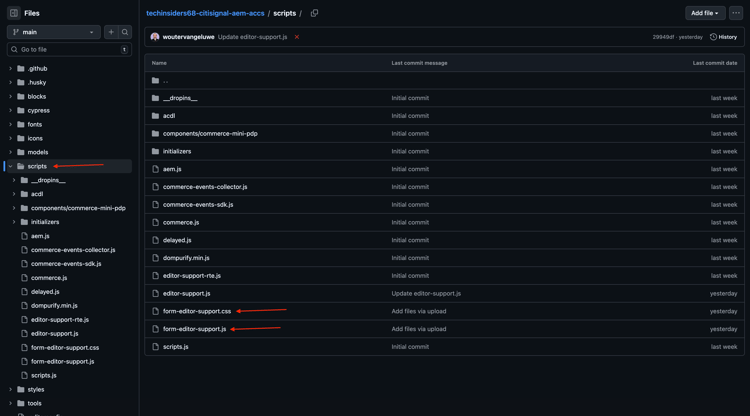
In Ihrem GitHub-Repository müssen die folgenden Skripte verfügbar sein:
- form-editor-support.css
- form-editor-support.js
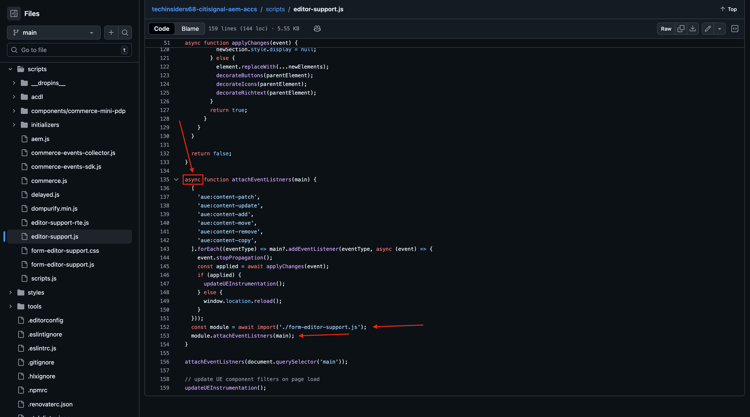
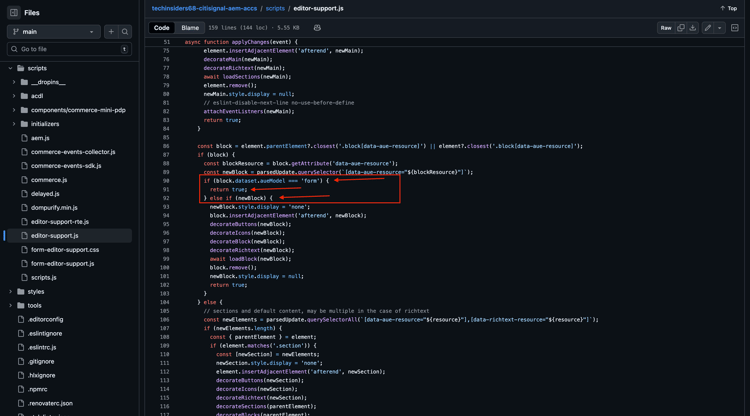
Darüber hinaus müssen in der Datei editor-support.js die folgenden Änderungen vorgenommen werden, um die Bearbeitung von Formularen im universellen Editor zu ermöglichen.
- Ändern Sie die Funktionsdeklaration von function attacheventListners(main) in async function attacheventListners(main)
- Fügen Sie die Zeilen 152 und 153 hinzu:
const module = await import('./form-editor-support.js');
module.attachEventListners(main);
Ändern Sie außerdem in der Datei editor-support.js die Zeilen 90-92 wie folgt:
if (block.dataset.aueModel === 'form') {
        return true;
      } else if (newBlock) {
paths.json
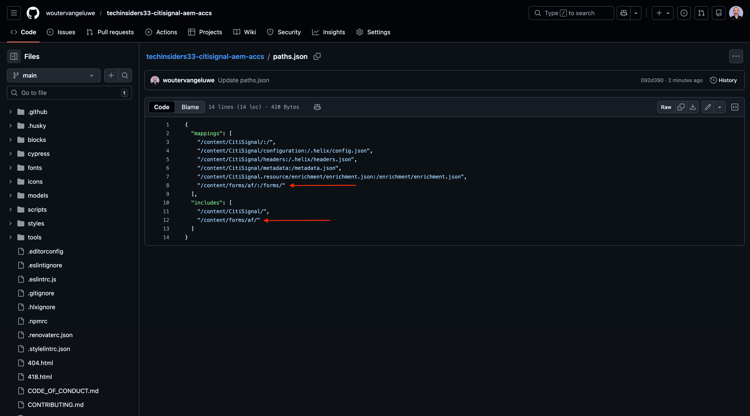
Überprüfen Sie Ihre GitHub Repo-Konfiguration, insbesondere in der Datei path.json. Diese Zeilen müssen in der Datei vorhanden sein:
- Unter den Zuordnungen: "/content/forms/af/:/forms/"
- Unter umfasst: "/content/forms/af/"
{
  "mappings": [
    "/content/CitiSignal/:/",
    "/content/CitiSignal/configuration:/.helix/config.json",
    "/content/CitiSignal/headers:/.helix/headers.json",
    "/content/CitiSignal/metadata:/metadata.json",
    "/content/CitiSignal.resource/enrichment/enrichment.json:/enrichment/enrichment.json",
    "/content/forms/af/:/forms/"
  ],
  "includes": [
    "/content/CitiSignal/",
    "/content/forms/af/"
  ]
}
Wenn diese Anforderungen erfüllt sind, können Sie Ihr erstes Formular erstellen.
1.3.1.2 Formular erstellen
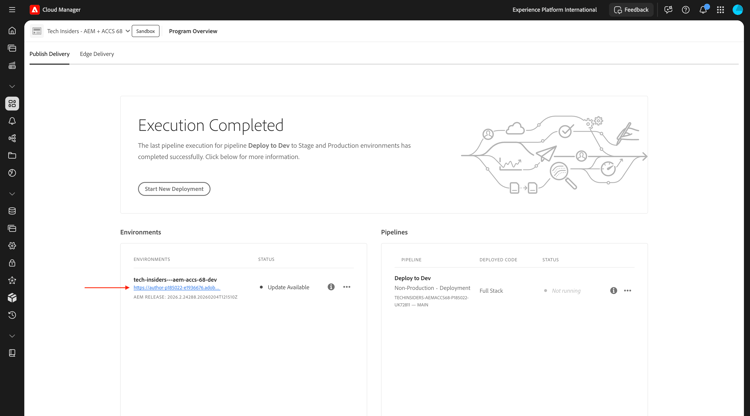
Navigieren Sie zu https://my.cloudmanager.adobe.com. Die gewünschte Organisation ist --aepImsOrgName--. Öffnen Sie Ihre Umgebung.
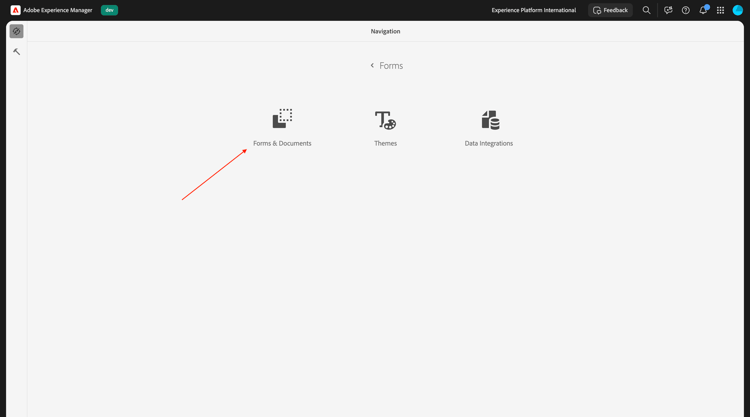
Zu Forms.
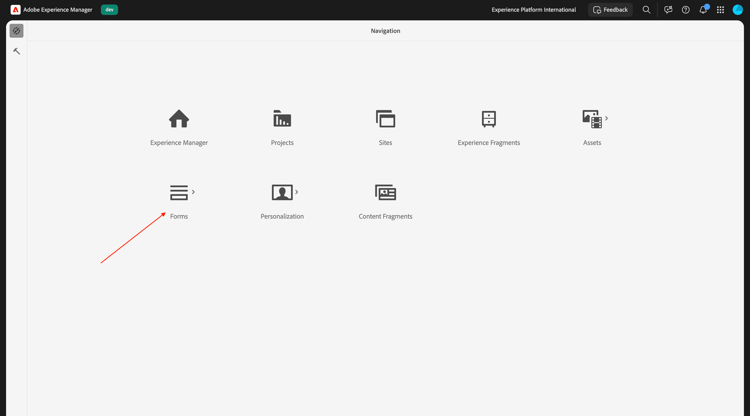
Zu Forms und Dokumenten.
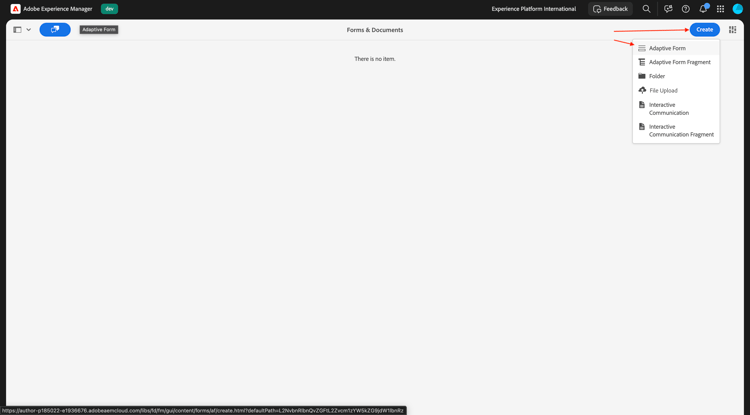
Klicken Sie Erstellen und wählen Sie dann Adaptives Formular aus.
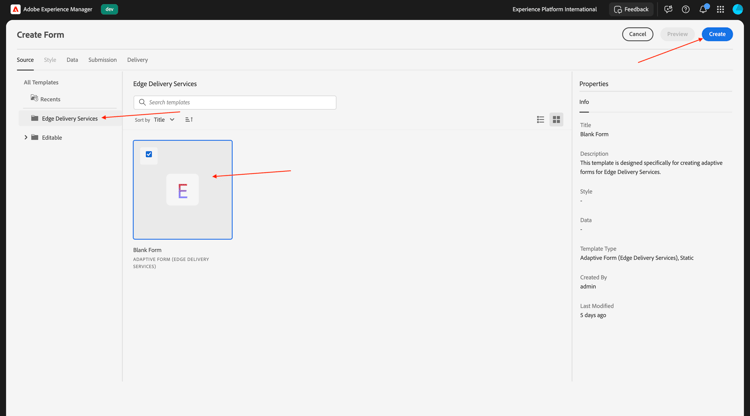
Wählen Sie Edge Delivery Services und dann Leere Seite. Klicken Sie auf Erstellen.
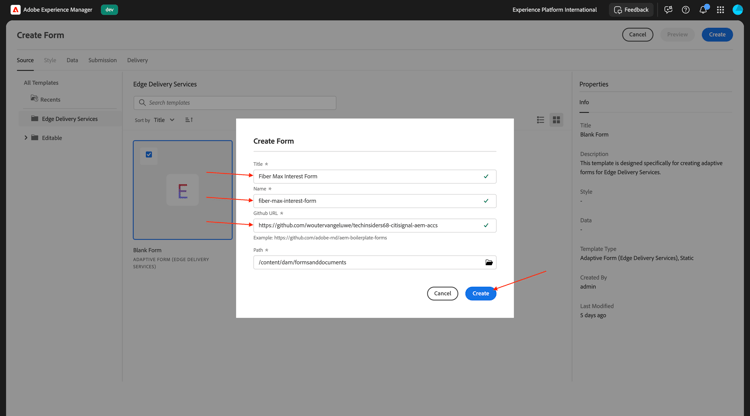
Sie sollten das dann sehen. Füllen Sie die folgenden Felder aus:
- Titel:
Fiber Max Interest Form - Name: sollte automatisch basierend auf dem Feld Titel ausgefüllt werden.
- GitHub-: Geben Sie den Pfad zum GitHub-Repository an, das mit Ihrer Website verknüpft ist
Klicken Sie auf Erstellen.
Nachdem Sie auf Erstellen geklickt haben, sollte universelle Editor automatisch geöffnet werden und Folgendes sollte angezeigt werden. Klicken Sie auf das Symbol, um die Inhaltsstruktur“ zu.
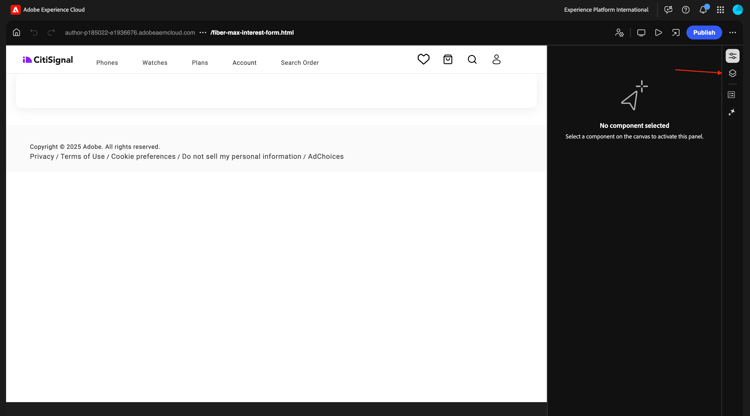
Wählen Sie in Inhaltsstruktur das Objekt adaptives Formular.
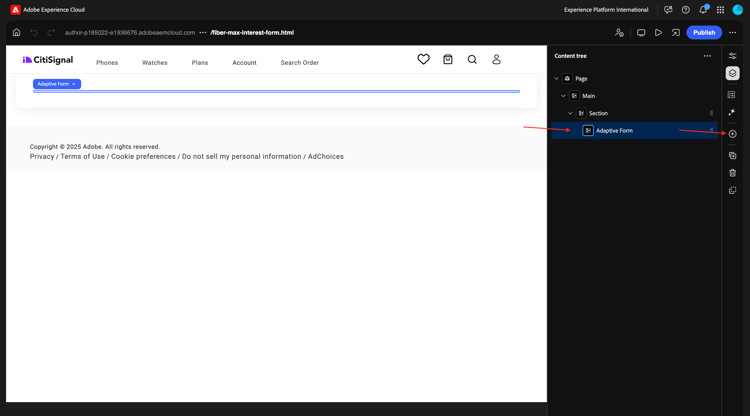
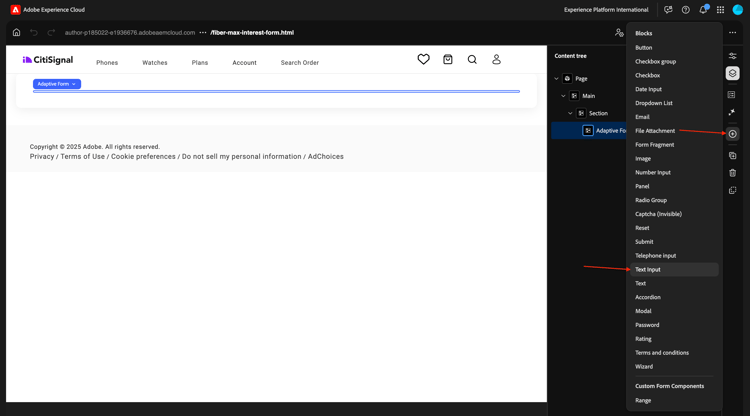
Klicken Sie dann auf das Symbol + , um ein neues Element hinzuzufügen, und wählen Sie Texteingabe aus.
Wählen Sie in Inhaltsstruktur das Feld Texteingabe.
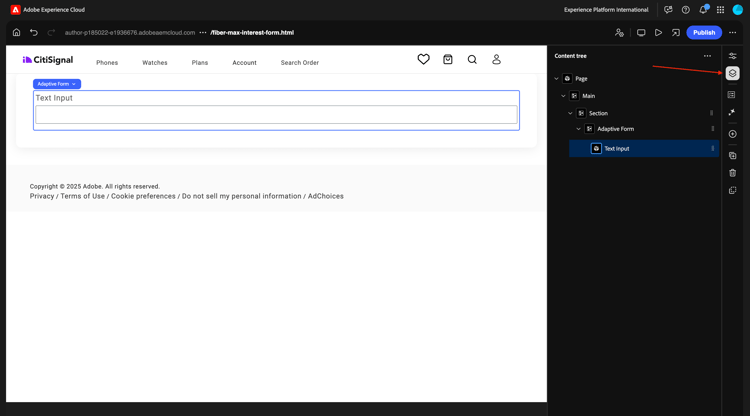
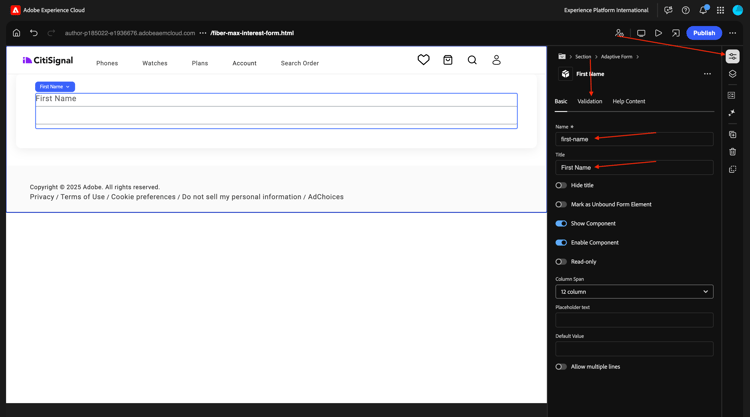
Navigieren Sie zur Standard Ansicht. Das solltest du dir ansehen.
Füllen Sie die folgenden Felder aus:
- Name:
first-name - Titel:
First Name
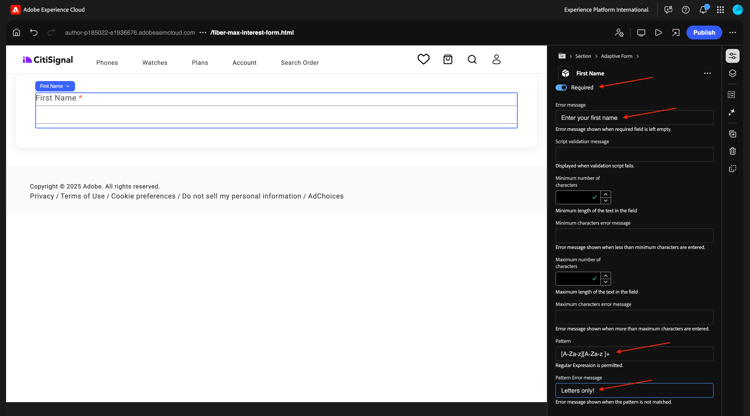
Navigieren Sie dann zu Validierung.
Wechseln Sie den Schalter, um dies zu einem erforderlichen Feld zu machen. Füllen Sie die folgenden Felder aus:
- Fehlermeldung:
Enter your first name - Muster:
[A-Za-z][A-Za-z ]+ - Fehlermeldung für Muster:
Letters only!
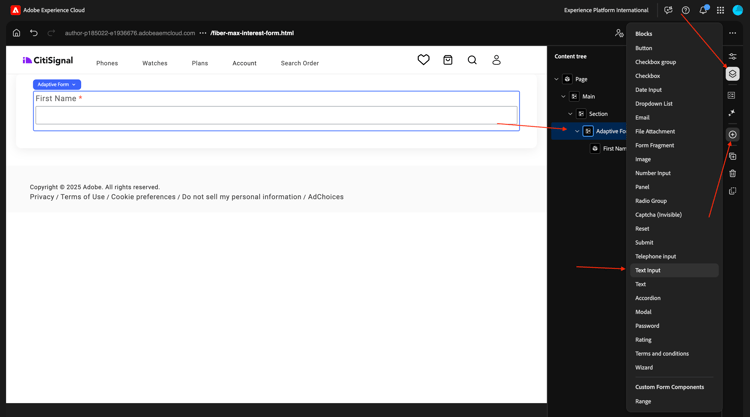
Wählen Sie in Inhaltsstruktur das Feld adaptives Formular. Klicken Sie auf das Symbol + und wählen Sie dann Texteingabe aus.
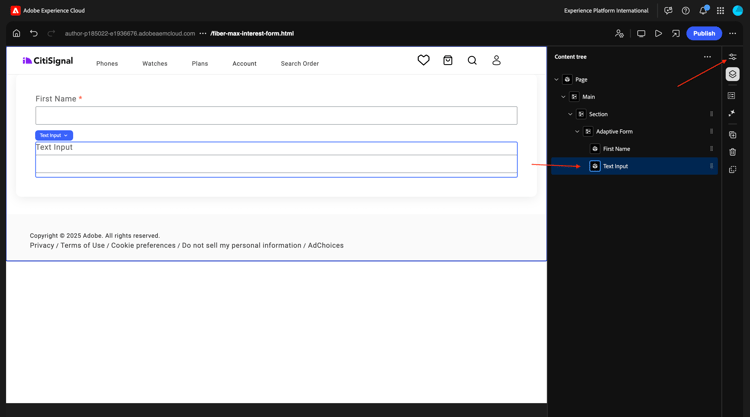
Wählen Sie in Inhaltsstruktur das neu erstellte Feld Texteingabe. Navigieren Sie zu Eigenschaften.
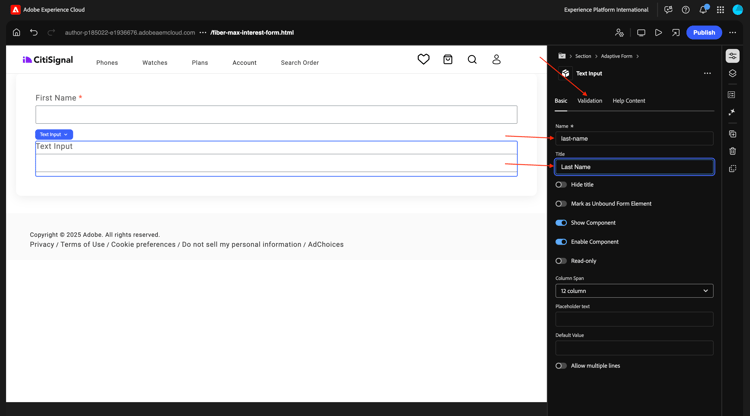
Navigieren Sie zur Standard Ansicht. Das solltest du dir ansehen.
Füllen Sie die folgenden Felder aus:
- Name:
last-name - Titel:
Last Name
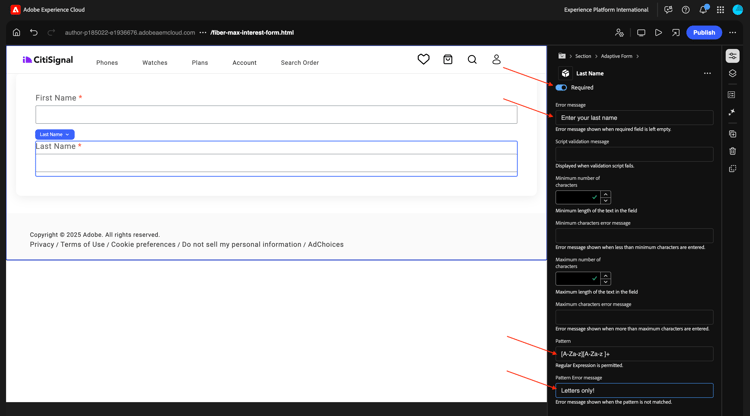
Navigieren Sie dann zu Validierung.
Wechseln Sie den Schalter, um dies zu einem erforderlichen Feld zu machen. Füllen Sie die folgenden Felder aus:
- Fehlermeldung:
Enter your last name - Muster:
[A-Za-z][A-Za-z ]+ - Fehlermeldung für Muster:
Letters only!
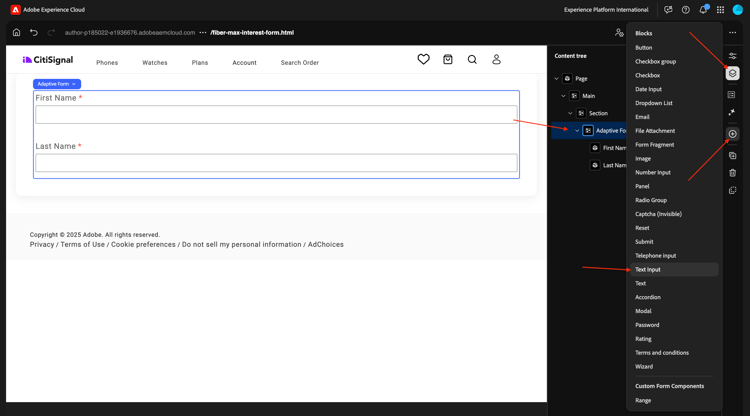
Wählen Sie in Inhaltsstruktur das Feld adaptives Formular. Klicken Sie auf das Symbol + und wählen Sie dann Texteingabe aus.
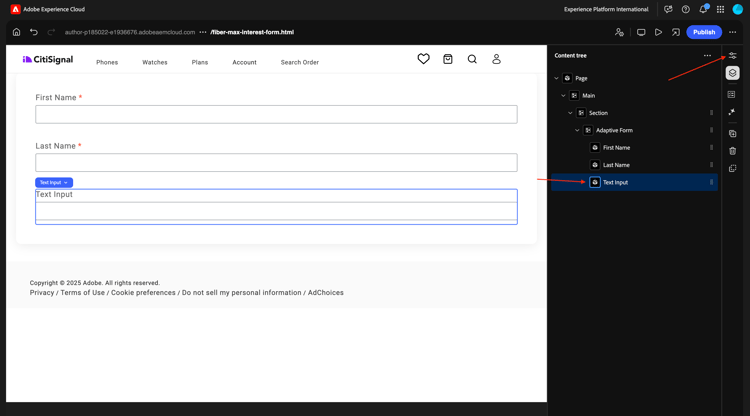
Wählen Sie in Inhaltsstruktur das neu erstellte Feld Texteingabe. Navigieren Sie zu Eigenschaften.
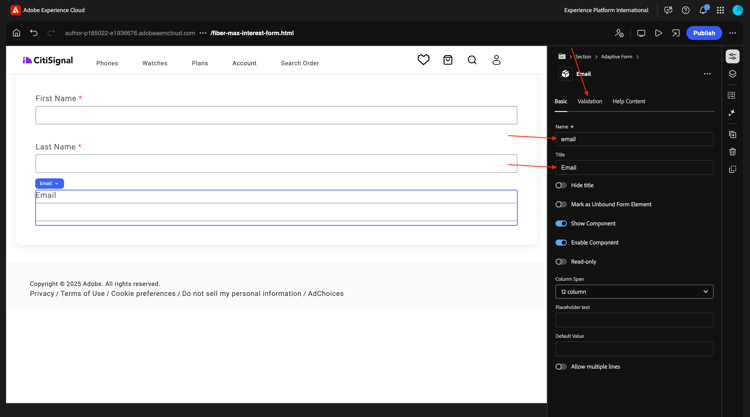
Navigieren Sie zur Standard Ansicht. Das solltest du dir ansehen.
Füllen Sie die folgenden Felder aus:
- Name:
email - Titel:
Email
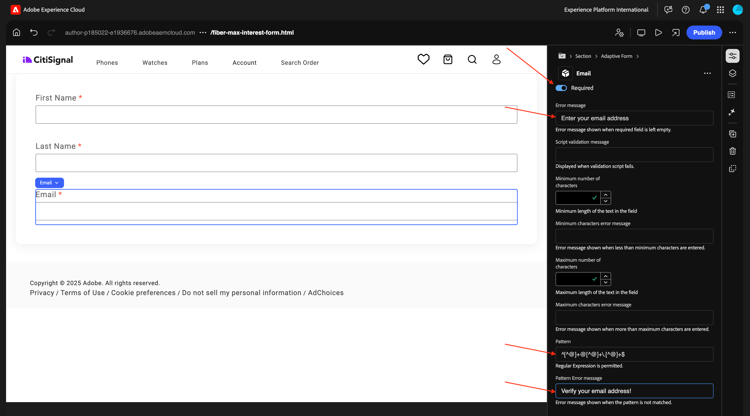
Navigieren Sie dann zu Validierung.
Wechseln Sie den Schalter, um dies zu einem erforderlichen Feld zu machen. Füllen Sie die folgenden Felder aus:
- Fehlermeldung:
Enter your email address - Muster:
^[^@]+@[^@]+\.[^@]+$ - Fehlermeldung für Muster:
Please verify your email address!
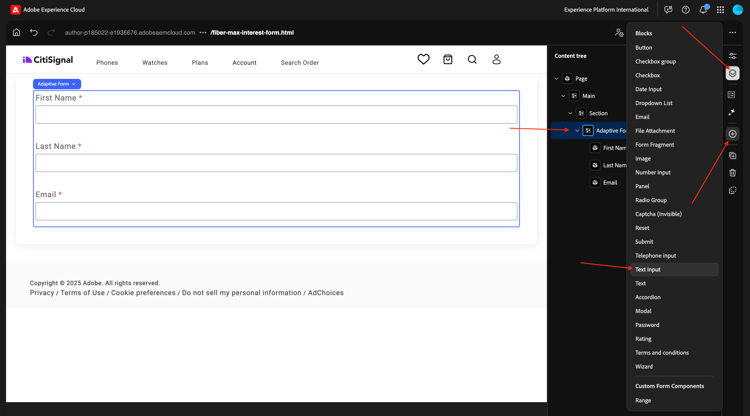
Wählen Sie in Inhaltsstruktur das Feld adaptives Formular. Klicken Sie auf das Symbol + und wählen Sie dann Texteingabe aus.
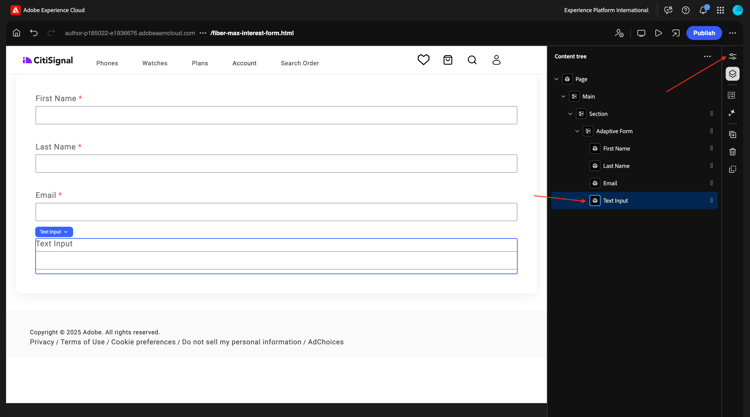
Wählen Sie in Inhaltsstruktur das neu erstellte Feld Texteingabe.
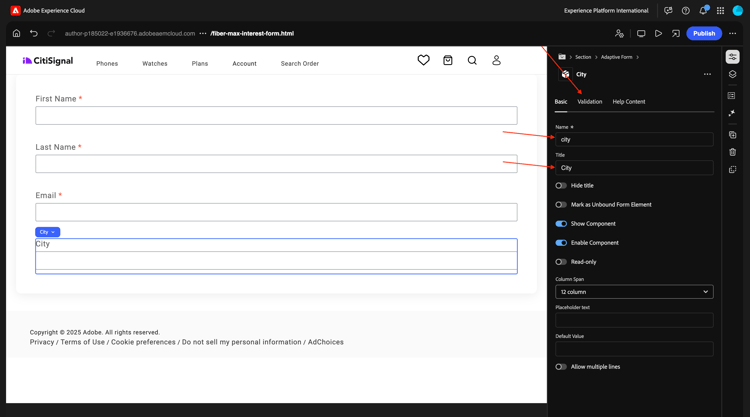
Navigieren Sie zur Standard Ansicht. Das solltest du dir ansehen.
Füllen Sie die folgenden Felder aus:
- Name:
city - Titel:
city
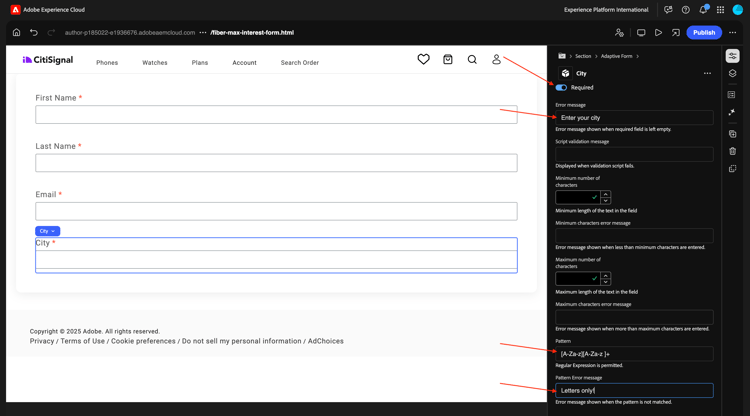
Navigieren Sie dann zu Validierung.
Wechseln Sie den Schalter, um dies zu einem erforderlichen Feld zu machen. Füllen Sie die folgenden Felder aus:
- Fehlermeldung:
Enter your city - Muster:
[A-Za-z][A-Za-z ]+ - Fehlermeldung für Muster:
Letters only!
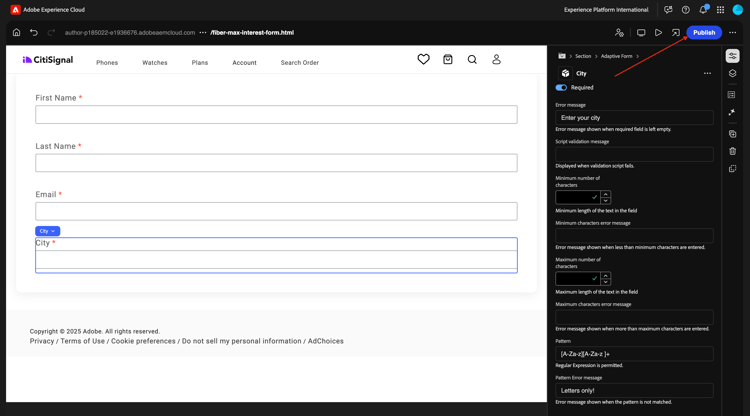
Klicken Sie auf Veröffentlichen.
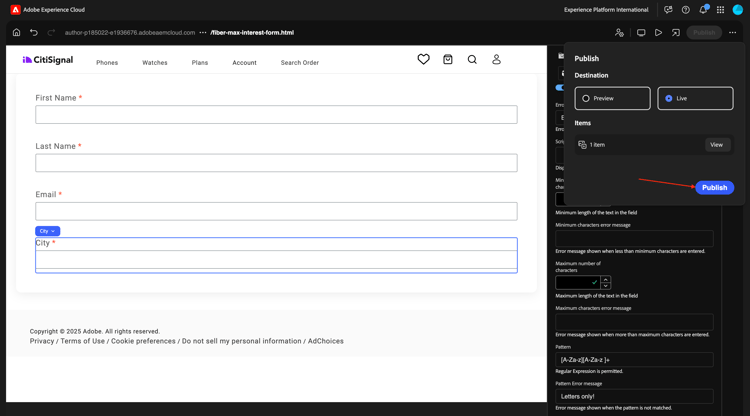
Klicken erneut auf Veröffentlichen“.
Klicken Sie, um das Formular zu öffnen.
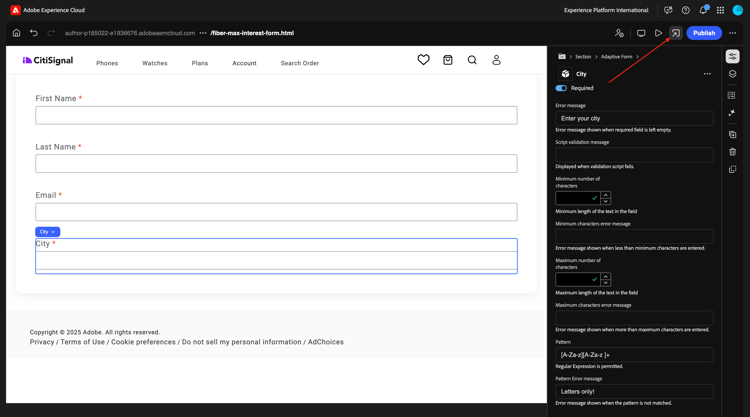
Sie können das Formular dann ausfüllen, es jedoch noch nicht abschicken.
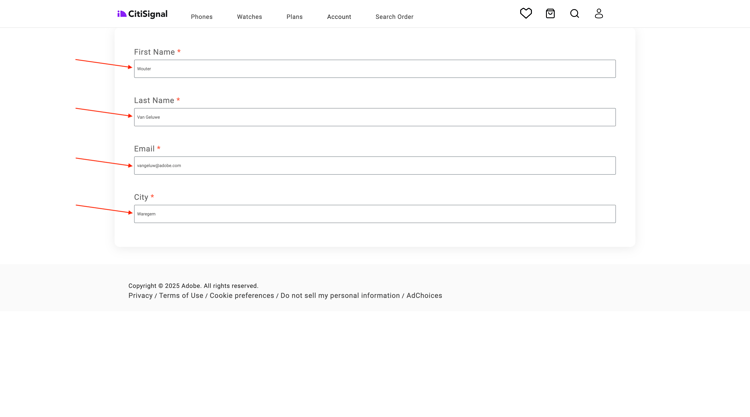
Nach dem Veröffentlichen des Formulars ist es jetzt auch in Ihrer Edge Delivery Services-Domain verfügbar, die wie folgt aussieht:
https://main--techinsidersXX-citisignal-aem-accs--woutervangeluwe.aem.page/forms/fiber-max-interest-form
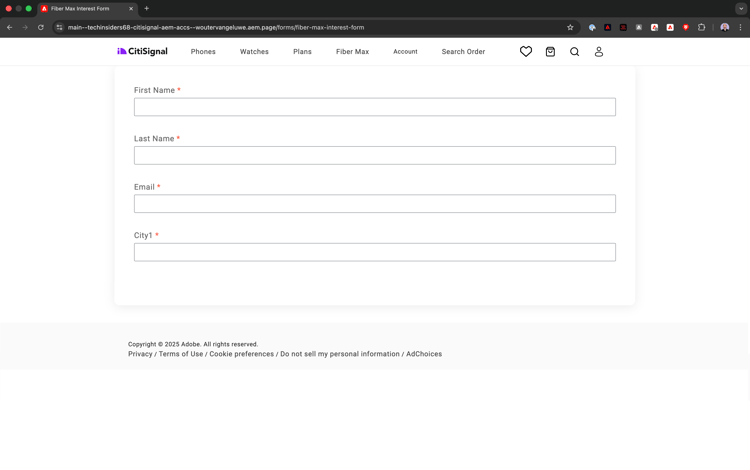
1.3.1.3 Formular senden
Um Ihr Formular abschicken zu können, sind zwei Dinge erforderlich:
- eine Senden-Schaltfläche
- eine Senden-Aktion
Außerdem sollten Sie in dieser Übung eine Google-Tabelle verwenden, um Übermittlungen dieses Formulars aufzuzeichnen.
Google-Tabelle
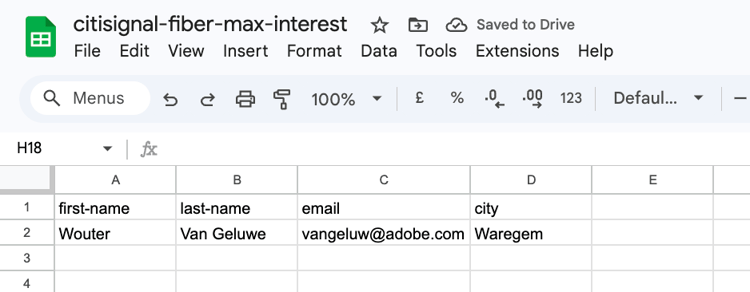
Wechseln Sie zu https://drive.google.com und erstellen Sie eine neue leere Tabelle.
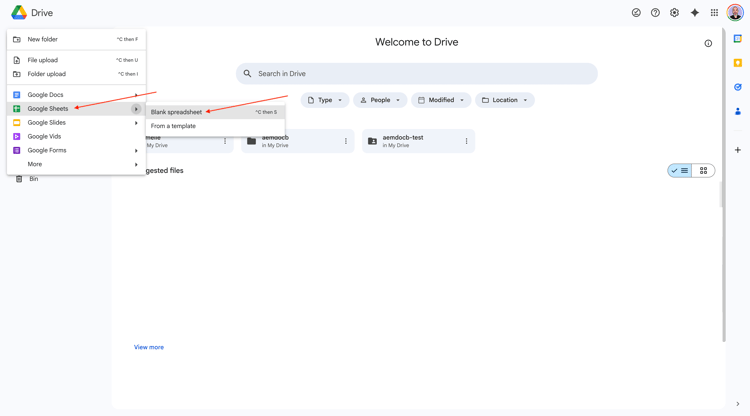
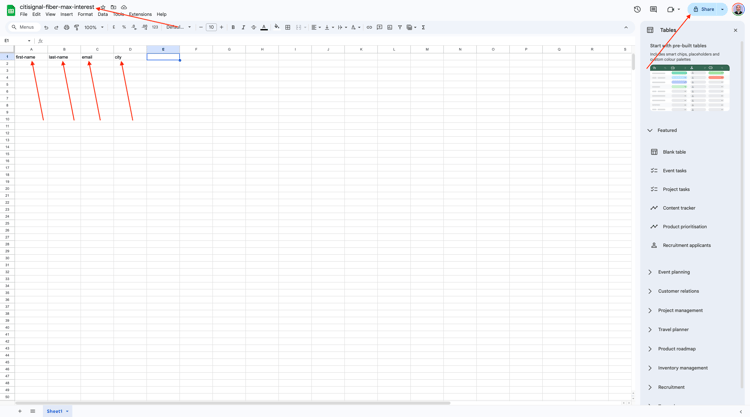
Benennen Sie Ihre Datei citisignal-fiber-max-interest.
Geben Sie in Zeile 1 in den Zellen A-B-C-D die folgenden Feldnamen ein:
- Vorname
- Nachname
- city
Klicken Sie dann auf Freigeben.
Geben Sie die Datei für forms@adobe.com mit Zugriffsrechten auf Editor-Ebene frei.
Klicken Sie dann auf Link kopieren.
Klicken Sie auf Senden.
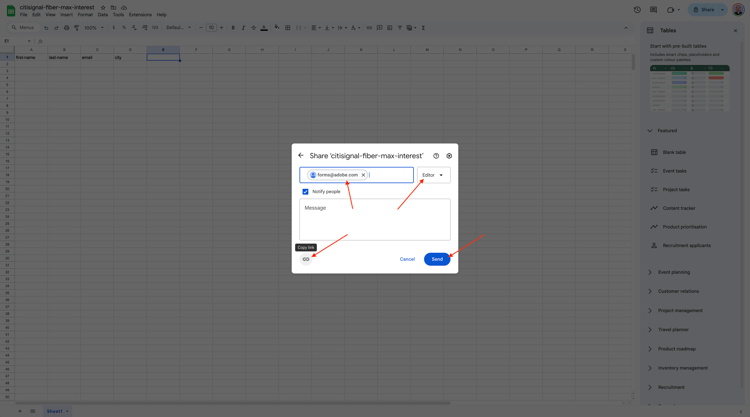
Sie müssen den kopierten Link im nächsten Schritt verwenden.
Senden-Schaltfläche
Um die Schaltfläche Senden zu konfigurieren, gehen Sie zu Inhaltsstruktur, wählen Sie Adaptives Formular, klicken Sie auf das Symbol + und wählen Sie dann Senden.
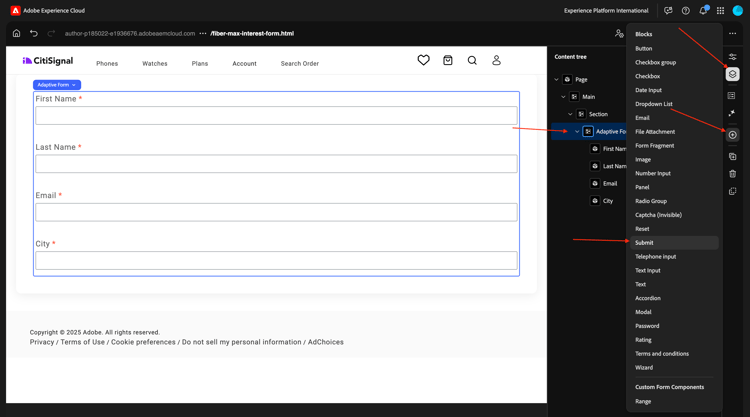
Sie sollten das dann sehen.
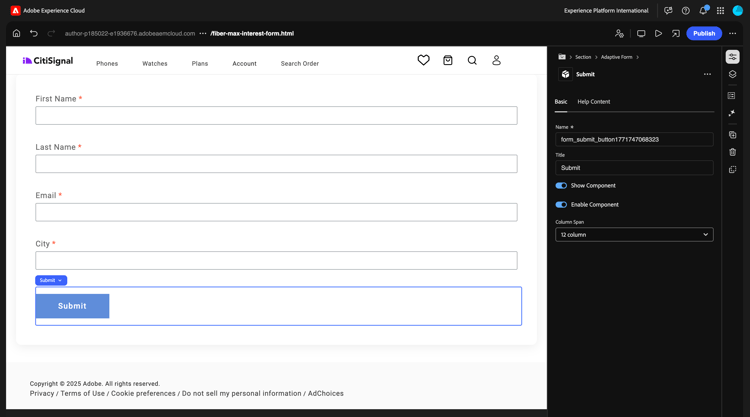
Sende-Aktion
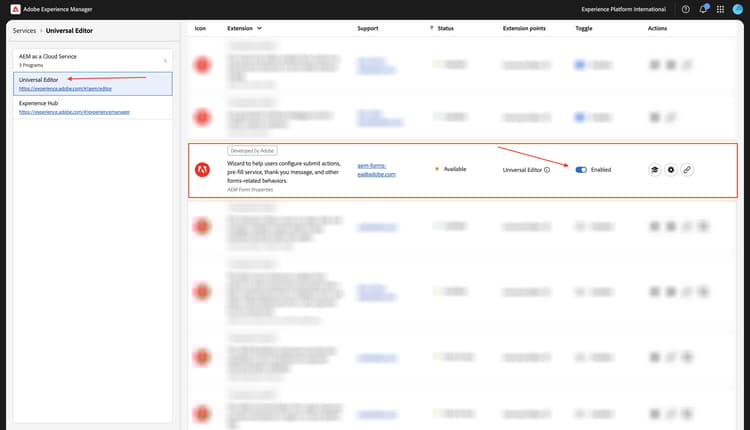
Übermittlungsaktionen sind Teil einer Erweiterung für den universellen Editor.
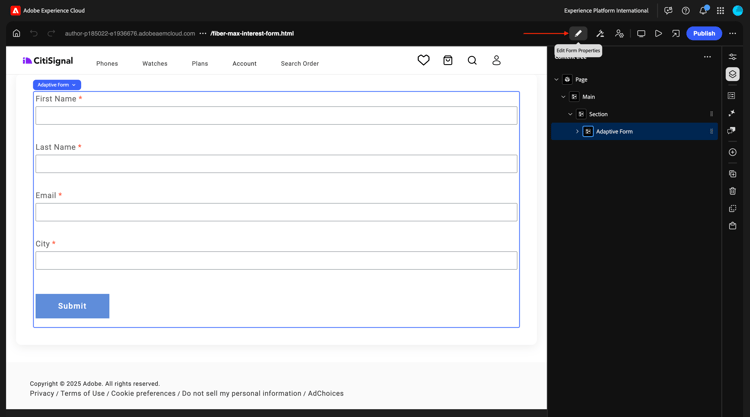
Klicken Sie auf das Formulareigenschaften bearbeiten.
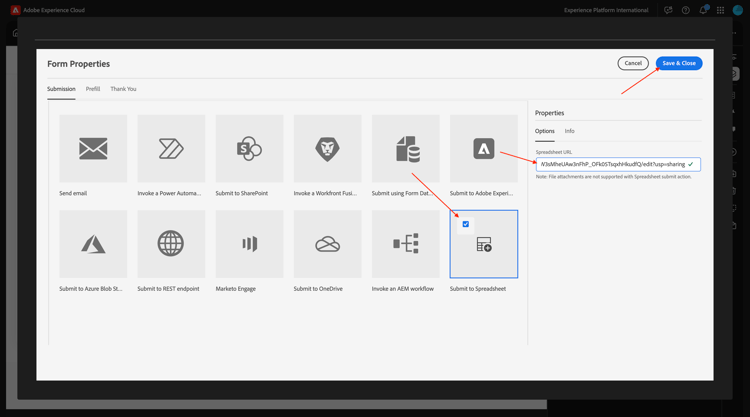
Wählen An Tabelle übermitteln. Fügen Sie die URL des zuvor erstellten Google-Blatts ein.
Klicken Sie auf Speichern und Schließen.
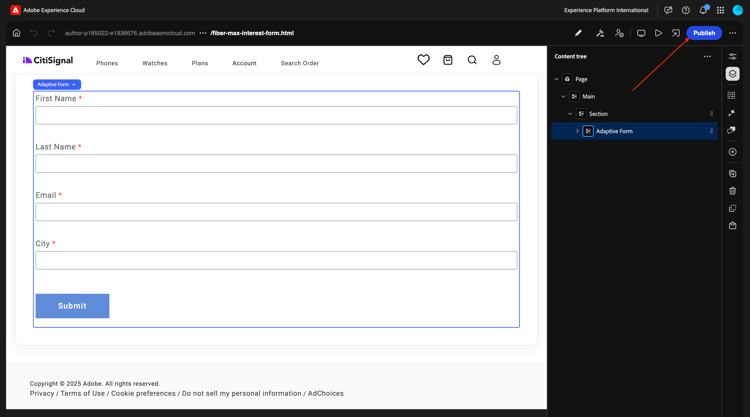
Klicken Sie auf Veröffentlichen.
Klicken erneut auf Veröffentlichen“.
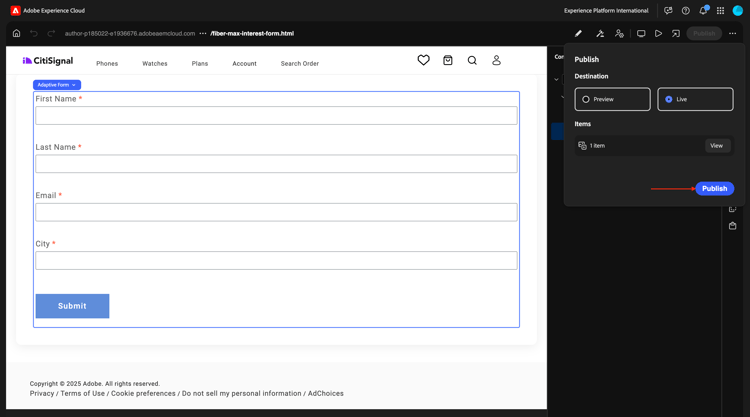
Anschließend können Sie Ihre Site aktualisieren, die Formulare ausfüllen und auf Senden klicken.
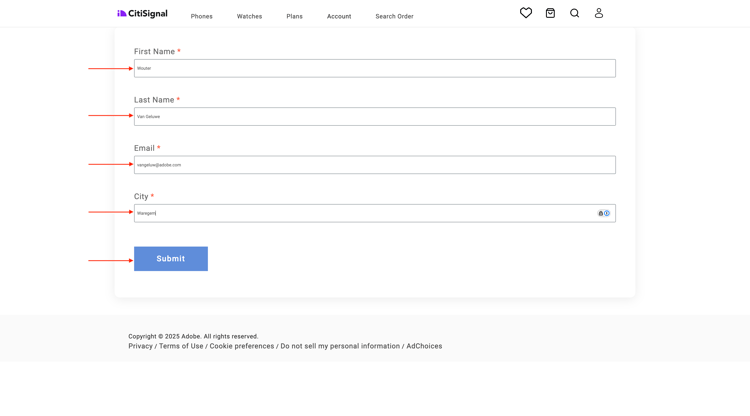
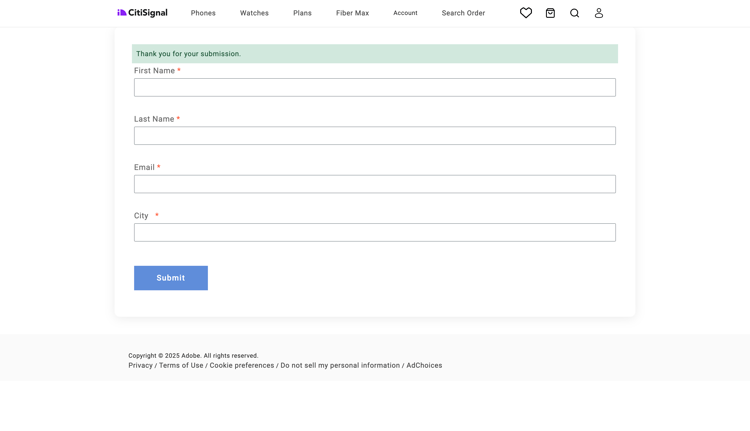
Ihre Übermittlung sollte dann erfolgreich sein.
Wenn Sie sich dann Ihr Google-Blatt ansehen, sollten Sie auch dort die erfolgreiche Übermittlung sehen.
Sie haben diese Übung jetzt erfolgreich abgeschlossen.
Nächste Schritte
Zurück zu Adobe Experience Manager Forms mit Edge Delivery Services