1.7.1 Einrichten der Entwicklungsumgebung
1.7.1.1 Erstellen eines Adobe I/O-Projekts
Navigieren Sie zu https://developer.adobe.com/console/home.
Achten Sie darauf, dass Sie die richtige Instanz in der oberen rechten Ecke Ihres Bildschirms auswählen. Ihre Instanz ist --aepImsOrgName--.
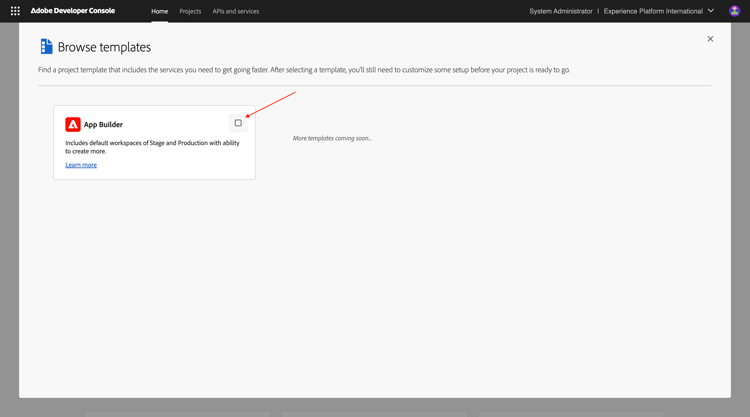
Wählen Sie anschließend Projekt aus Vorlage erstellen.

App Builder.
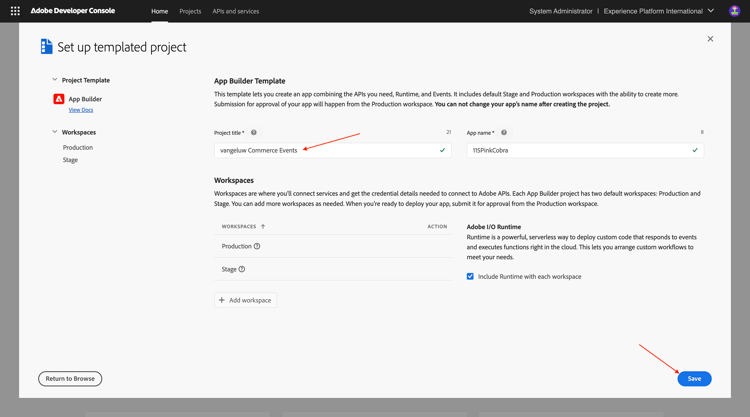
Geben Sie den --aepUserLdap-- Commerce Events ein. Klicken Sie auf Speichern.
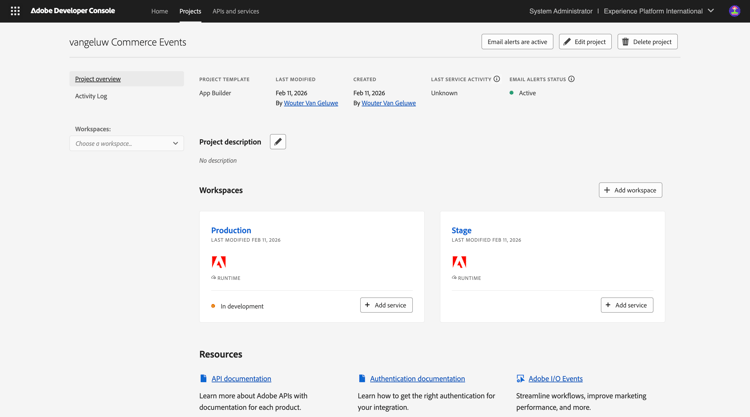
Sie sollten dann so etwas sehen.
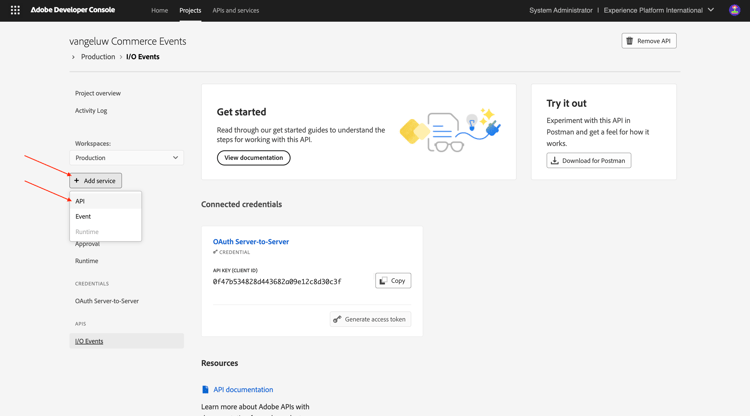
Klicken Sie auf + Service hinzufügen wählen Sie dann API aus.

Suchen Sie die API I/O Events und wählen Sie sie aus. Klicken Sie auf Weiter.

Ändern Sie den Namen der Berechtigung in vangeluw Commerce Events - Production. Klicken Sie auf Konfigurierte API speichern.

Sie sollten das dann sehen. Klicken Sie auf + Service hinzufügen wählen Sie dann API aus.
Suchen Sie die API I/O Management API und wählen Sie sie aus. Klicken Sie auf Weiter.

Klicken Sie auf Konfigurierte API speichern.

Sie sollten das dann sehen. Klicken Sie auf + Service hinzufügen wählen Sie dann API aus.

Suchen Sie die API Adobe Commerce as a Cloud Service und wählen Sie sie aus. Klicken Sie auf Weiter.

Wählen Sie Server-zu-Server-Authentifizierung aus. Klicken Sie auf Weiter.
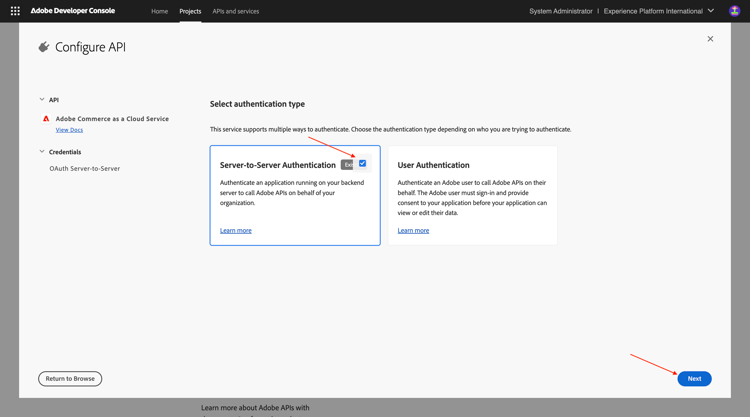
Klicken Sie auf Weiter.
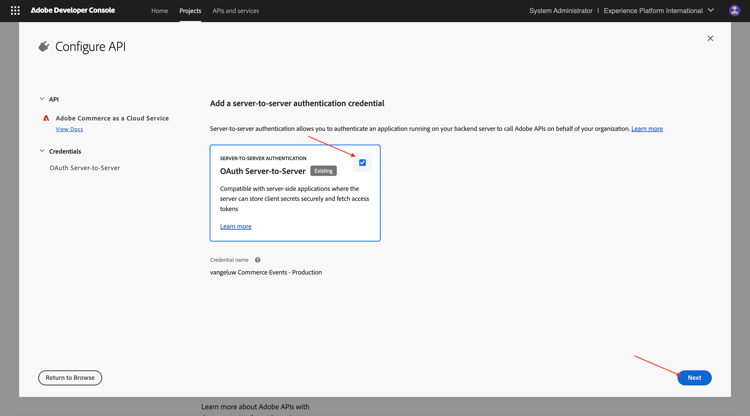
Wählen Sie Standard - Cloud Manager aus. Klicken Sie auf Konfigurierte API speichern.

Sie sollten das dann sehen. Klicken Sie auf + Service hinzufügen wählen Sie dann API aus.
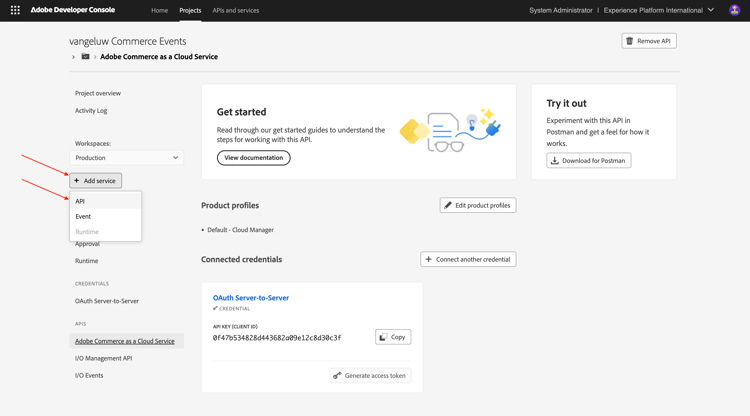
Suchen Sie die API Adobe I/O Events for Adobe Commerce und wählen Sie sie aus. Klicken Sie auf Weiter.
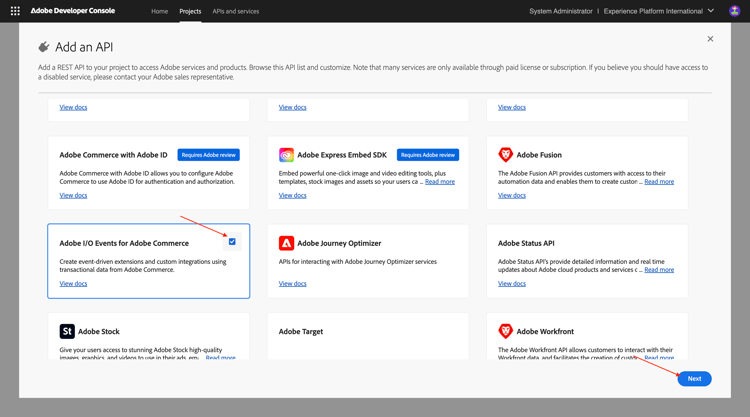
Klicken Sie auf Konfigurierte API speichern.

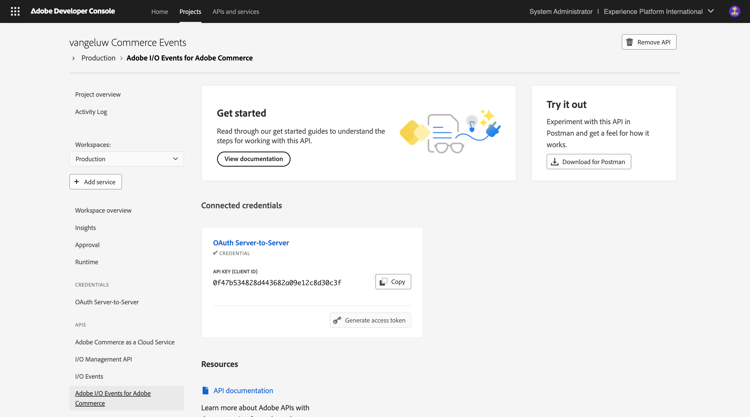
Ihr Projekt ist jetzt eingerichtet und kann verwendet werden.
1.7.1.2 Konfigurieren der Entwicklungsumgebung
Um Ihre erweiterbare Anwendung zu erstellen, zu übermitteln und bereitzustellen, sollten in Ihrer lokalen Entwicklungsumgebung auf Ihrem Computer die folgenden Anwendungen und Pakete installiert sein:
- Node.js (Version 20.x oder höher)
- npm (im Paket mit Node.js)
- Adobe Developer-Befehlszeilenschnittstelle (CLI)
Falls diese Anwendungen oder Pakete noch nicht auf Ihrem Computer installiert sind, führen Sie die folgenden Schritte aus.
Node.js und npm
Navigieren Sie zu https://nodejs.org/en/download. Sie sollten dies dann sehen, mit einer Reihe von Terminal-Befehlen, die ausgeführt werden müssen, um Node.js und npm installiert zu haben. Die hier angezeigten Befehle gelten für MacBook.
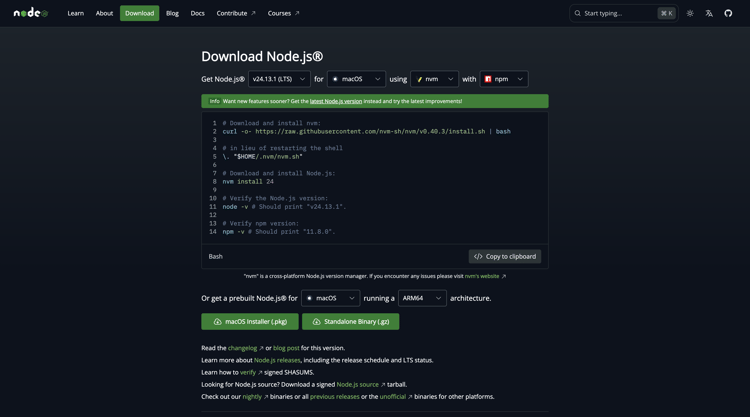
Öffnen Sie zunächst ein neues Terminal-Fenster. Fügen Sie den in Zeile 2 des Screenshots genannten Befehl ein und führen Sie ihn aus:
curl -o- https://raw.githubusercontent.com/nvm-sh/nvm/v0.40.3/install.sh | bash
Führen Sie als Nächstes den Befehl in Zeile 5 des Screenshots aus:
\. "$HOME/.nvm/nvm.sh"
Führen Sie nach erfolgreicher Ausführung beider Befehle den folgenden Befehl aus:
node -v
Es sollte eine Versionsnummer zurückgegeben werden.

Führen Sie als Nächstes diesen Befehl aus:
npm -v
Falls NPM noch nicht installiert ist, können Sie es mit diesem Befehl installieren: npm install -g npm@11.9.0.
Es sollte eine Versionsnummer zurückgegeben werden.
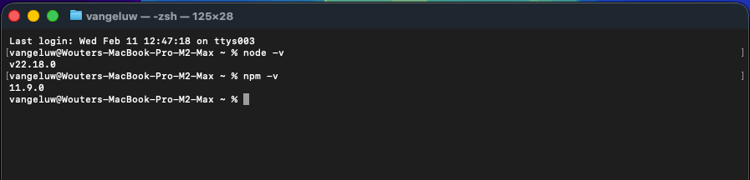
Wenn die letzten beiden Befehle erfolgreich eine Versionsnummer zurückgegeben haben, ist Ihre Konfiguration dieser beiden Funktionen erfolgreich.
Adobe Developer-Befehlszeilenschnittstelle (CLI)
Um die Adobe Developer-Befehlszeilenschnittstelle (CLI) zu installieren, führen Sie den folgenden Befehl in einem Terminal-Fenster aus:
npm install -g @adobe/aio-cli
Die Ausführung dieses Befehls kann einige Minuten dauern. Das Endergebnis sollte in etwa wie folgt aussehen:
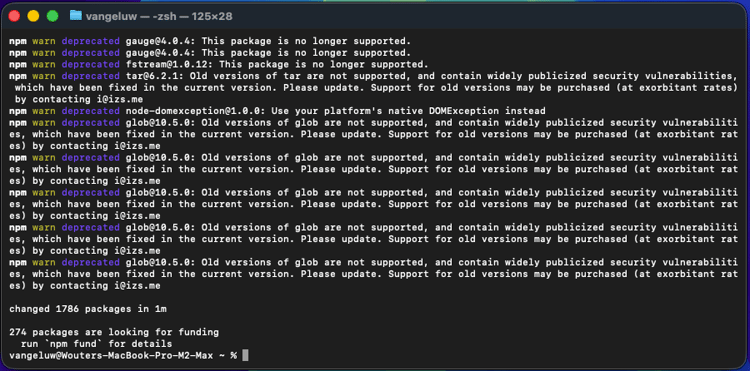
Die Adobe Developer-Befehlszeilenschnittstelle (CLI) wurde ebenfalls erfolgreich installiert.
SDK-Erweiterung der Adobe Developer-Befehlszeilenschnittstelle (CLI) für Commerce
Um die Adobe I/O SDK-Erweiterung für Commerce zu installieren, führen Sie den folgenden Befehl in einem Terminal-Fenster aus:
npm install @adobe/aio-commerce-sdk

Adobe Commerce-Plug-ins für Adobe I/O CLI
Um die Adobe Commerce-Plug-ins für Adobe I/O CLI zu installieren, führen Sie den folgenden Befehl in einem Terminal-Fenster aus:
aio plugins:install https://github.com/adobe-commerce/aio-cli-plugin-commerce @adobe/aio-cli-plugin-app-dev @adobe/aio-cli-plugin-runtime

Sie haben jetzt die Grundelemente eingerichtet, damit Sie ein App Builder-Projekt in Kombination mit Adobe Commerce, Adobe I/O Events und Adobe I/O Runtime ausführen können.
Nächste Schritte
Navigieren Sie zu Verwenden Sie den Cursor, um Ihr Projekt zu entwickeln
Zurück zu Intelligent Developer Tools for Adobe Commerce