1.6.3 Skalieren von Inhaltsfragmenten mit ChatGPT- und MCP-Server
1.6.3.1 Erstellen eines Inhaltsfragmentmodells
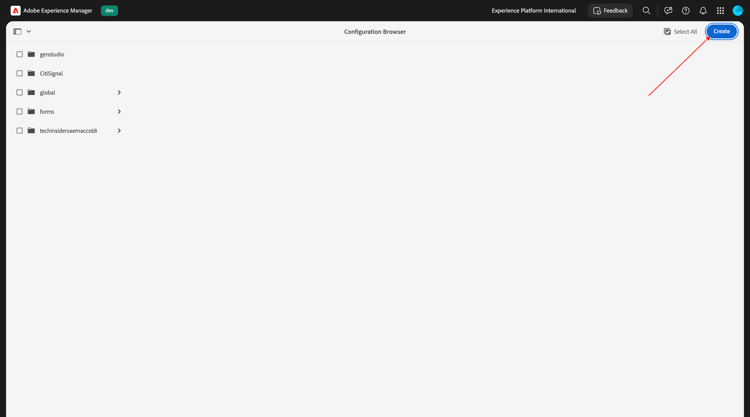
Gehen Sie zurück zu Ihrer Adobe Experience Manager-Autorenumgebung, zu Tools und dann zu Konfigurationsbrowser.

Klicken Sie auf Erstellen.
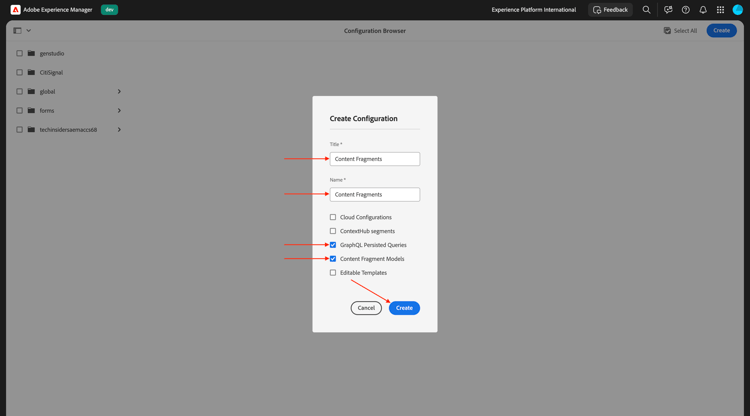
Verwenden Sie Content Fragments für die Felder Titel und Name.
Stellen Sie sicher dass die Optionen Inhaltsfragmentmodelle“ und Persistente Abfragen GraphQL" beide aktiviert sind.
Klicken Sie auf Erstellen.
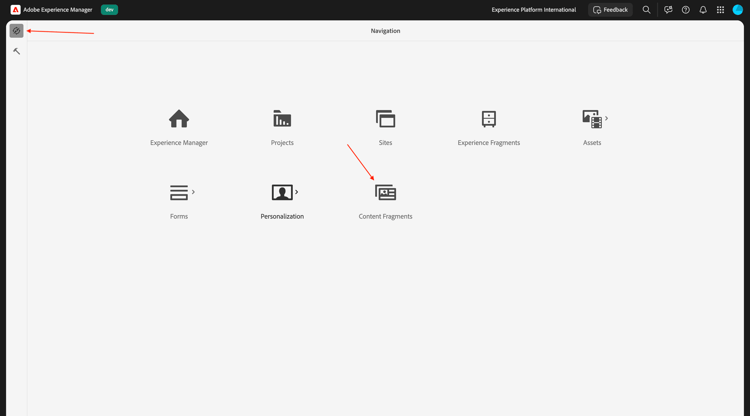
Gehen Sie zurück zu Ihrer Adobe Experience Manager-Autorenumgebung und dann zu Inhaltsfragmente.
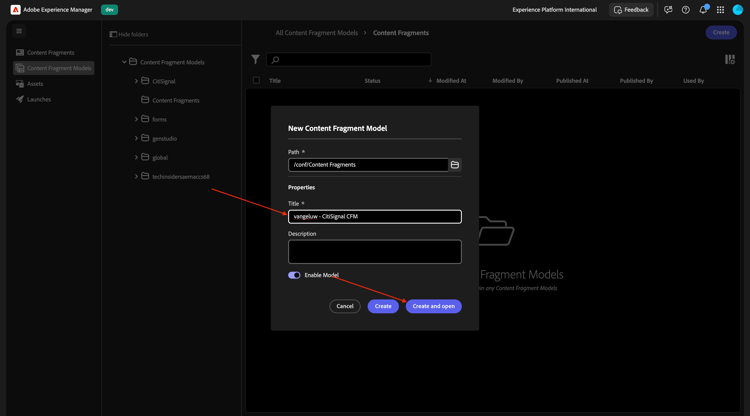
Gehen Sie zu Inhaltsfragmentmodelle, wählen Sie Ihre Konfiguration Inhaltsfragmente und klicken Sie dann auf Erstellen.

Verwenden Sie den Namen --aepUserLdap-- - CitiSignal CFM. Klicken Sie Erstellen und öffnen.
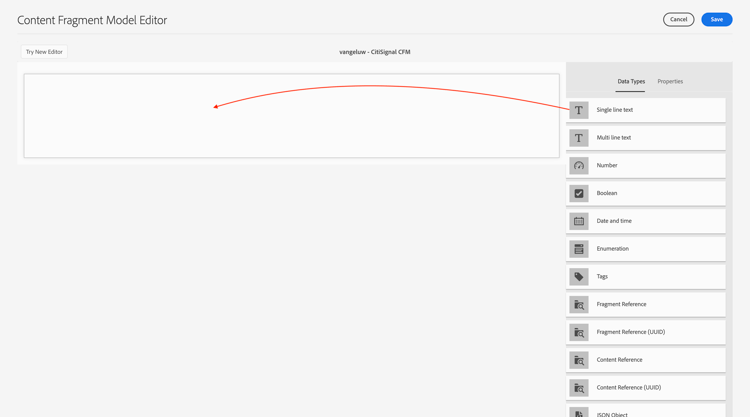
Sie sollten das dann sehen. Ziehen Sie ein Feld Einzeiliger Text per Drag-and-Drop auf die Arbeitsfläche.
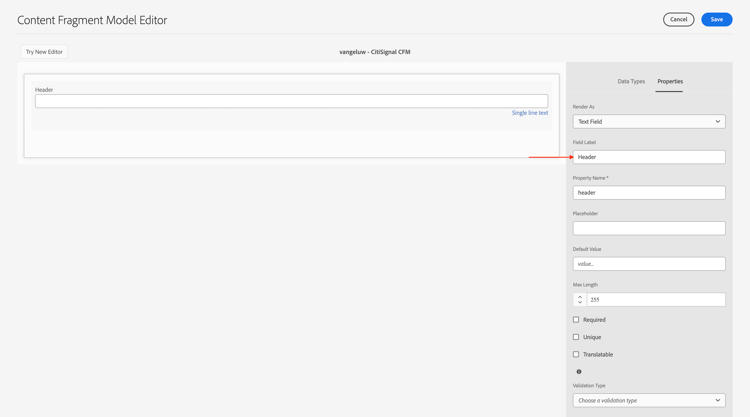
Ändern Sie das Feld Feldbezeichnung in Header.
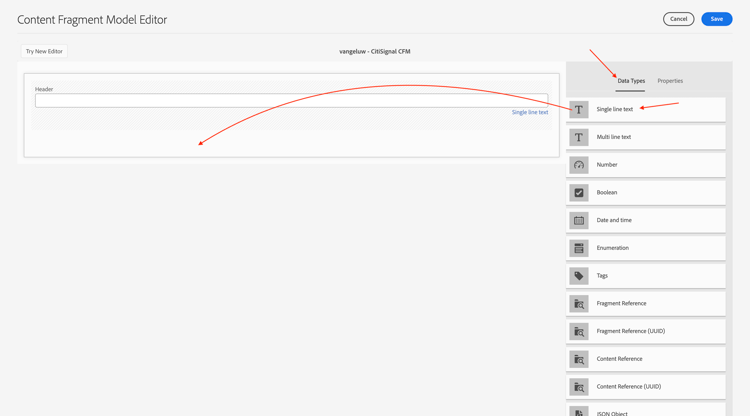
Kehren Sie zurück zu Datentypen. Ziehen Sie ein Feld Einzeiliger Text per Drag-and-Drop auf die Arbeitsfläche.
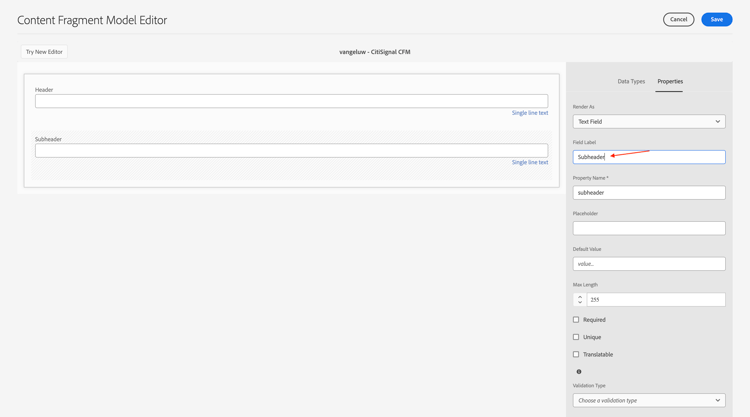
Ändern Sie das Feld Feldbezeichnung in Subheader.
Kehren Sie zurück zu Datentypen. Ziehen Sie ein Feld Mehrzeiliger Text per Drag-and-Drop auf die Arbeitsfläche.

Ändern Sie das Feld Feldbezeichnung in Detail Description.

Kehren Sie zurück zu Datentypen. Ziehen Sie ein Feld Einzeiliger Text per Drag-and-Drop auf die Arbeitsfläche.

Ändern Sie das Feld Feldbezeichnung in CTA Text.

Kehren Sie zurück zu Datentypen. Ziehen Sie ein Feld Einzeiliger Text per Drag-and-Drop auf die Arbeitsfläche.
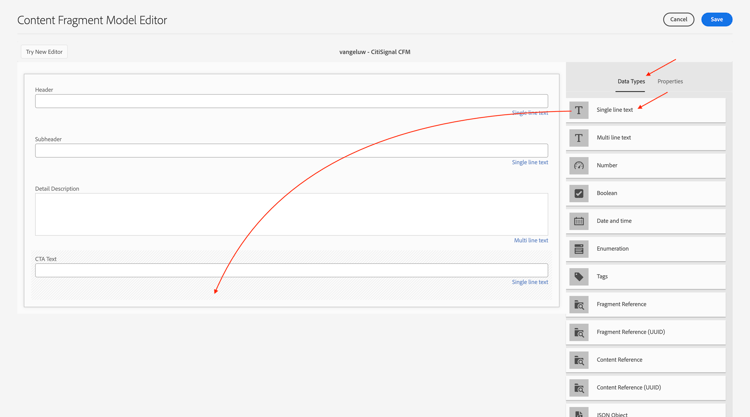
Ändern Sie das Feld Feldbezeichnung in CTA Link. Klicken Sie auf Speichern.

Sie sollten das dann sehen.
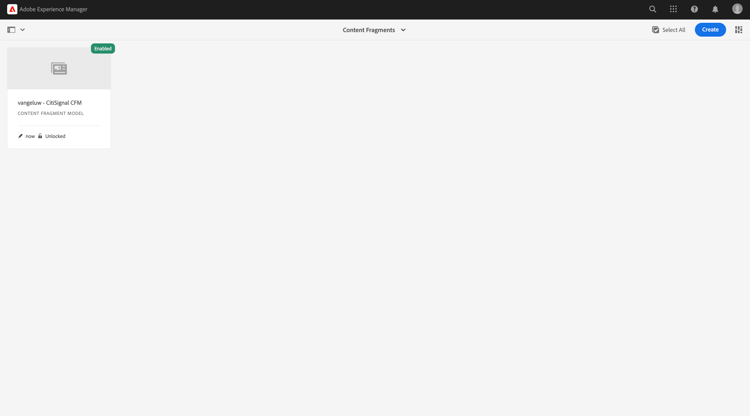
Wählen Sie Ihr Inhaltsfragmentmodell aus und klicken Sie auf Veröffentlichen.

Klicken Sie auf Veröffentlichen.

1.6.3.2 Erstellen eines Inhaltsfragments
Gehen Sie zurück zu Ihrer Adobe Experience Manager-Autorenumgebung und dann zu Inhaltsfragmente.
Sie sollten das dann sehen. Klicken Sie Erstellen und wählen Sie dann Ordner aus.
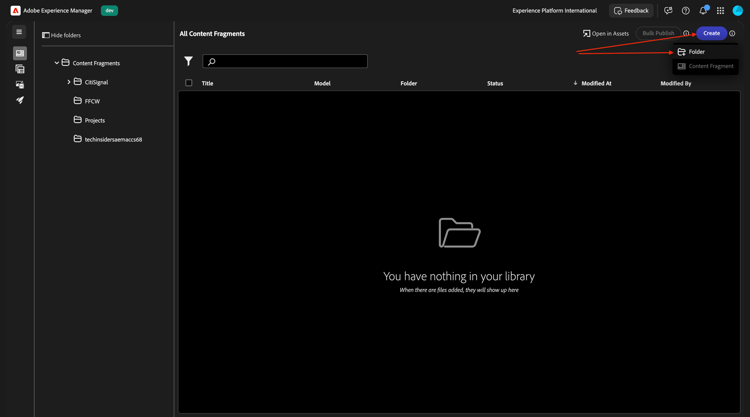
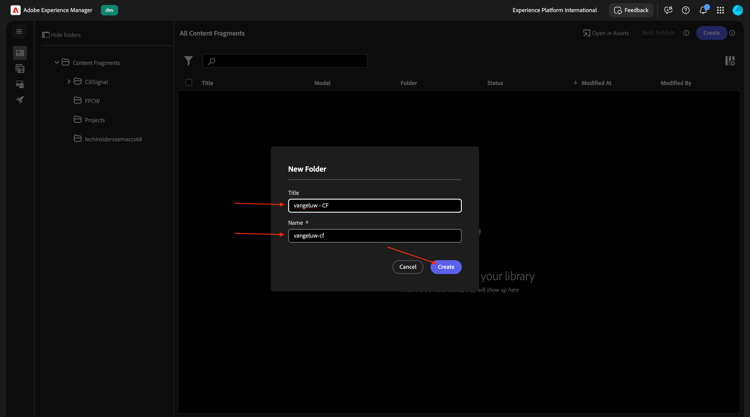
Geben Sie den Titel ein: --aepUserLdap-- - CF. Klicken Sie auf Erstellen.
Gehen Sie zurück zu Ihrer Adobe Experience Manager-Autorenumgebung und dann zu Assets.

Navigieren Sie zu Dateien.

Wählen Sie den soeben erstellten Ordner aus, der --aepUserLdap-- - CF benannt werden soll, und klicken Sie auf Eigenschaften.

Wechseln Sie zu Cloud Services und klicken Sie dann auf das Symbol Ordner .
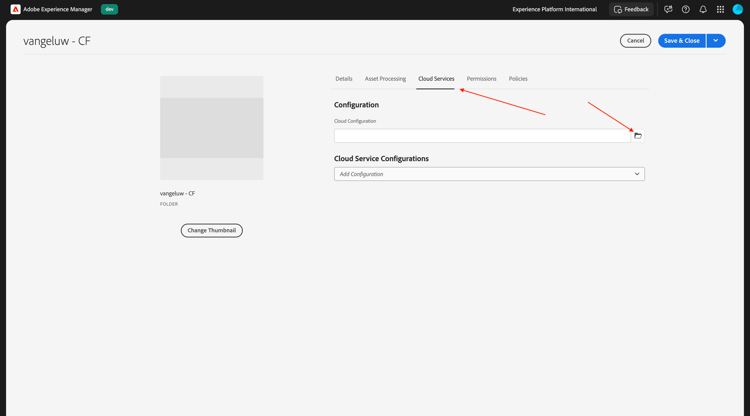
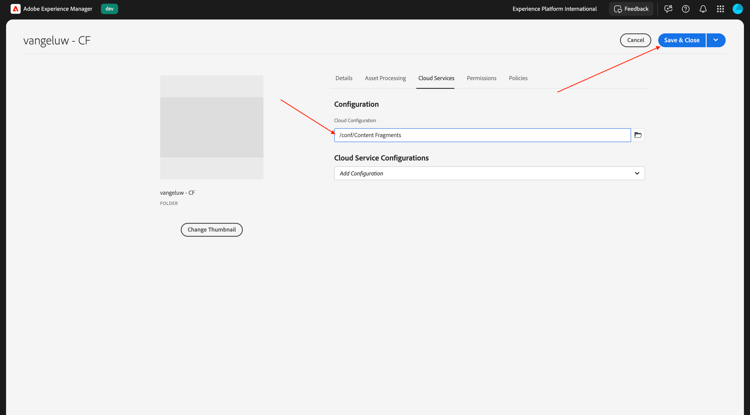
Wählen Sie die zuvor erstellte Cloud-Konfiguration aus, die den Namen Inhaltsfragmente erhalten soll. Klicken Sie auf Auswählen.

Sie sollten das dann sehen. Klicken Sie auf Speichern und Schließen.
Gehen Sie zurück zu Ihrer Adobe Experience Manager-Autorenumgebung und dann zu Inhaltsfragmente.
Sie sollten das dann sehen. Klicken Sie Erstellen und wählen Sie dann Inhaltsfragment aus.

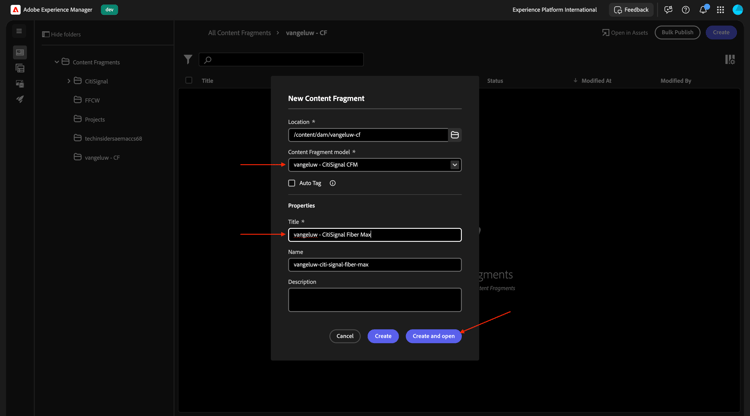
Wählen Sie das Inhaltsfragmentmodell“ aus das Sie zuvor erstellt haben und das --aepUserLdap-- - CitiSignal CFM benannt werden soll. Verwenden Sie den Namen --aepUserLdap-- CitiSignal Fiber Max.
Klicken Sie Erstellen und öffnen.
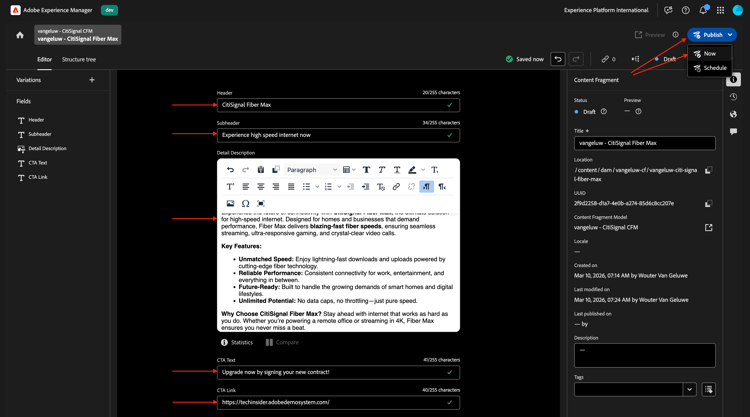
Sie sollten das dann sehen.
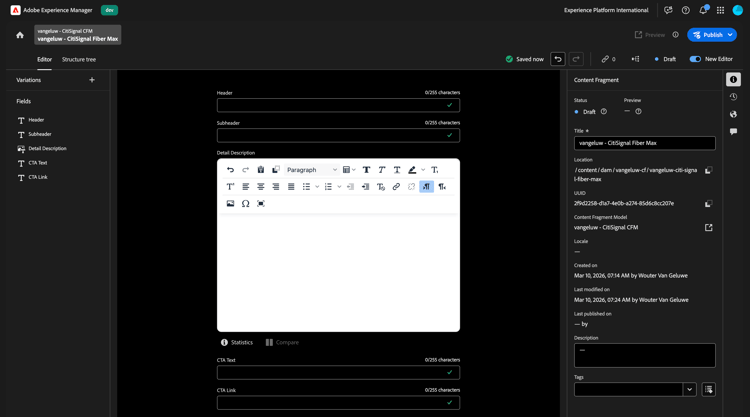
Füllen Sie die Felder wie folgt aus:
- Kopfzeile:
CitiSignal Fiber Max - Subheader:
Experience high speed internet now - Detailbeschreibung:
Experience the future of connectivity with CitiSignal Fiber Max, the ultimate solution for high-speed internet. Designed for homes and businesses that demand performance, Fiber Max delivers blazing-fast fiber speeds, ensuring seamless streaming, ultra-responsive gaming, and crystal-clear video calls.

Key Features:

Unmatched Speed: Enjoy lightning-fast downloads and uploads powered by cutting-edge fiber technology.
Reliable Performance: Consistent connectivity for work, entertainment, and everything in between.
Future-Ready: Built to handle the growing demands of smart homes and digital lifestyles.
Unlimited Potential: No data caps, no throttling—just pure speed.
Why Choose CitiSignal Fiber Max? Stay ahead with internet that works as hard as you do. Whether you’re powering a remote office or streaming in 4K, Fiber Max ensures you never miss a beat.
CTA-Text: Upgrade now by signing your new contract!
CTA-Link: https://techinsiders68.adobedemosystem.com/
Klicken Sie auf Veröffentlichen und wählen Sie dann Jetzt aus.
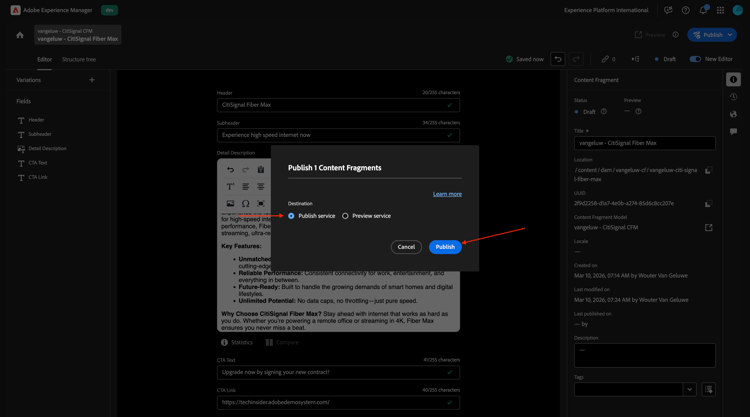
Klicken Sie auf Veröffentlichen.
1.6.3.3 Konfigurieren des MCP-Servers in ChatGPT
- eine kostenpflichtige Version von OpenAI ChatGPT Enterprise
- Verwenden des ChatGPT Enterprise-Webclients
Navigieren Sie zu https://chatgpt.com/ und melden Sie sich mit Ihren Kontodetails an. Sobald Sie angemeldet sind, sollten Sie dies sehen. Klicken Sie auf Ihren Benutzernamen und wählen Sie Einstellungen.

Navigieren Sie zu Apps und wählen Sie Erweiterte Einstellungen aus.

Aktivieren Sie Entwicklermodus und klicken Sie dann auf "".
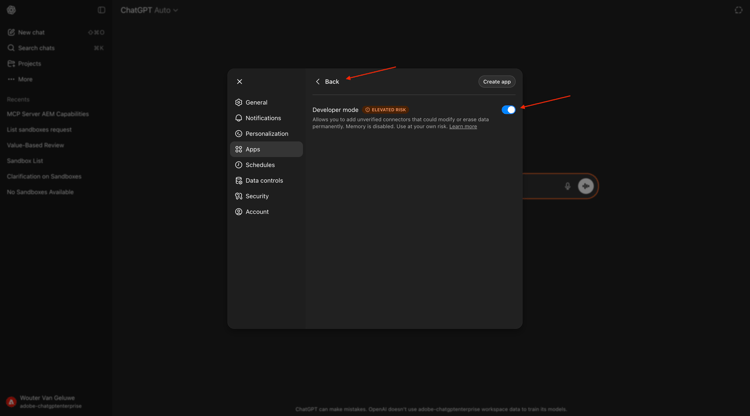
Klicken Sie auf App erstellen.

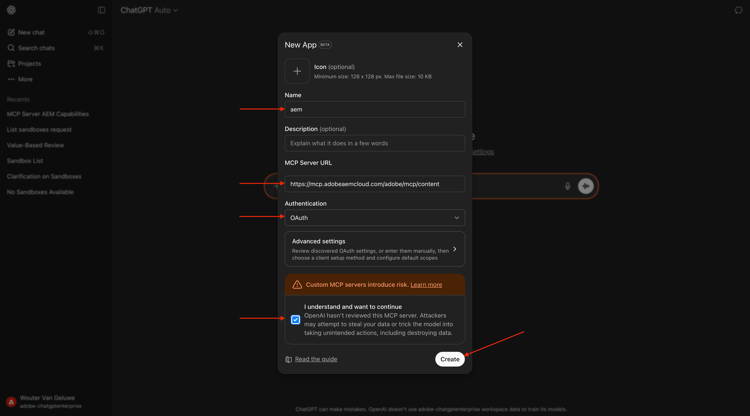
Füllen Sie die Felder wie folgt aus:
- Name:
aem - MCP Server URL:
https://mcp.adobeaemcloud.com/adobe/mcp/content - Authentifizierung:
OAuth
Aktivieren Sie das Kontrollkästchen für Ich verstehe und möchte fortfahren.
Klicken Sie auf Erstellen.
ChatGPT versucht jetzt, eine Verbindung zu Ihrem Adobe-Konto herzustellen. Wählen Zugriff zulassen und Sie müssen sich dann mit Ihrem Adobe-Konto anmelden.
Nachdem Sie sich erfolgreich angemeldet haben, sollten Sie sehen, dass Ihre Adobe Marketing Agent jetzt erfolgreich verbunden ist.

1.6.3.4 Verwenden des AEM MCP-Servers in ChatGPT
Schließen Sie dieses Fenster.
Sie sollten das dann sehen. Klicken Sie auf das Symbol +, gehen Sie zu Mehr und wählen Sie dann aem aus.

Geben Sie die folgende Eingabeaufforderung ein und klicken Sie auf Senden.
I just created a new custom mcp server named 'aem'. what can I do with that?
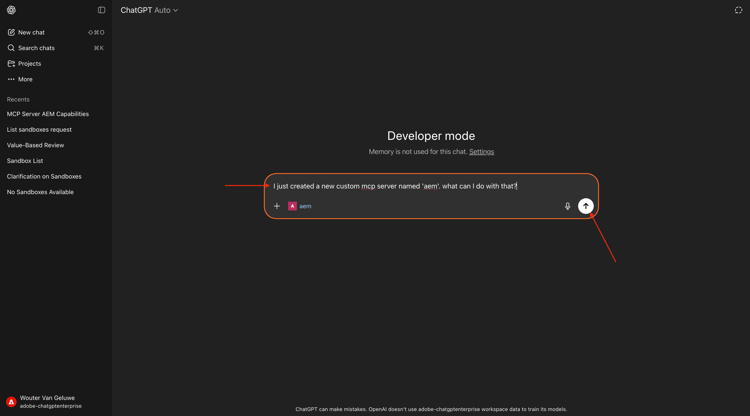
Sie sollten dann so etwas sehen. Geben Sie die folgende Eingabeaufforderung ein und klicken Sie auf Senden.
use the author url https://author-pXXXXXX-eXXXXXXX.adobeaemcloud.com/ from now on

Sie sollten dann so etwas sehen. Geben Sie die folgende Eingabeaufforderung ein und klicken Sie auf Senden.
find the content fragment --aepUserLdap-- - CitiSignal Fiber Max and make a variation called --aepUserLdap-- - CitiSignal Fiber Max (FR), then translate all fields into french
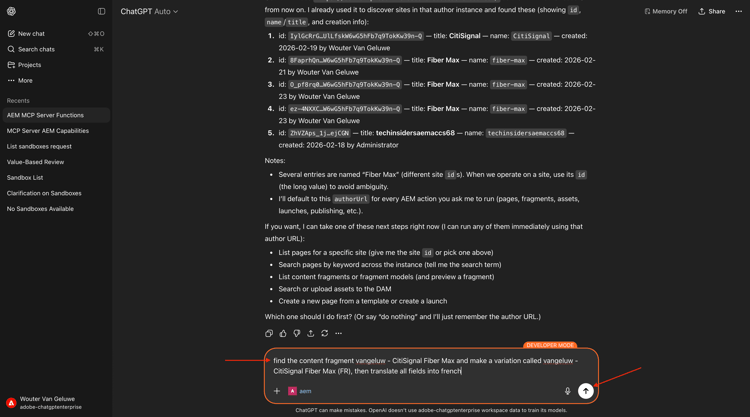
Klicken Sie CreateFragmentVariation.
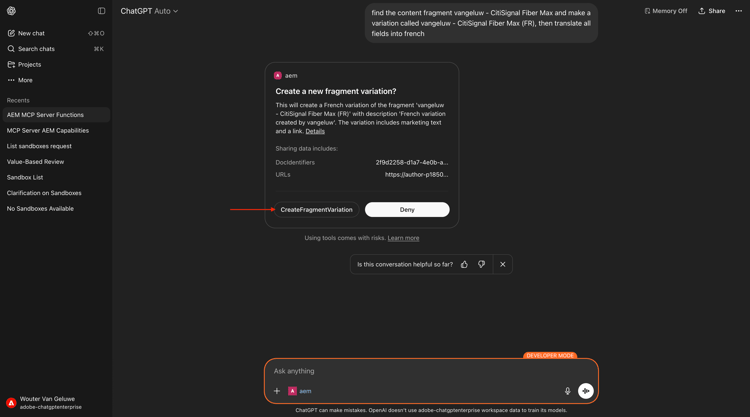
Klicken Sie UpdateFragment.
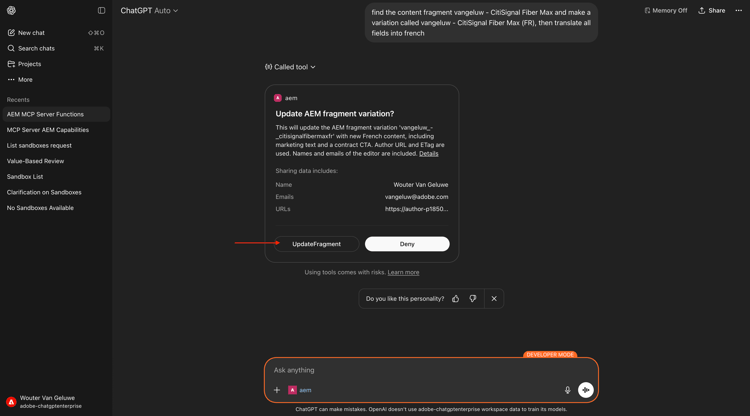
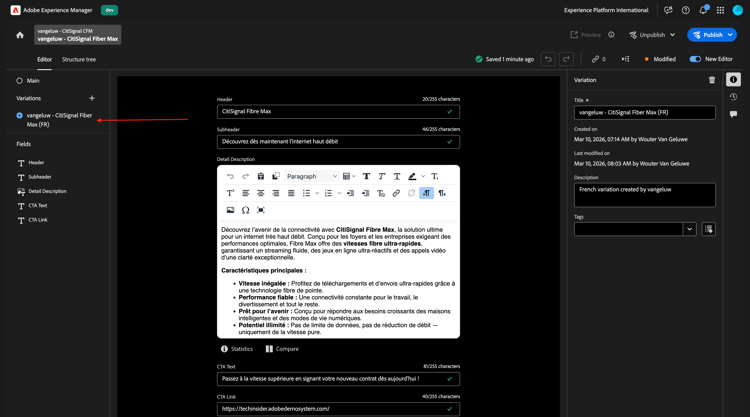
Sie sollten das dann sehen. Ihre Fragmentvariante wurde erfolgreich erstellt.

Jetzt können Sie Ihre neue Variante auch in der AEM-Benutzeroberfläche sehen.
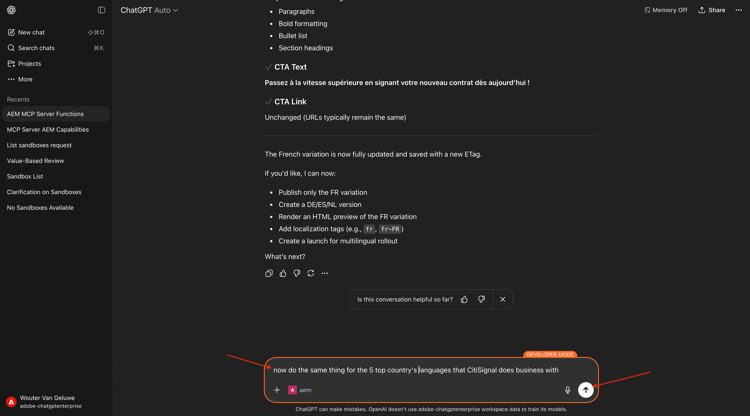
Verwenden Sie als Nächstes ChatGPT, um Ihr Inhaltsfragment in weitere Varianten zu übersetzen. Geben Sie die folgende Eingabeaufforderung ein und klicken Sie auf Senden.
now do the same thing for the 5 top country's languages that CitiSignal does business with
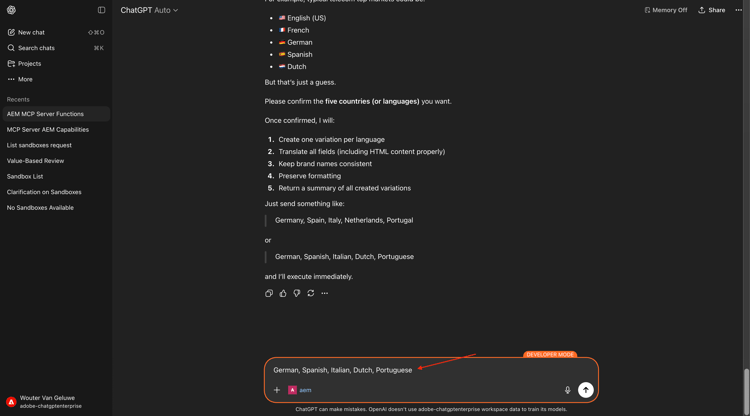
Bestätigen Sie Ihre Sprachauswahl.
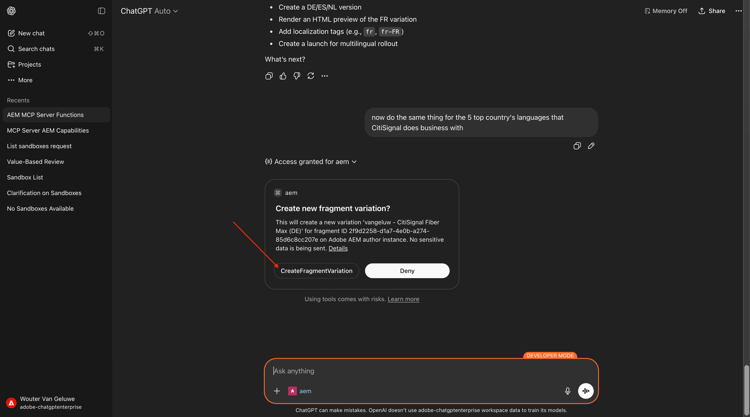
Klicken Sie CreateFragmentVariation.
Klicken Sie UpdateFragment.

Wiederholen Sie diesen Vorgang für jede der ausgewählten Sprachen. Sobald dies geschehen ist, sollten Sie etwas wie das hier sehen.
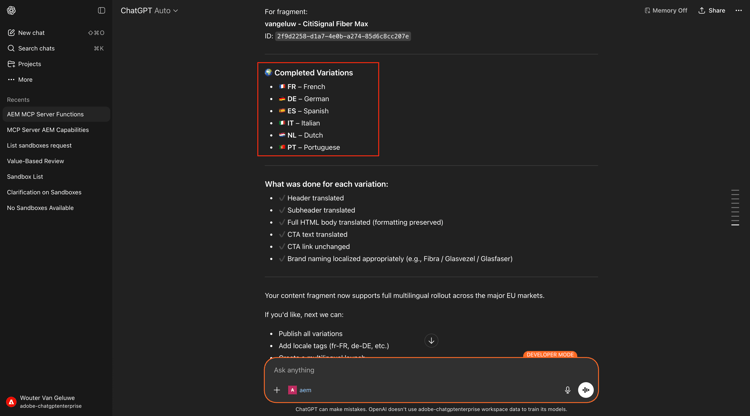
Kehren Sie zu Ihrer AEM-Benutzeroberfläche zurück und aktualisieren Sie Ihren Bildschirm. Jetzt können Sie Ihre neuen Varianten in Ihrem Inhaltsfragment sehen.
