1.5.3 Adobe Analytics & Claude.ai mit MCP-Server
[Alpha]{class="badge informative"}
Video
In diesem Video erhalten Sie eine Erklärung und Demonstration aller Schritte, die an dieser Übung beteiligt sind.
1.5.3.1 Erstellen einer benutzerdefinierten App in Claude.ai für Adobe Analytics
- eine kostenpflichtige Version von Claude.ai
- Verwenden des Claude.ai-Webclients
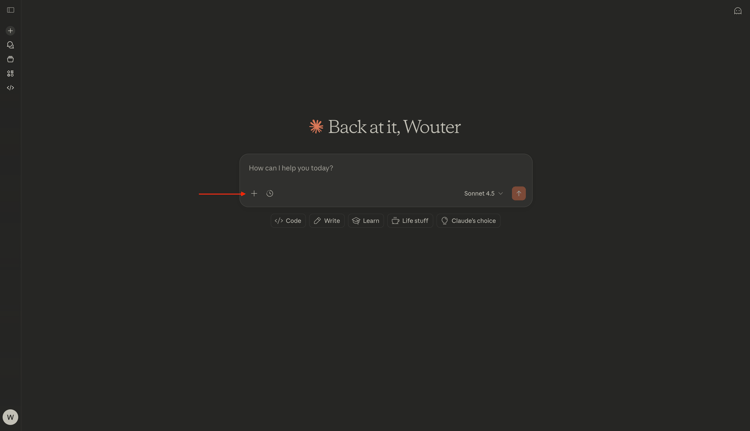
Navigieren Sie zu https://claude.ai/ und melden Sie sich mit Ihren Kontodetails an. Sobald Sie angemeldet sind, sollten Sie dies sehen. Klicken Sie auf das Symbol +.
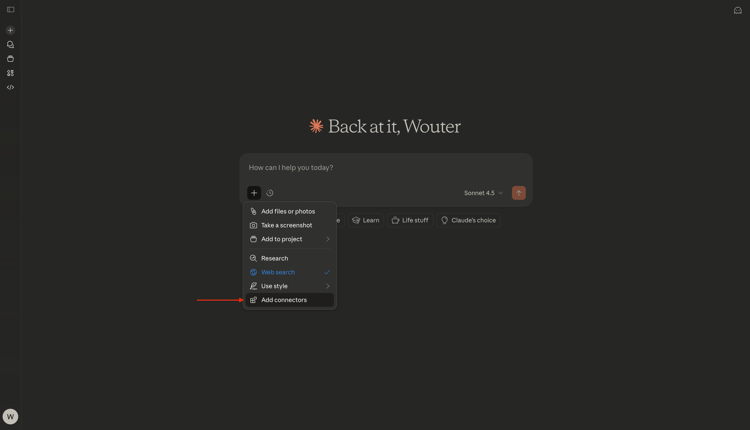
Wählen Sie Connectoren hinzufügen aus.
Klicken Sie Benutzerdefinierte hinzufügen.

Füllen Sie die Felder wie folgt aus:
- Name:
CJA - MCP-Server-URL: Wenden Sie sich an den Adobe-Support
Klicken Sie auf Hinzufügen.

Sie sollten das dann sehen. Klicken Sie auf Verbinden.

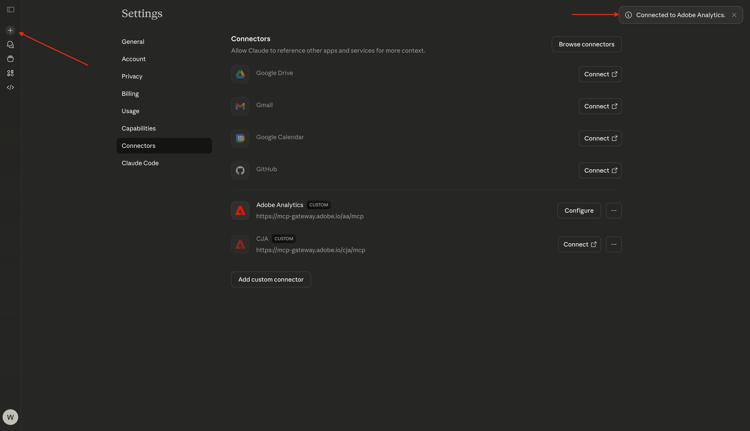
Sobald Sie erfolgreich authentifiziert wurden, sollten Sie dies sehen. Klicken Sie auf das +-Symbol, um einen neuen Chat zu starten.
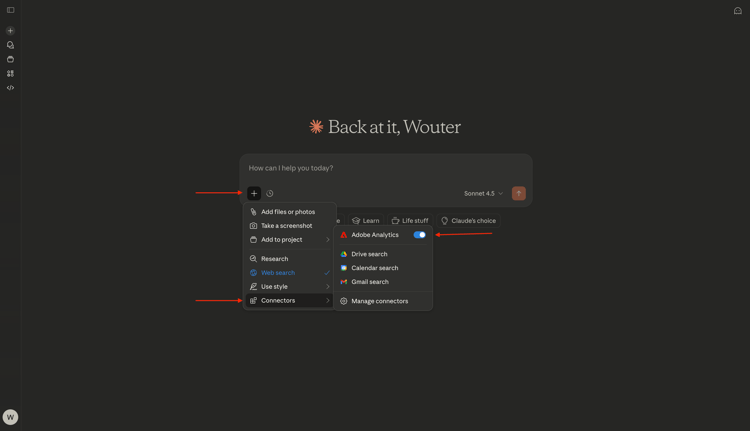
Wechseln Sie zu +, zu Connectoren und Sie sollten sehen, dass der Adobe Analytics-Connector jetzt aktiviert ist.
Sie können nun mit der Datenanalyse beginnen.
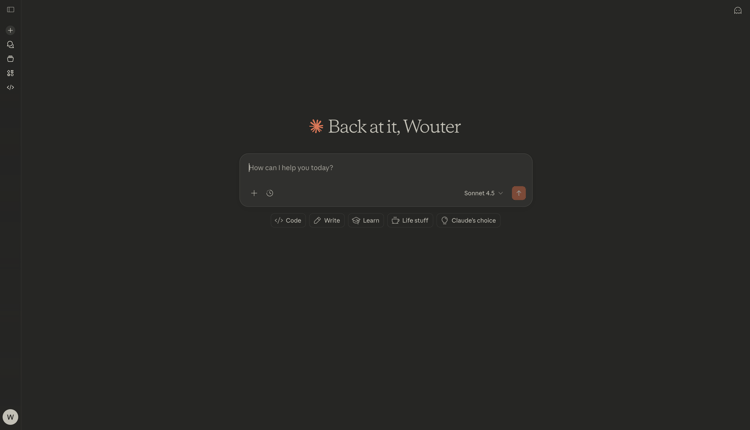
1.5.3.2 in Adobe Analytics festlegen
Bevor Sie über Claude.ai weiter mit CJA interagieren, muss der Kontext festgelegt werden.
Für diese Übung muss der Kontext auf Folgendes festgelegt werden:
- Report Suite: CID - Demodaten
Die Einstellung Report Suite hilft zu identifizieren, welche Daten Claude.ai beim Stellen von Fragen berücksichtigen sollte.
Geben Sie Folgendes ein Eingabeaufforderung und klicken Sie auf die Schaltfläche Senden.
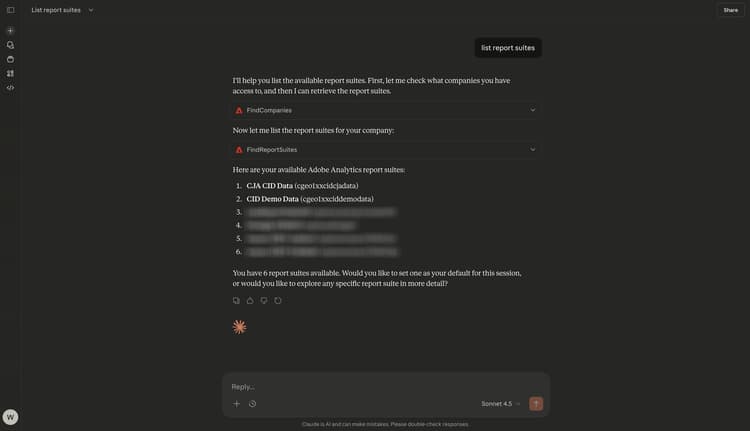
list report suites

Wählen Sie Immer zulassen aus.

Wählen Sie Immer zulassen aus.

Sie sollten dann so etwas sehen.
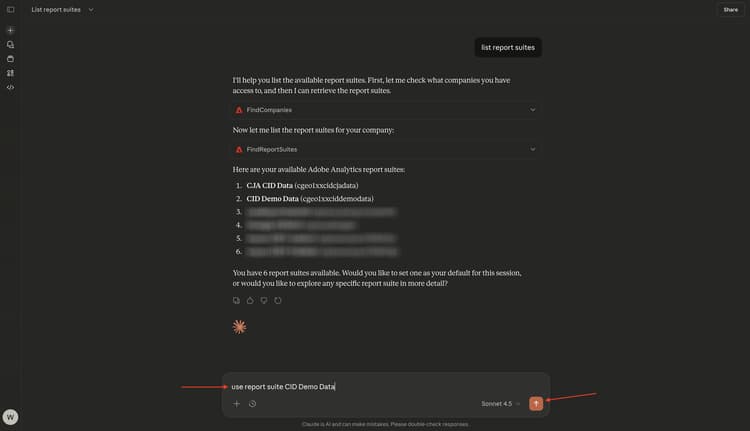
Geben Sie Folgendes ein Eingabeaufforderung und klicken Sie auf die Schaltfläche Senden.
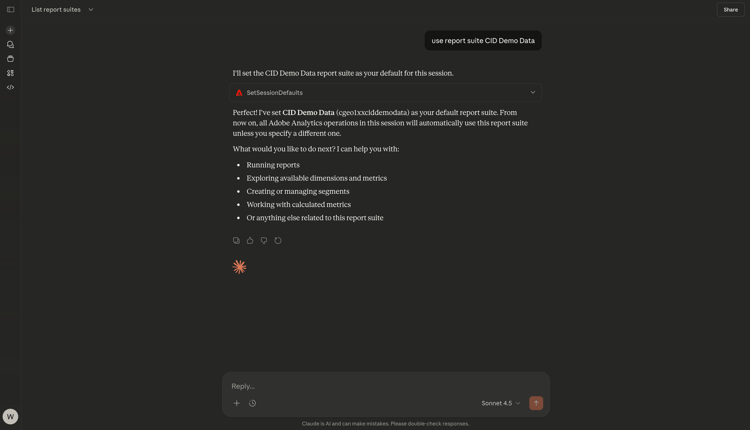
use report suite CID Demo Data
Wählen Sie Immer zulassen aus.
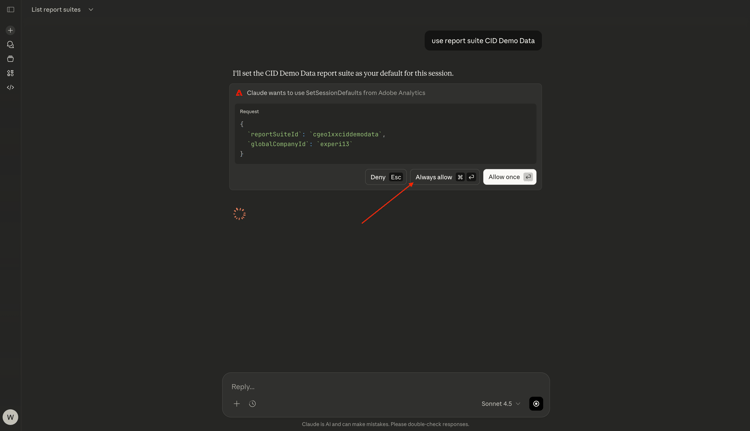
Ihre Report Suite wurde jetzt ausgewählt.
1.5.2.3 Erkunden der Report Suite
Geben Sie die folgende ein klicken Sie auf die Schaltfläche Senden, um zu ermitteln, welche Metriken und Dimensionen Ihnen zur Verfügung stehen.
list the available metrics and dimensions

Wählen Sie Immer zulassen aus.
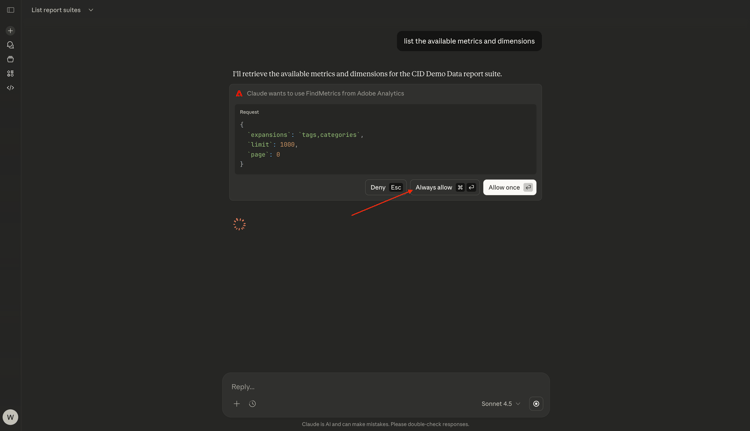
Wählen Sie erneut Immer“ aus.

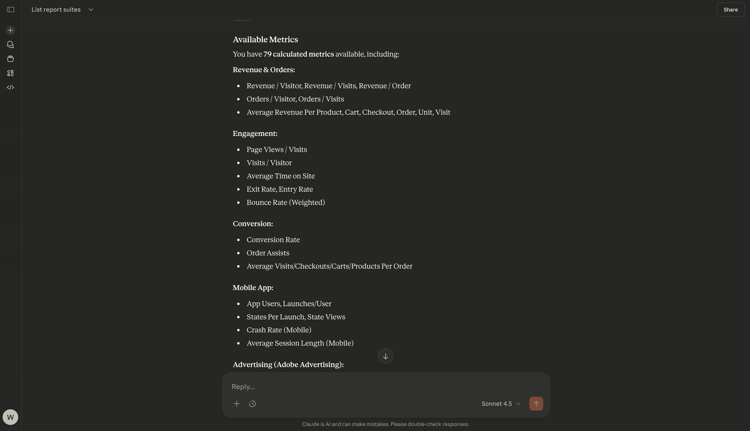
Sie sollten dann diese Antwort sehen, die die Metriken und Dimensionen enthält, die in dieser Report Suite eingerichtet wurden.
1.5.2.4 Berichte
Jetzt können Sie beginnen, die Daten zu untersuchen. Beginnen Sie, indem Sie die unten stehende Eingabeaufforderung eingeben und auf Senden klicken, um Ihre Berichtsanfrage zu senden.
show me pageviews for Feb 2?

Sie sollten dann so etwas sehen.

Geben Sie Folgendes ein Eingabeaufforderung und klicken Sie auf die Schaltfläche Senden.
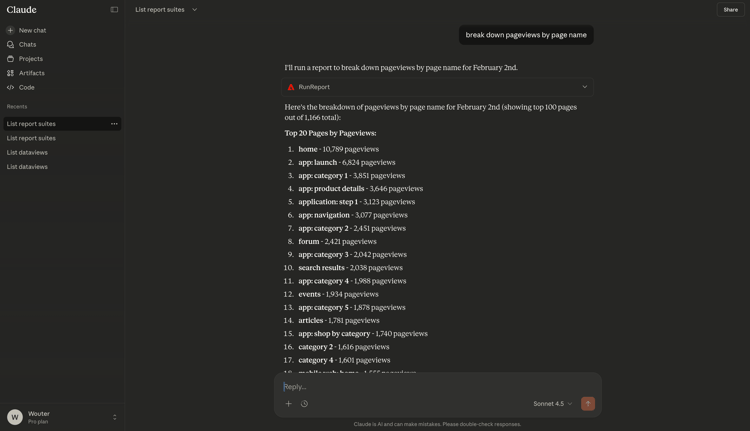
break down pageviews by page name

Sie sollten das dann sehen.
Geben Sie Folgendes ein Eingabeaufforderung und klicken Sie auf die Schaltfläche Senden.
give me an overview of page names, page views by marketing channel

Sie sollten dann so etwas sehen.
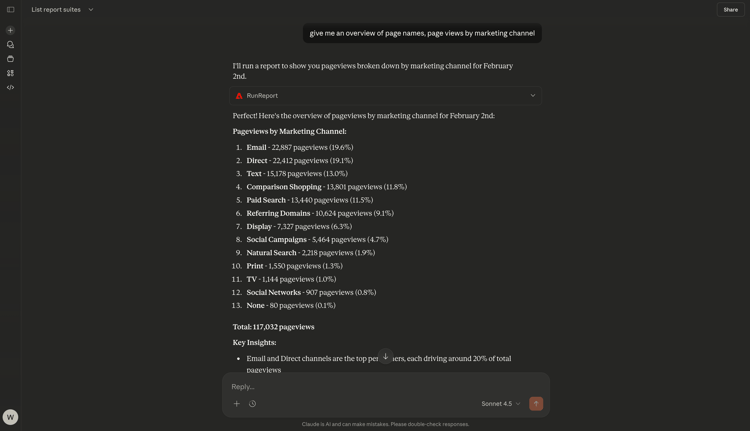
Scrollen Sie ein wenig nach unten, um die Analyse zu sehen.
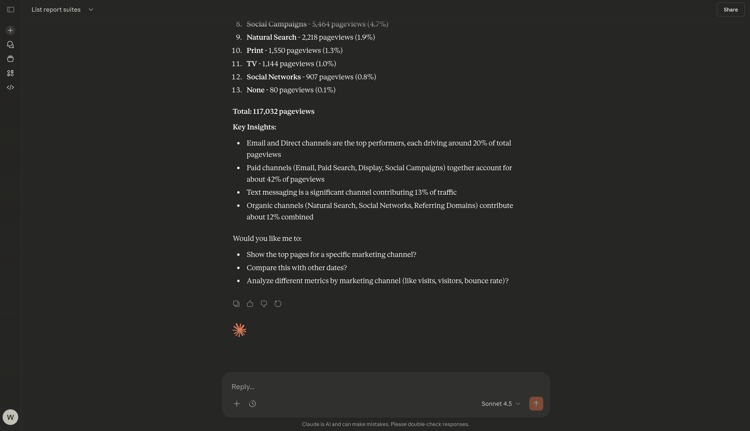
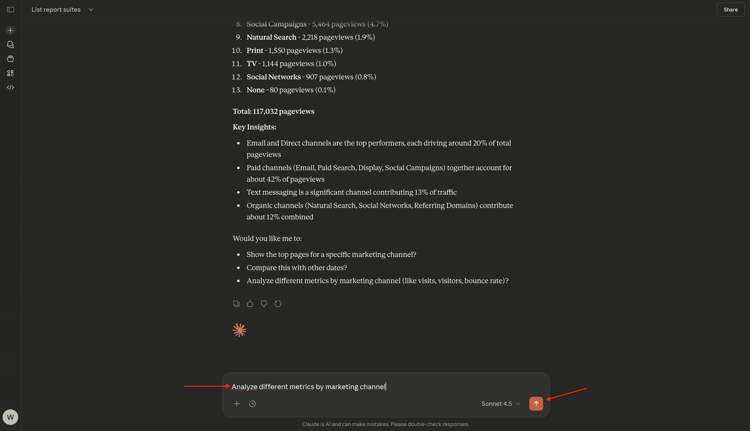
Geben Sie Folgendes ein Eingabeaufforderung und klicken Sie auf die Schaltfläche Senden.
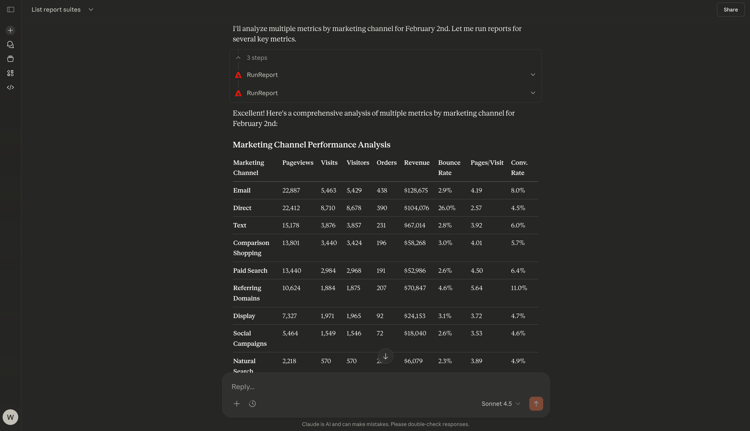
Analyze different metrics by marketing channel
Sie sollten dann so etwas sehen.
Geben Sie Folgendes ein Eingabeaufforderung und klicken Sie auf die Schaltfläche Senden.
which tracking codes drove the most visits and purchases?
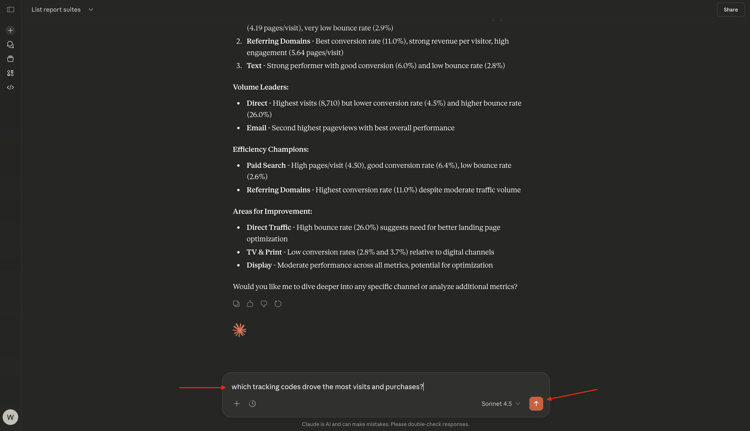
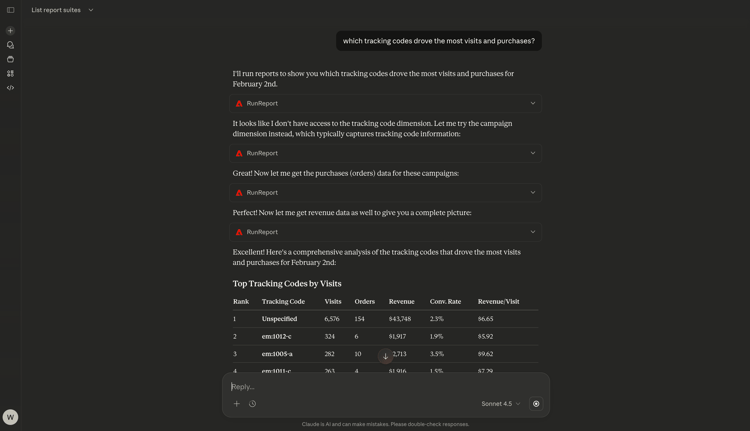
Sie sollten dann etwas wie das hier sehen, das zunächst "Trackingcodes nach Besuchen“.
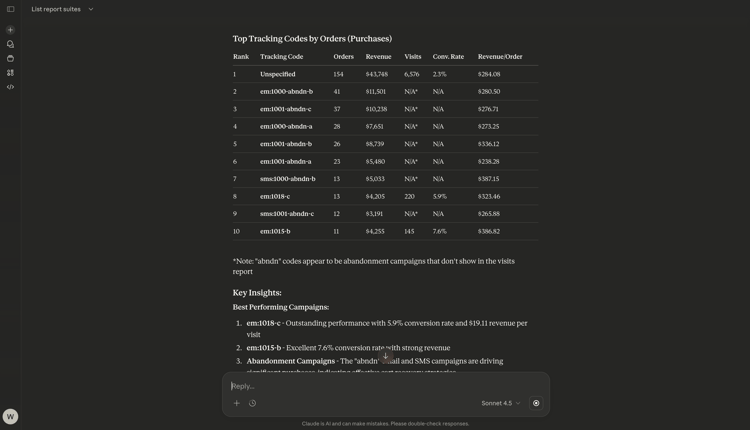
Die Trackingcodes, die zu den meisten Käufen geführt haben, finden Sie Bericht „Top-Trackingcodes nach Bestellungen (Käufe).
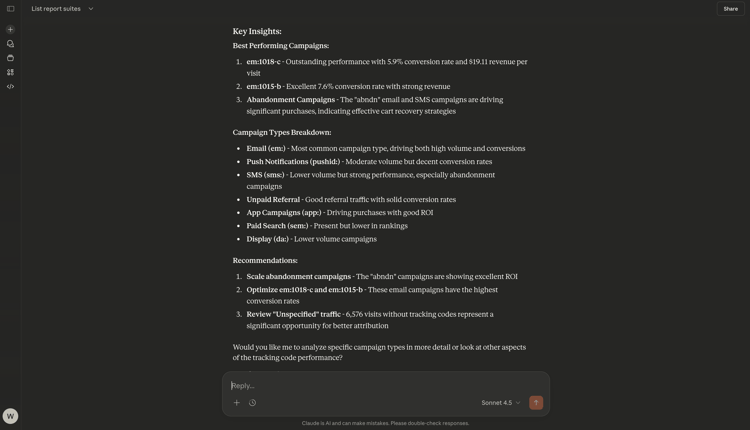
Und dann finden Sie zusätzliche Einblicke, die Claude.ai auf der Grundlage der Daten aus Adobe Analytics bietet.
Sie haben jetzt diese Übung beendet.
Zurück zu Analytics und Agenten