3.8.1 Einrichten der Grundlage für relationale Daten
Melden Sie sich unter https://experience.adobe.com bei Adobe Journey Optimizer an. Auf Journey Optimizer.
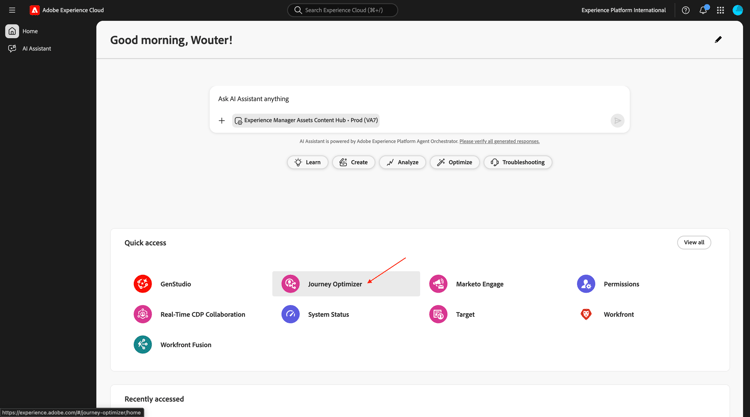
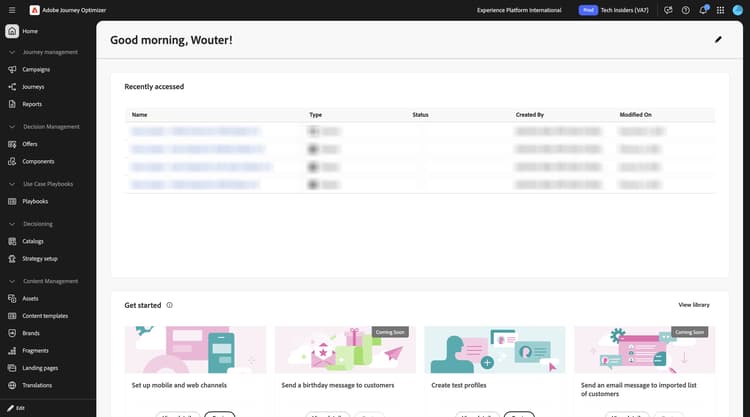
Sie werden zur Ansicht Startseite in Journey Optimizer weitergeleitet. Stellen Sie zunächst sicher, dass Sie die richtige Sandbox verwenden. Die zu verwendende Sandbox heißt --aepSandboxName--.
3.8.1.1 Einrichtung relationaler Schemata
Ein relationales Schema ist die formale Definition des modellbasierten Datenmodells.
Es gibt an:
- Den Satz von Tabellen
- Die Spalten der einzelnen Tabellen
- Die Einschränkungen
- Die Beziehungen zwischen Tabellen
Beim Organisieren von Schemata oder Tabellen in einem modellbasierten Datenmodell geht es um die Strukturierung Ihrer Daten in verschiedenen Tabellen. Stellen Sie sicher, dass in jeder Tabelle ein Entitäts-/Schematyp gespeichert ist.
Bei der Aufnahme von Daten in zur Verwendung mit Adobe Journey Optimizer Orchestered Campaign stehen die folgenden Quellen zur Verfügung:
- Amazon S3
- Google Cloud Storage
- SFTP
- Snowflake
- Google BigQuery
- Data Landing Zone
- Azure Databricks
- Hochladen einer lokalen Datei
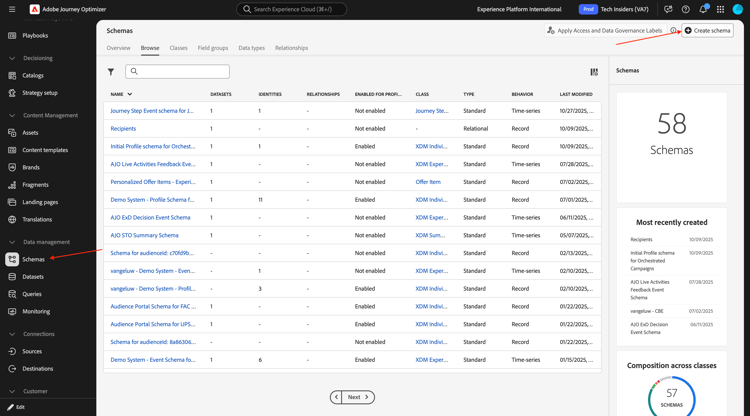
Der erste Schritt in dieser Übung ist die Konfiguration Ihrer relationalen XDM-Schemata. Scrollen Sie im linken Menü nach unten zu Daten-Management und wählen Sie Schemata aus. Klicken Sie auf + Schema erstellen.
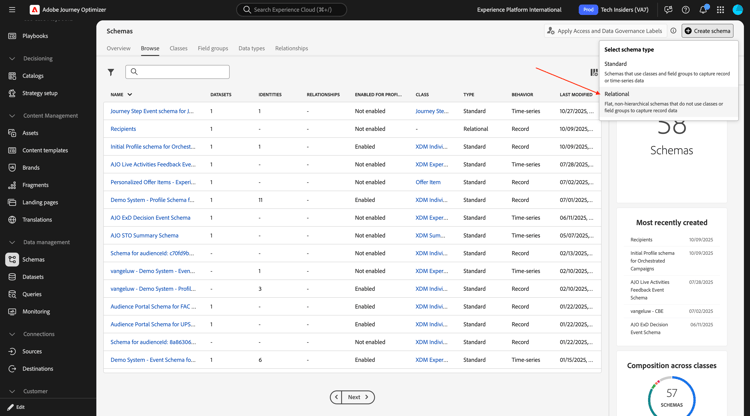
Wählen Sie Relational aus.
Wählen Sie DDL-Datei hochladen und klicken Sie dann auf Dateien auswählen.
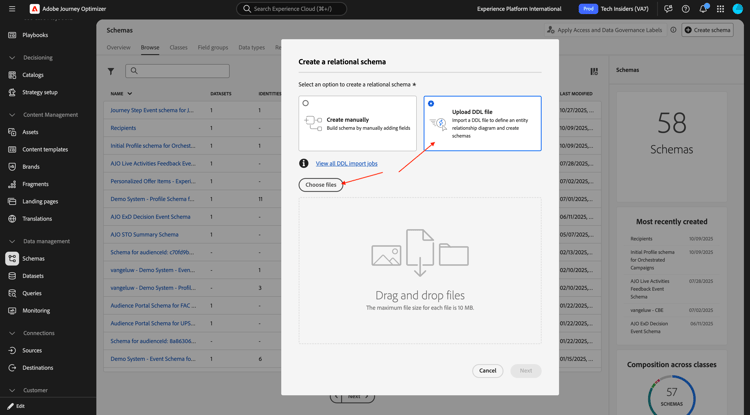
Laden Sie die Datei Citisignal_ddl_tables_only.sql auf Ihren Desktop herunter.
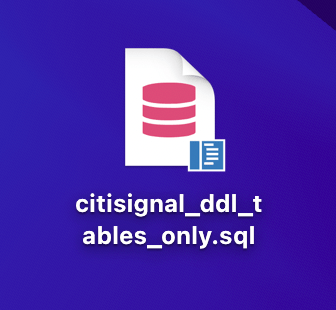
Wählen Sie die citisignal_ddl_tables_only.sql aus und klicken Sie auf Öffnen.
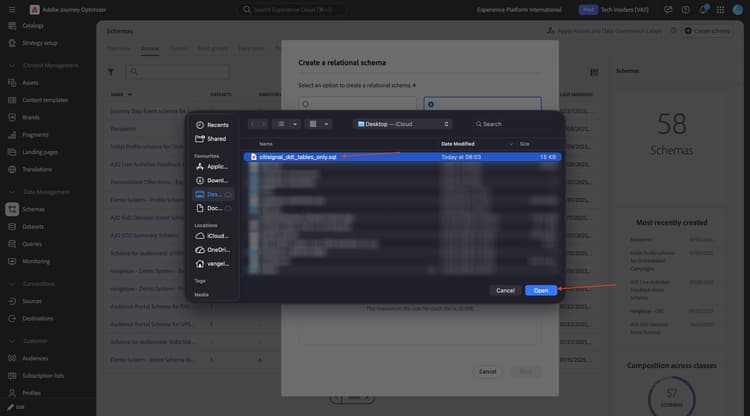
Sie sollten das dann sehen. Klicken Sie auf Weiter.
Identität
Einige Ihrer Schemata enthalten persönliche IDs. Diese Felder sollten als "" markiert, und Sie müssen den Namespace auswählen, der für diesen bestimmten Identitätstyp gilt.
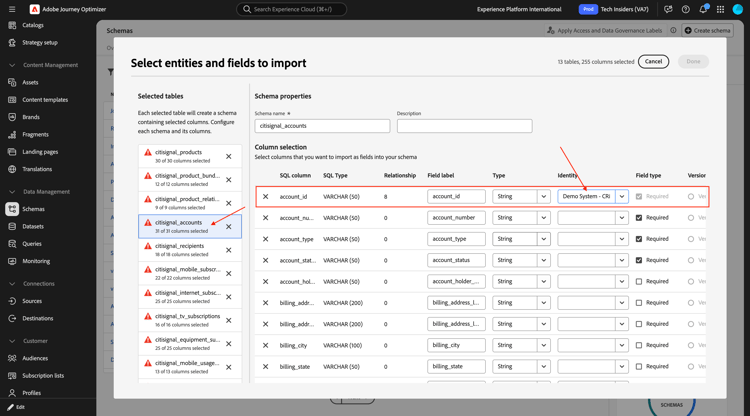
citisignal_accounts
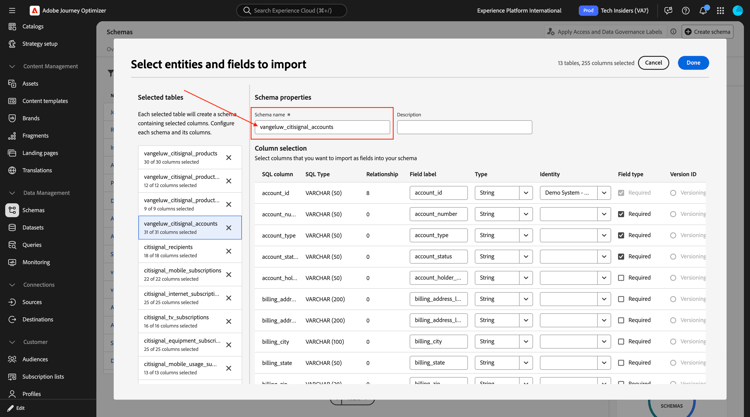
Wechseln Sie für dieses Schema zum Feld account_id und legen Sie den identity-Typ auf Demo System - CRMID fest.
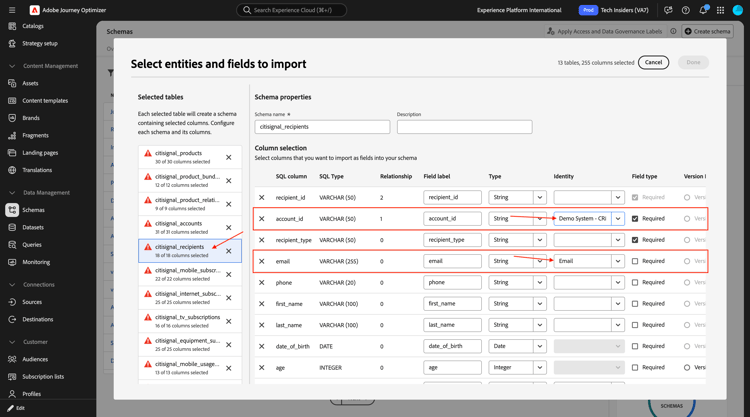
citisignal_recipients
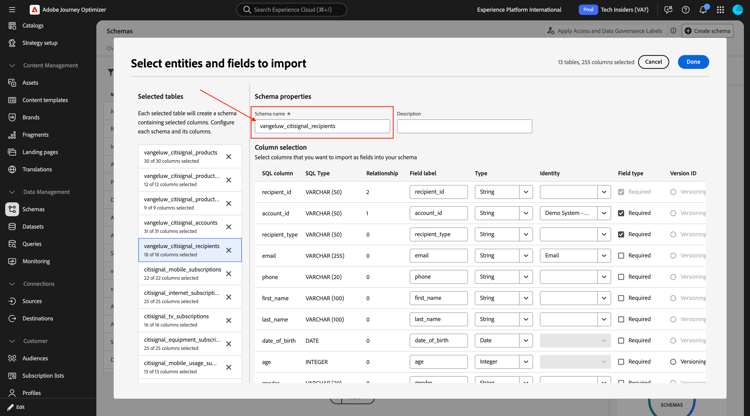
Wechseln Sie für dieses Schema zum Feld account_id und legen Sie den Typ Identity auf Demosystem - CRMID fest. Wechseln Sie dann zum Feld email und legen Sie den Typ Identity auf Email fest.
Versionierung
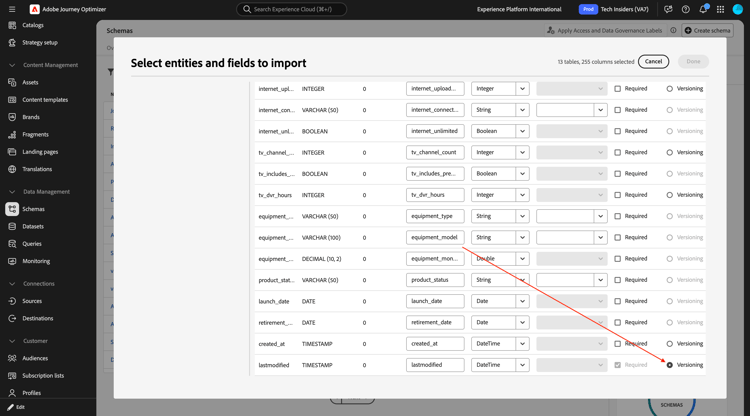
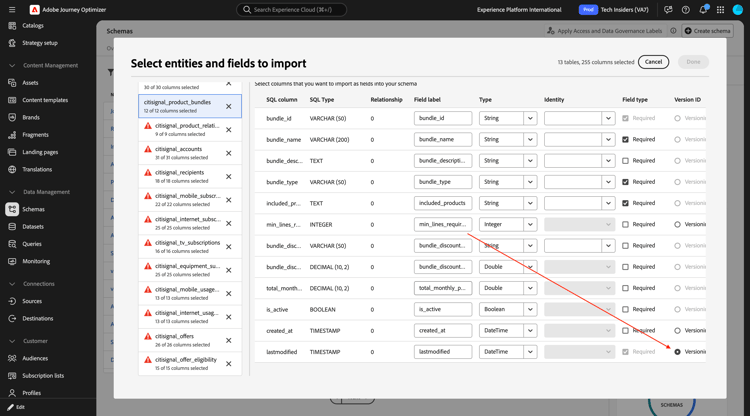
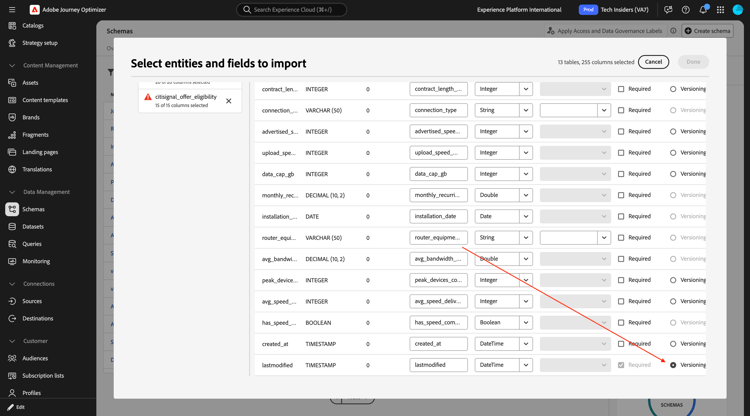
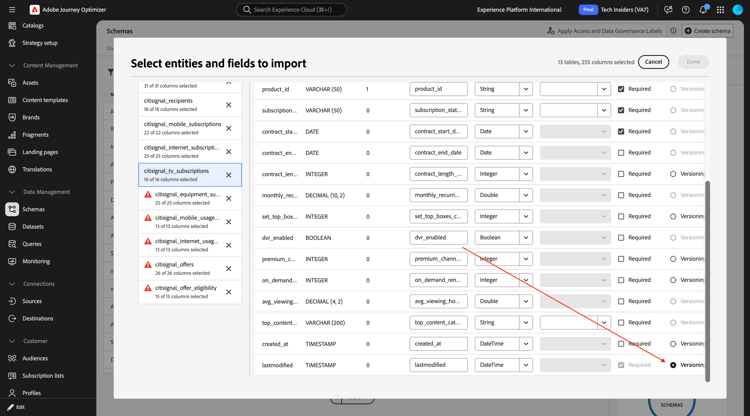
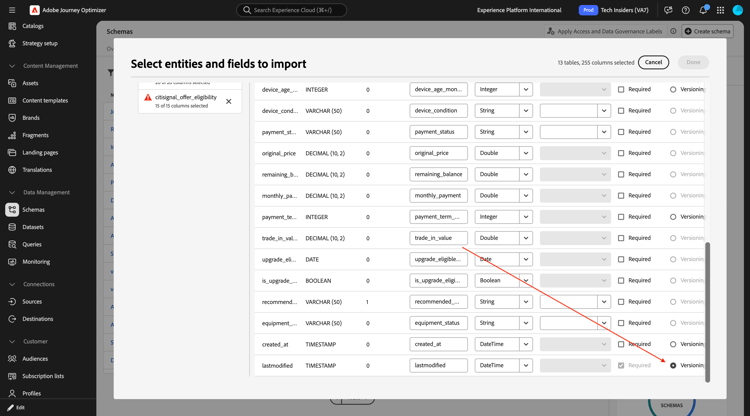
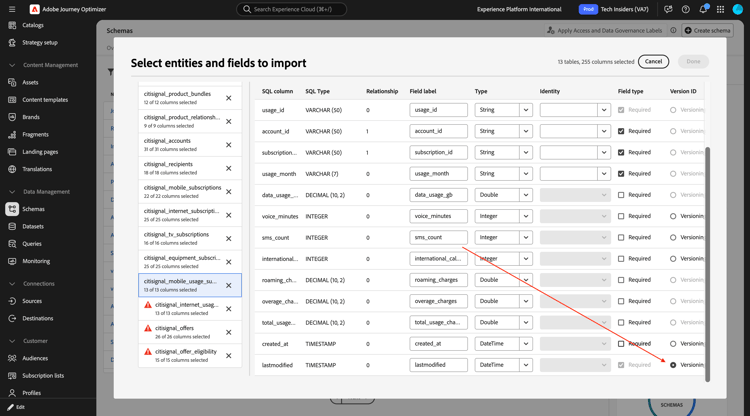
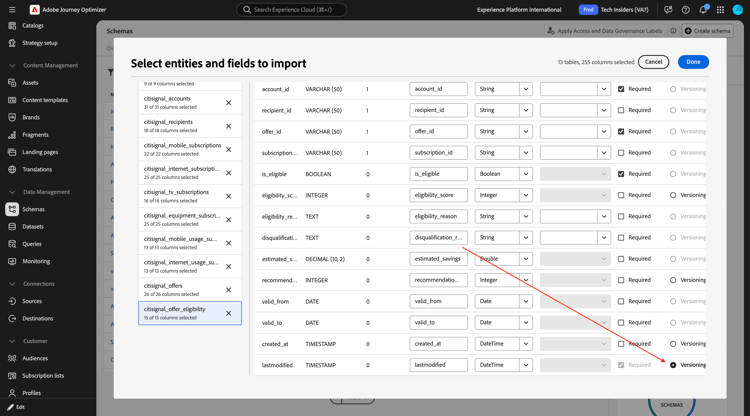
Um Aktualisierungen der Daten zu verfolgen, die für diese Schemata aufgenommen werden, muss ein Feld festgelegt werden, das verwendet wird, um die Version der hochgeladenen Daten zu verfolgen. Das Feld, das dafür in all diesen Schemata verwendet wird, ist das Feld lastModified, das einen Zeitstempel der hochgeladenen Daten enthält.
Jetzt müssen Sie in jedem dieser Schemata das Kontrollkästchen Versionierung für lastModified aktivieren.
citisignal_products
Aktivieren Sie das Kontrollkästchen für Versionierung für das Feld lastModified.
citisignal_product_bundles
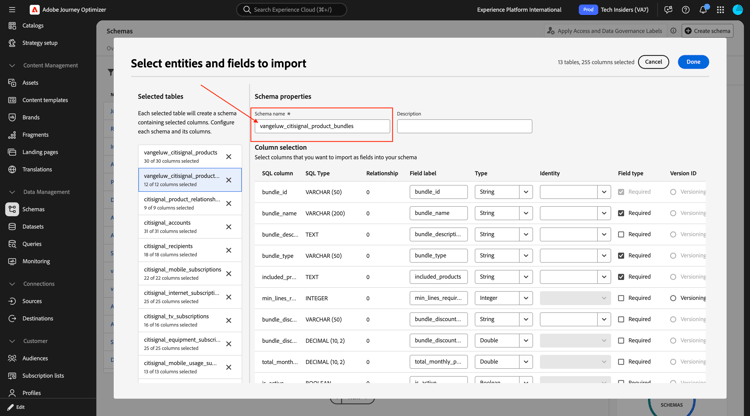
Aktivieren Sie das Kontrollkästchen für Versionierung für das Feld lastModified.
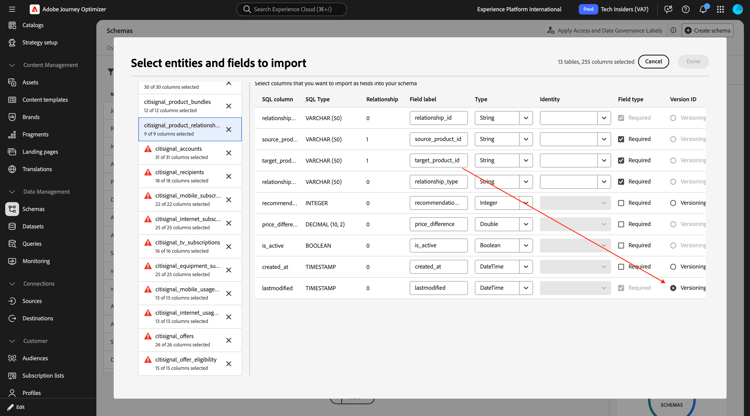
citisignal_product_relationships
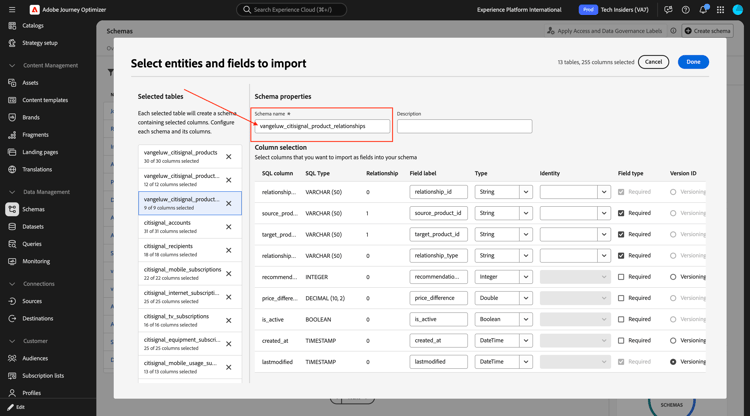
Aktivieren Sie das Kontrollkästchen für Versionierung für das Feld lastModified.
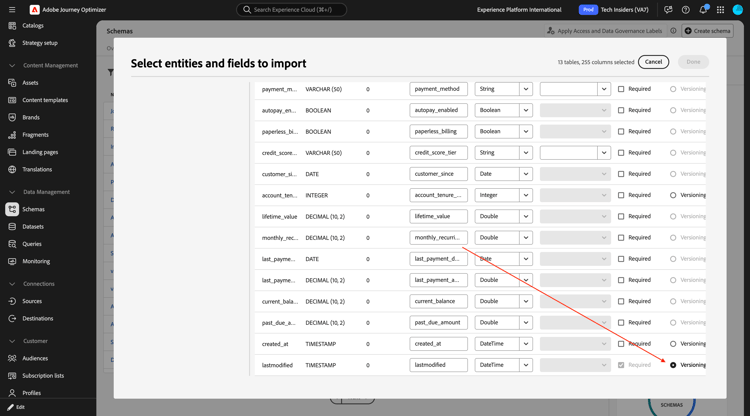
citisignal_accounts
Aktivieren Sie das Kontrollkästchen für Versionierung für das Feld lastModified.
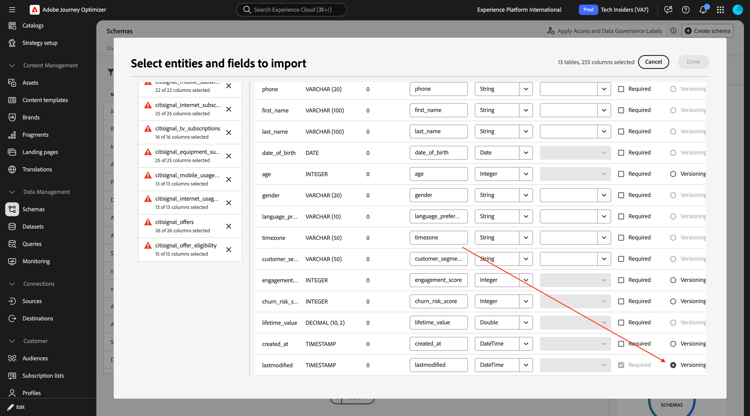
citisignal_recipients
Aktivieren Sie das Kontrollkästchen für Versionierung für das Feld lastModified.
citisignal_mobile_subscriptions
Aktivieren Sie das Kontrollkästchen für Versionierung für das Feld lastModified.
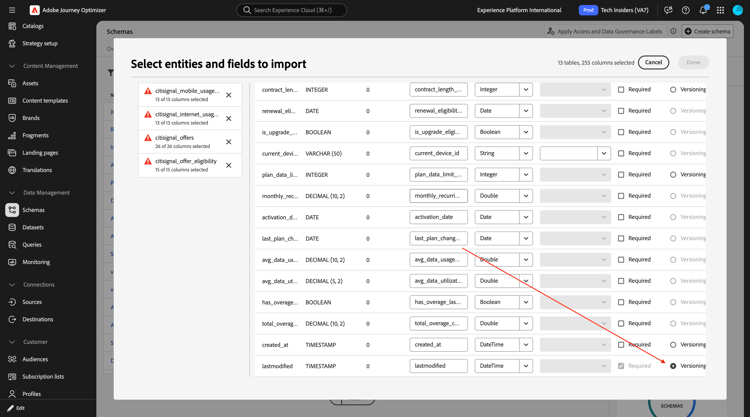
citisignal_internet_subscriptions
Aktivieren Sie das Kontrollkästchen für Versionierung für das Feld lastModified.
citisignal_tv_subscriptions
Aktivieren Sie das Kontrollkästchen für Versionierung für das Feld lastModified.
citisignal_equipment_subscriptions
Aktivieren Sie das Kontrollkästchen für Versionierung für das Feld lastModified.
citisignal_mobile_usage_summary
Aktivieren Sie das Kontrollkästchen für Versionierung für das Feld lastModified.
citisignal_internet_usage_summary
Aktivieren Sie das Kontrollkästchen für Versionierung für das Feld lastModified.
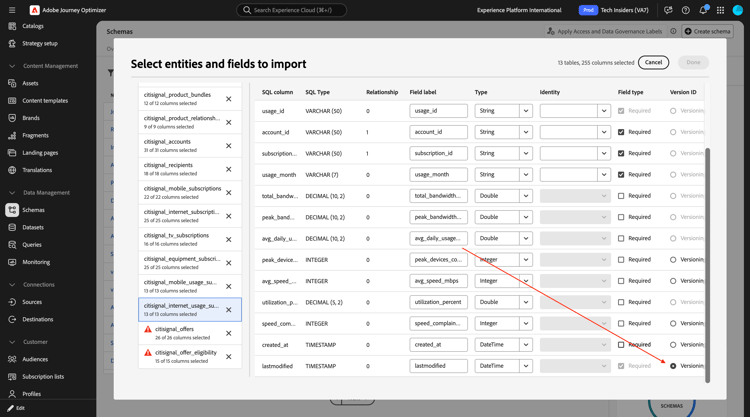
citisignal_offers
Aktivieren Sie das Kontrollkästchen für Versionierung für das Feld lastModified.
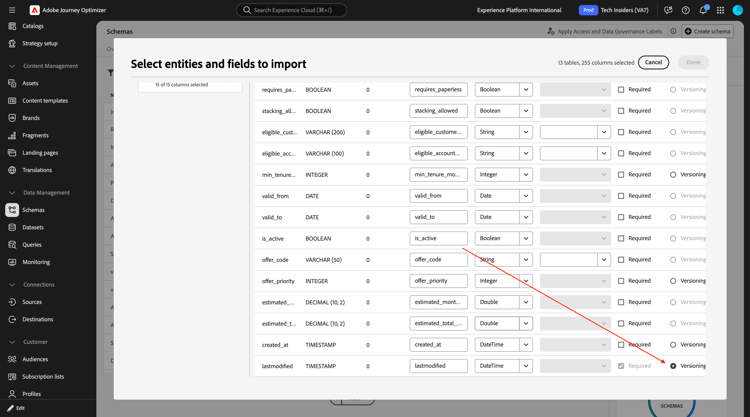
citisignal_offer_eligibility
Aktivieren Sie das Kontrollkästchen für Versionierung für das Feld lastModified.
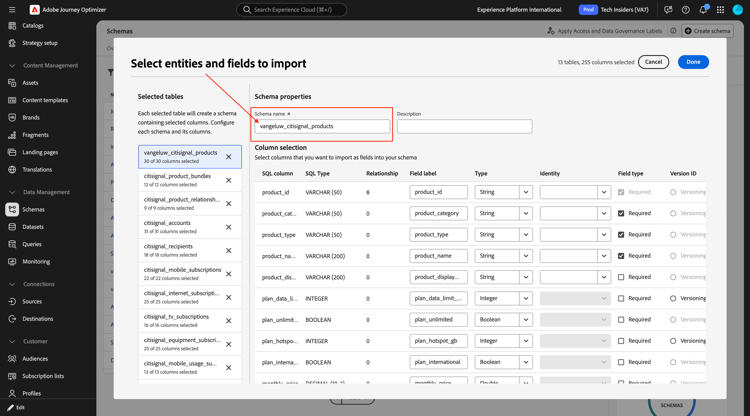
Schemaname
Beim Aufnehmen dieser Schemas für Aktivierungszwecke in einer freigegebenen Sandbox muss der Name jedes Schemas geändert werden, damit es in dieser spezifischen Sandbox eindeutig ist. Der Grund für diese Änderung besteht darin, Konflikte bei der Schemanamen zu vermeiden.
Für dieses Labor sollten Sie Ihren LDAP-Namen vor jedem Schemanamen hinzufügen, was bedeutet, dass jeder Schemaname dieses Präfix aufweisen sollte: --aepUserLdap--_
citisignal_products
Ändern Sie den Namen Ihres Schemas in--aepUserLdap--_ citisignal_products.
citisignal_product_bundles
Ändern Sie den Namen Ihres Schemas in--aepUserLdap--_ citisignal_product_bundles.
citisignal_product_relationships
Ändern Sie den Namen Ihres Schemas in--aepUserLdap--_ citisignal_product_relationships.
citisignal_accounts
Ändern Sie den Namen Ihres Schemas in--aepUserLdap--_ citisignal_accounts.
citisignal_recipients
Ändern Sie den Namen Ihres Schemas in--aepUserLdap--_ citisignal_recipients.
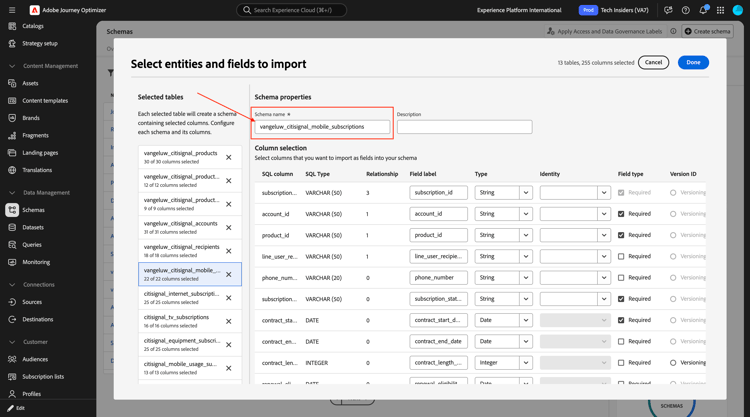
citisignal_mobile_subscriptions
Ändern Sie den Namen Ihres Schemas in--aepUserLdap--_ citisignal_mobile_subscriptions.
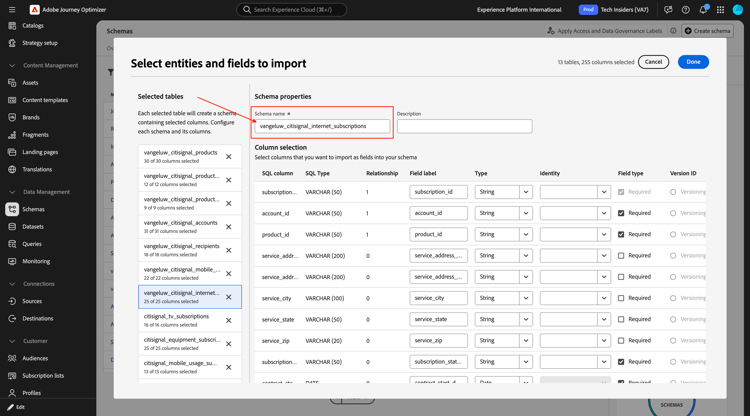
citisignal_internet_subscriptions
Ändern Sie den Namen Ihres Schemas in--aepUserLdap--_ citisignal_internet_subscriptions.
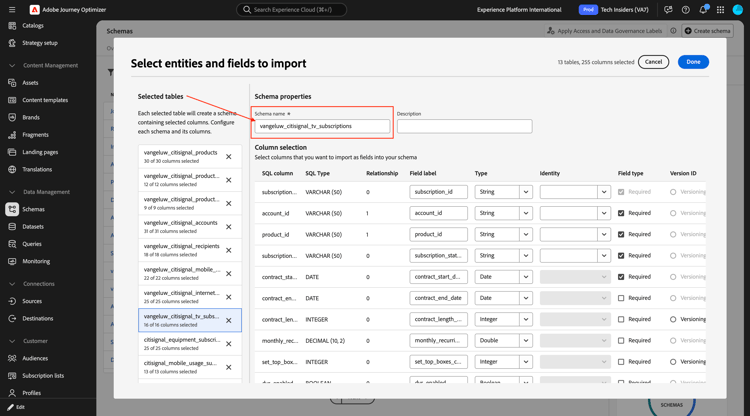
citisignal_tv_subscriptions
Ändern Sie den Namen Ihres Schemas in--aepUserLdap--_ citisignal_internet_subscriptions.
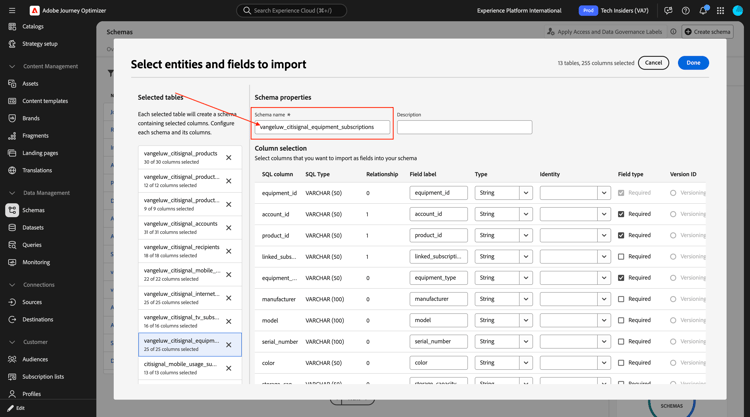
citisignal_equipment_subscriptions
Ändern Sie den Namen Ihres Schemas in--aepUserLdap--_ citisignal_equipment_subscriptions.
citisignal_mobile_usage_summary
Ändern Sie den Namen Ihres Schemas in--aepUserLdap--_ citisignal_mobile_usage_summary.
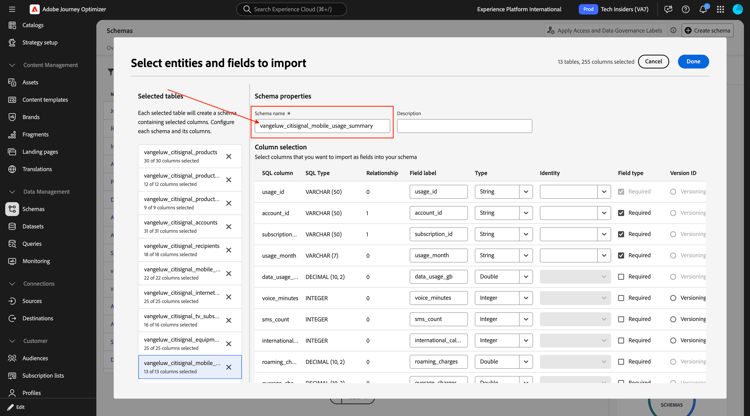
citisignal_internet_usage_summary
Ändern Sie den Namen Ihres Schemas in--aepUserLdap--_ citisignal_internet_usage_summary.

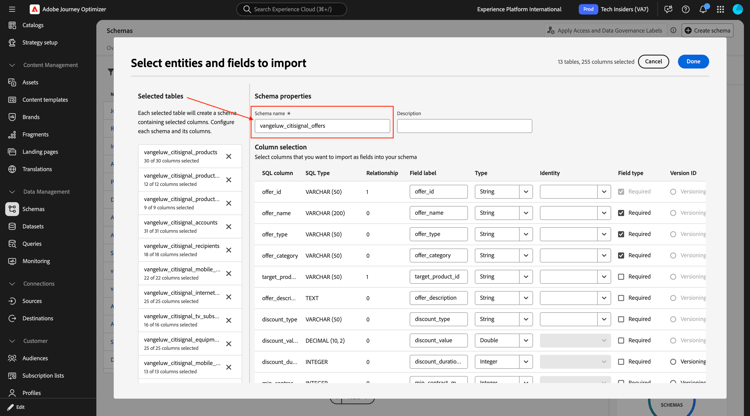
citisignal_offers
Ändern Sie den Namen Ihres Schemas in--aepUserLdap--_ citisignal_offers.
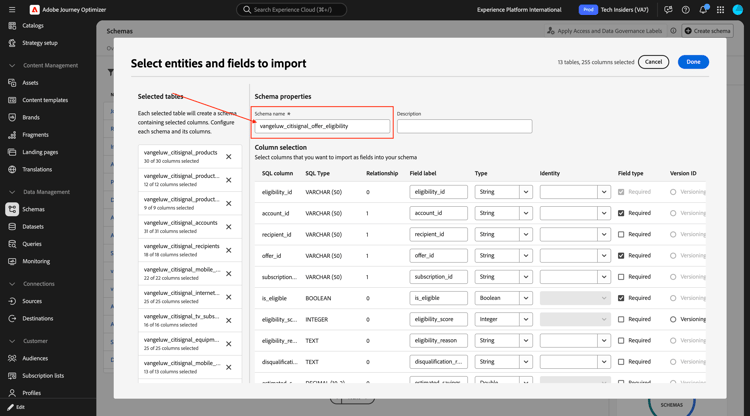
citisignal_offer_eligibility
Ändern Sie den Namen Ihres Schemas in--aepUserLdap--_ citisignal_offer_eligibility.
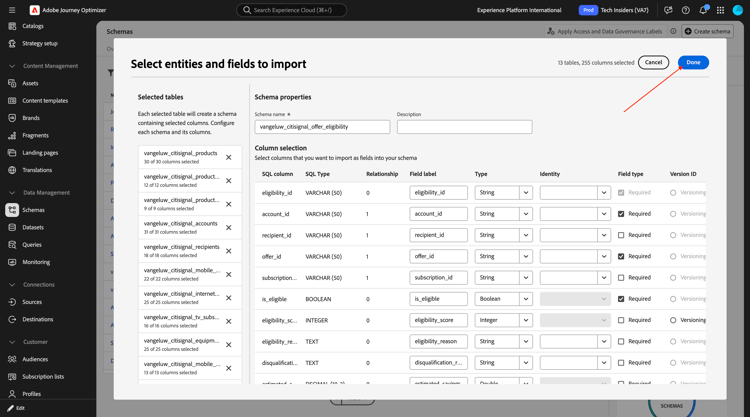
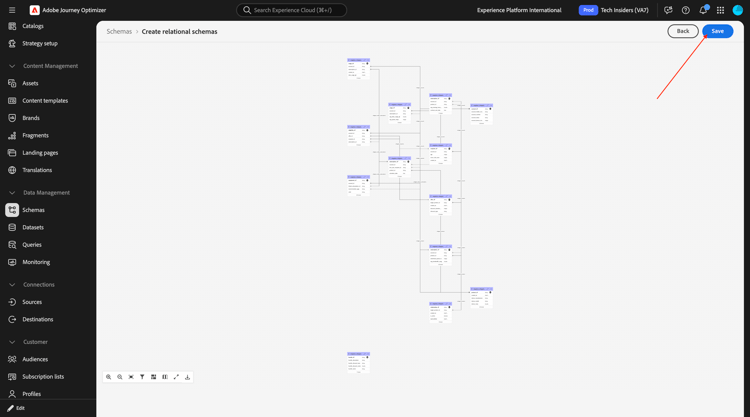
Ihre Schemata können jetzt gespeichert werden. Klicken Sie auf Fertig.
Sie sollten das dann sehen. Klicken Sie auf Speichern.
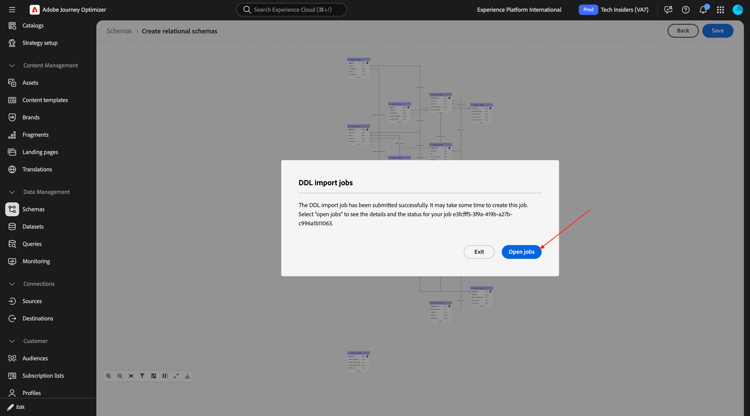
Klicken Sie Aufträge öffnen.
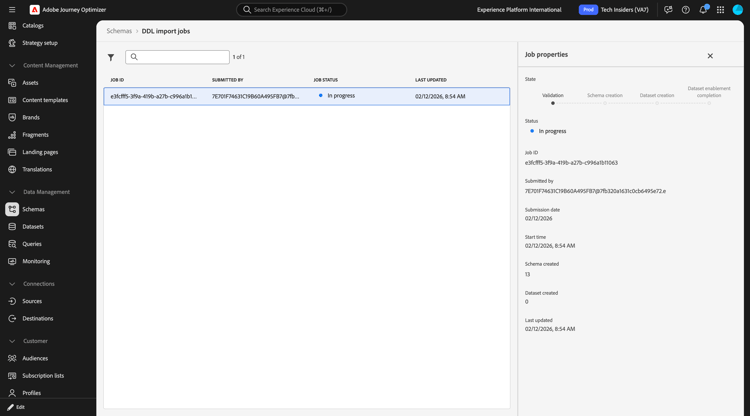
Sie sollten das dann sehen. Sie sollten warten, bis der Auftrag erfolgreich abgeschlossen wurde, bevor Sie mit dem nächsten Schritt fortfahren.
Sobald der Auftrag erfolgreich abgeschlossen wurde, können Sie mit dem nächsten Schritt fortfahren. Dies kann 5 bis 10 Minuten dauern.
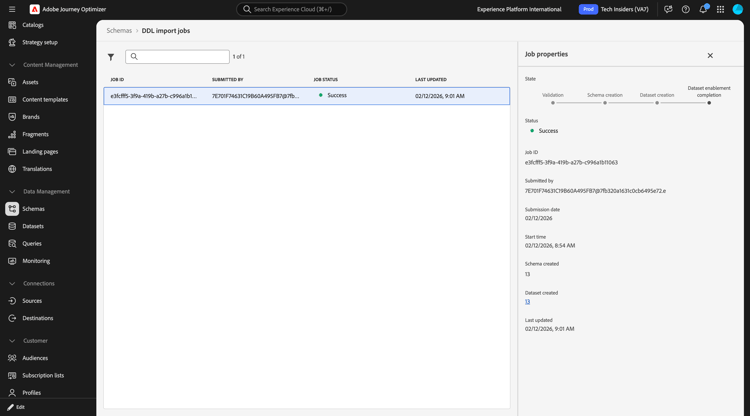
Nachdem Ihre relationalen XDM-Schemata konfiguriert und Daten aufgenommen wurden, können Sie in der nächsten Übung beginnen, diese Daten zur Erstellung Ihrer orchestrierten Kampagne zu verwenden.
3.8.1.2 Datenaufnahme
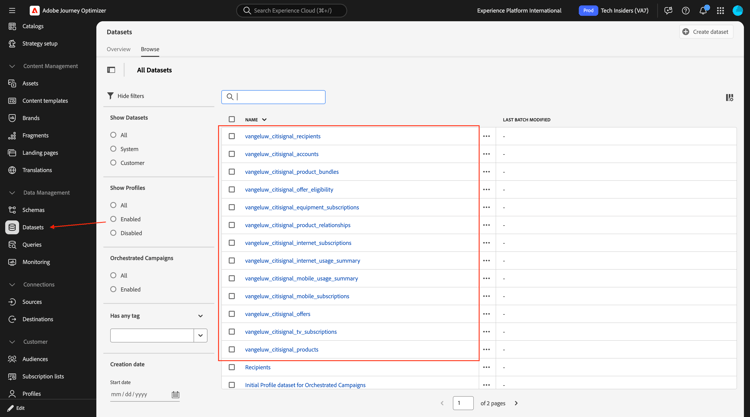
Navigieren Sie zu Datensätze. Anschließend sollte für jedes Schema, das Sie erstellt haben, ein Datensatz angezeigt werden.
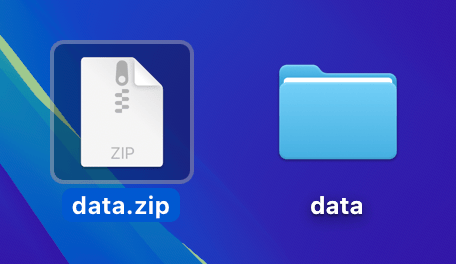
Laden Sie die Datei data.zip auf Ihren Desktop herunter und entpacken Sie sie.
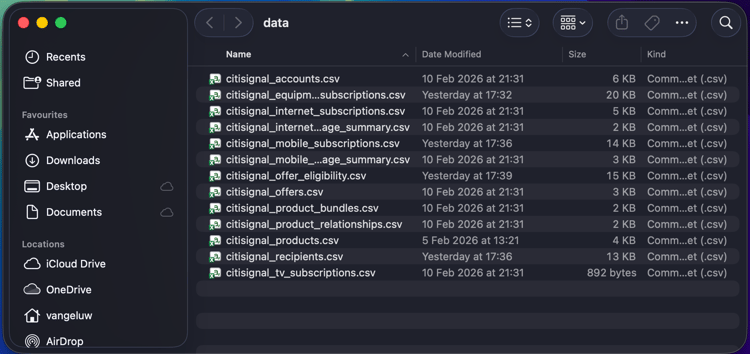
Öffnen Sie den Ordner data. Es sollte eine CSV-Datei für jedes der erstellten Schemata angezeigt werden. Sie müssen diese Daten jetzt in jeden entsprechenden Datensatz hochladen. In diesem Labor werden Sie dies tun, indem Sie eine lokale Datei in jeden Datensatz hochladen.
vangeluw_citisignal_products
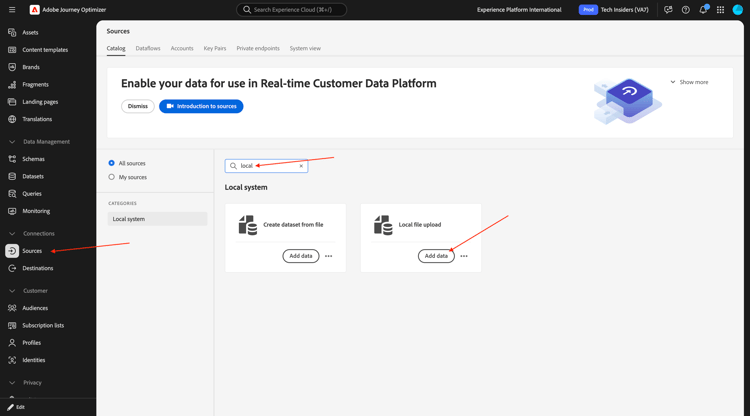
Gehen Sie zu Quellen, suchen Sie nach local und klicken Sie dann unter Lokaler Datei auf Daten hinzufügen.
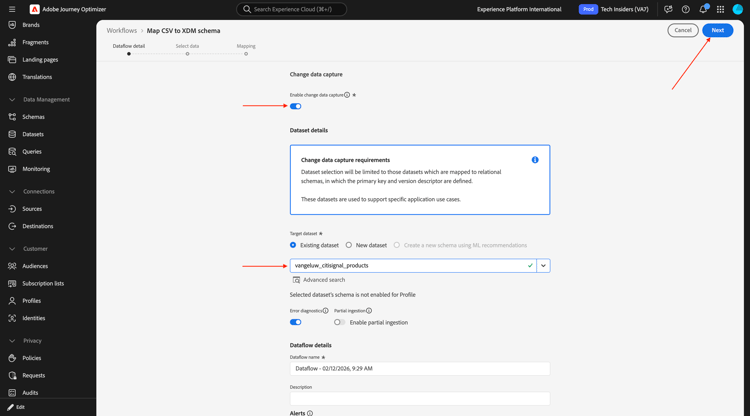
Aktivieren Sie den Umschalter für Änderungsdatenerfassung aktivieren.
Wählen Sie die vangeluw_citisignal_products aus.
Klicken Sie auf Weiter.
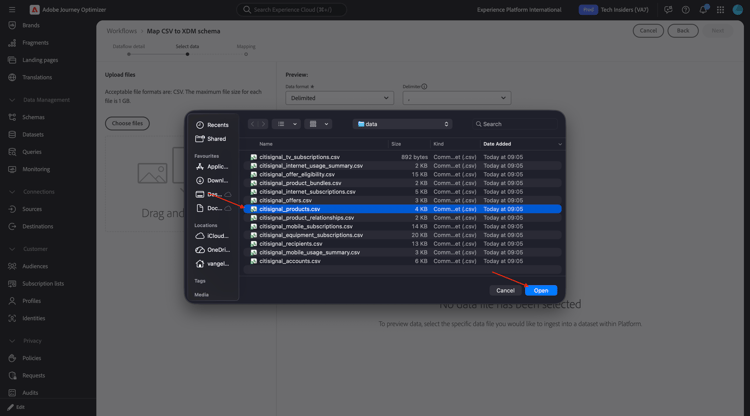
Klicken Sie Dateien auswählen. Wählen Sie die citisignal_products.csv aus und klicken Sie auf Öffnen.
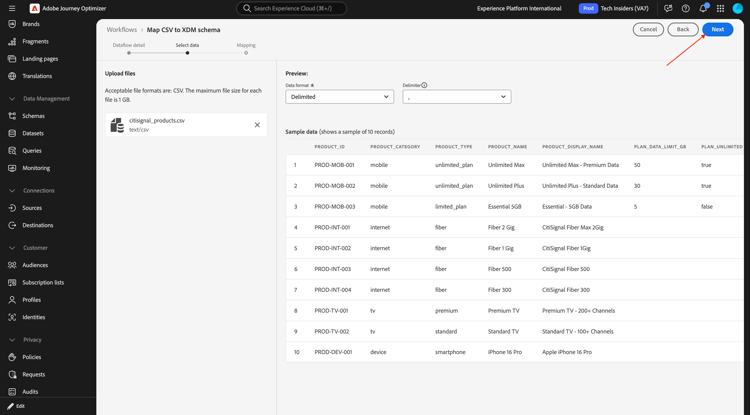
Klicken Sie auf Weiter
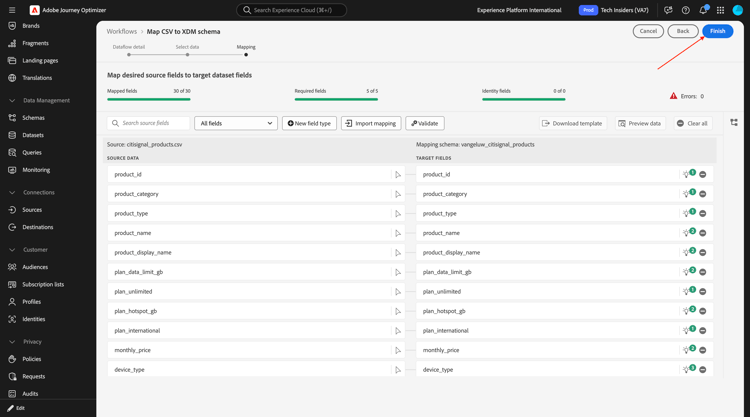
Klicken Sie auf Fertigstellen.
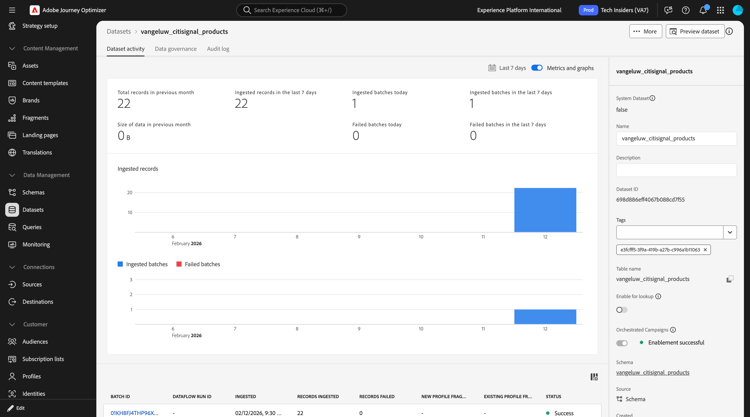
Nach einigen Minuten können Sie sehen, wie die Daten in Ihren Datensatz aufgenommen werden.
vangeluw_citisignal_product_bundles
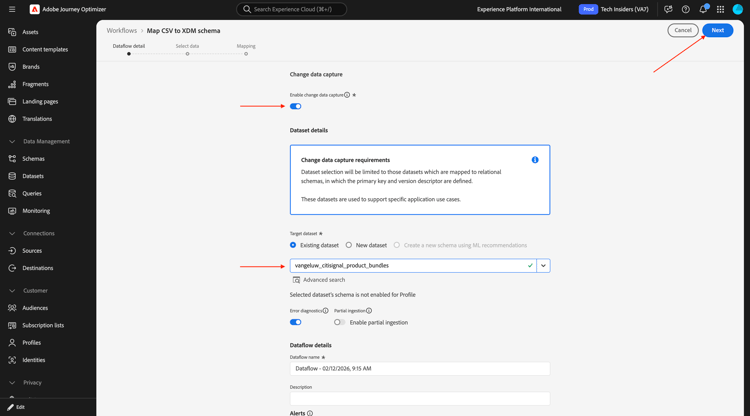
Gehen Sie zu Quellen, suchen Sie nach local und klicken Sie dann unter Lokaler Datei auf Daten hinzufügen.
Aktivieren Sie den Umschalter für Änderungsdatenerfassung aktivieren.
Wählen Sie die vangeluw_citisignal_product_bundles aus.
Klicken Sie auf Weiter.
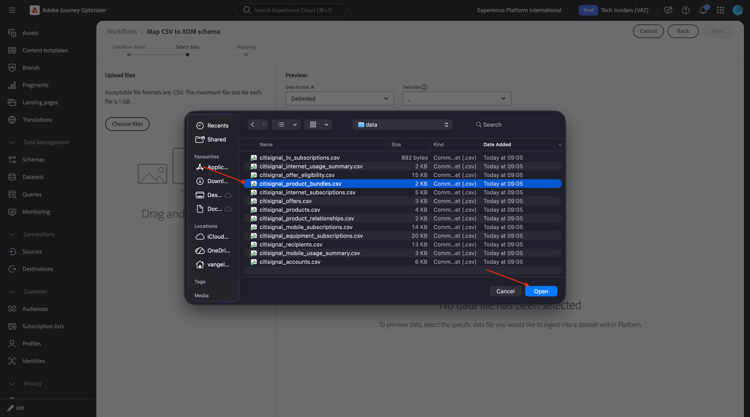
Klicken Sie Dateien auswählen. Wählen Sie die citisignal_product_bundles.csv aus und klicken Sie auf Öffnen.
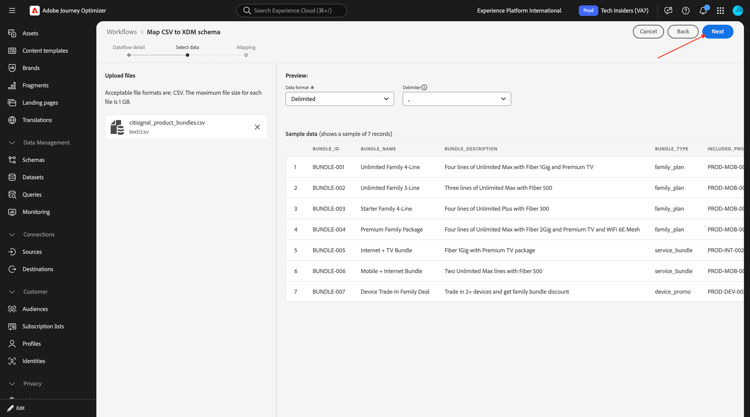
Klicken Sie auf Weiter
Klicken Sie auf Fertigstellen.
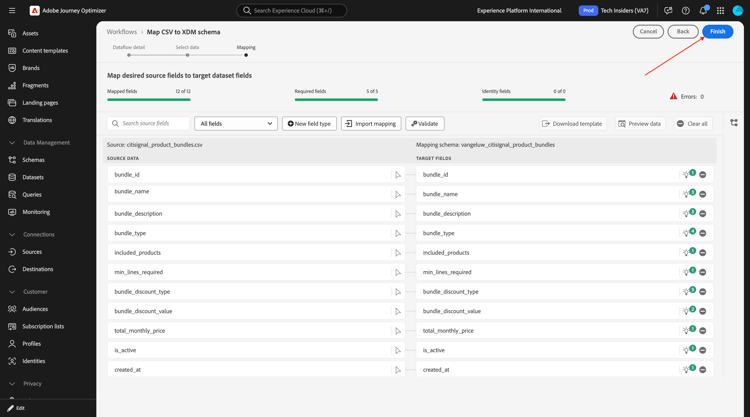
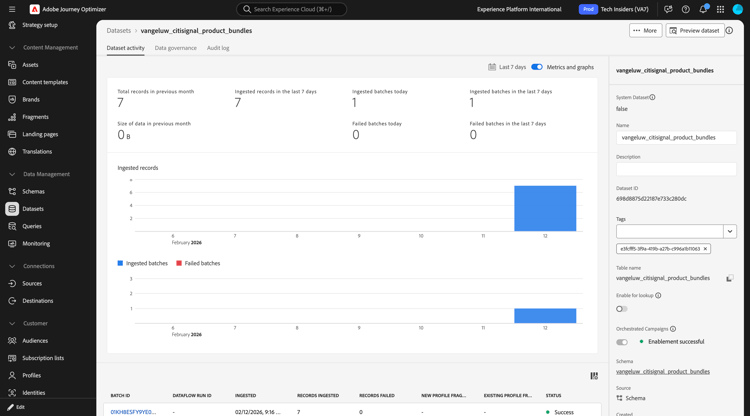
Nach einigen Minuten können Sie sehen, wie die Daten in Ihren Datensatz aufgenommen werden.
vangeluw_citisignal_product_relationships
Gehen Sie zu Quellen, suchen Sie nach local und klicken Sie dann unter Lokaler Datei auf Daten hinzufügen.
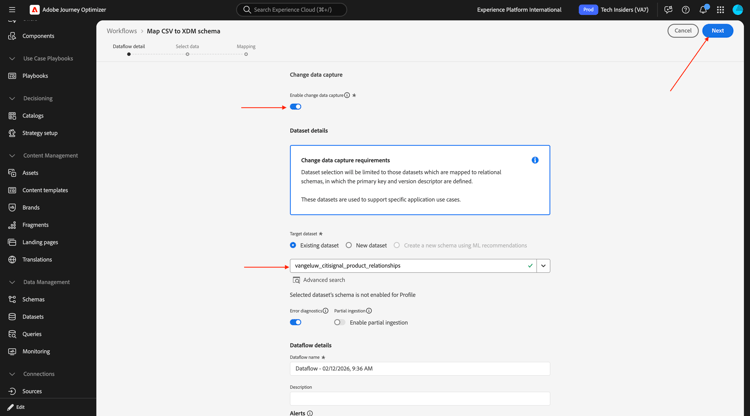
Aktivieren Sie den Umschalter für Änderungsdatenerfassung aktivieren.
Wählen Sie die vangeluw_citisignal_product_relationships aus.
Klicken Sie auf Weiter.
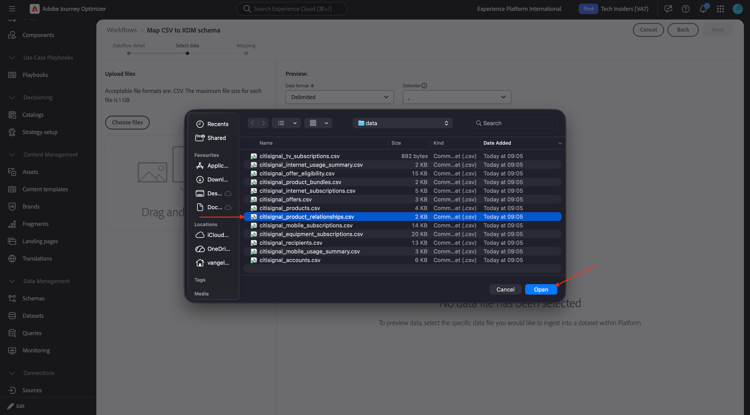
Klicken Sie Dateien auswählen. Wählen Sie die citisignal_product_relationships.csv aus und klicken Sie auf Öffnen.
Klicken Sie auf Weiter
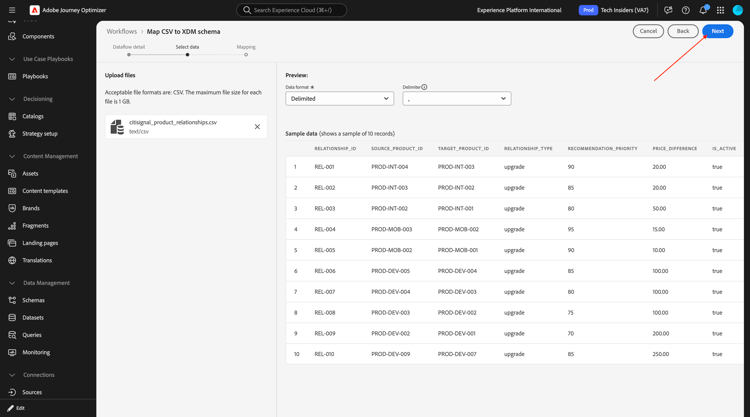
Klicken Sie auf Fertigstellen.
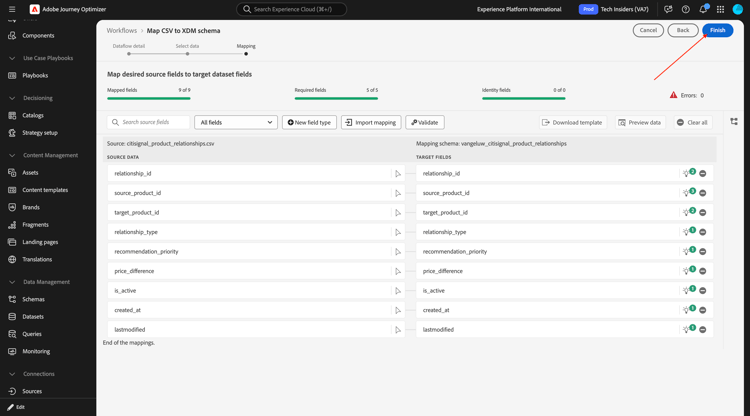
Nach einigen Minuten können Sie sehen, wie die Daten in Ihren Datensatz aufgenommen werden.
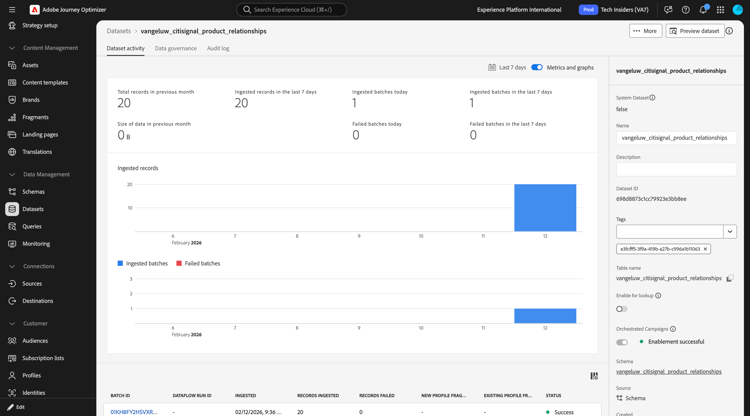
vangeluw_citisignal_accounts
Gehen Sie zu Quellen, suchen Sie nach local und klicken Sie dann unter Lokaler Datei auf Daten hinzufügen.
Aktivieren Sie den Umschalter für Änderungsdatenerfassung aktivieren.
Wählen Sie die vangeluw_citisignal_accounts aus.
Klicken Sie auf Weiter.
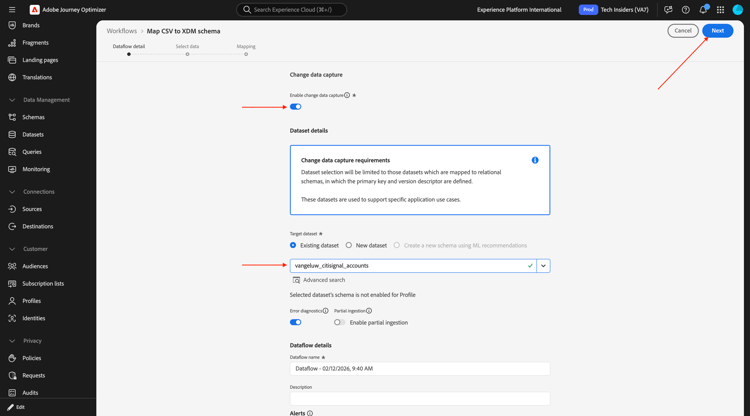
Klicken Sie Dateien auswählen. Wählen Sie die citisignal_accounts.csv aus und klicken Sie auf Öffnen.
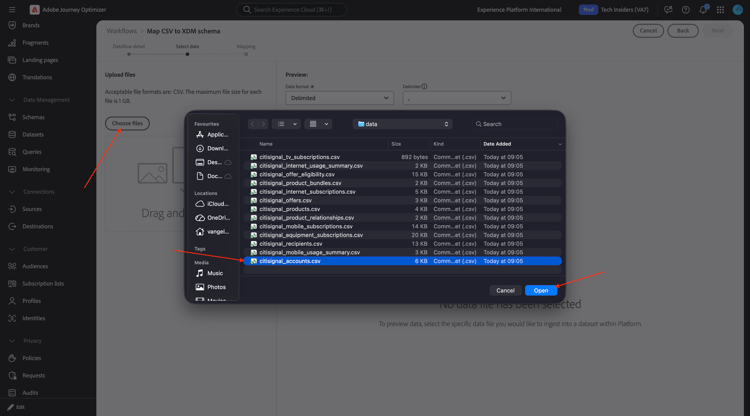
Klicken Sie auf Weiter
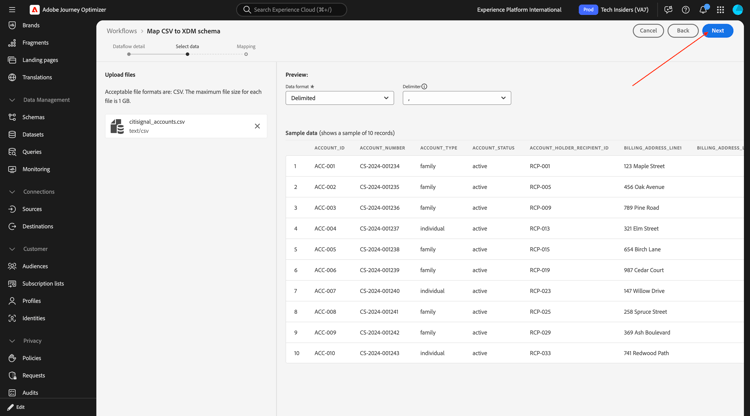
Klicken Sie auf Fertigstellen.
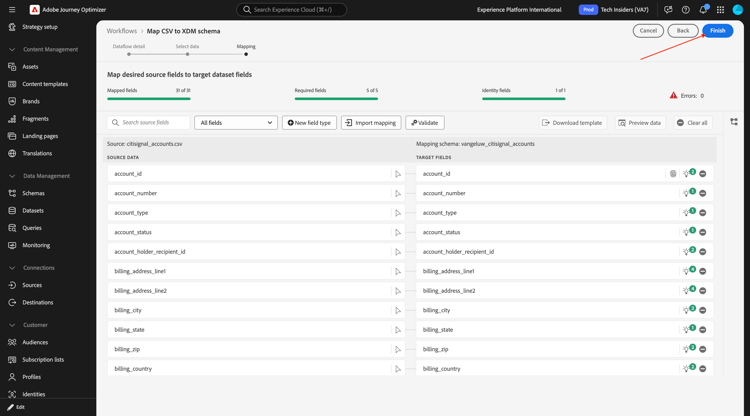
Nach einigen Minuten können Sie sehen, wie die Daten in Ihren Datensatz aufgenommen werden.
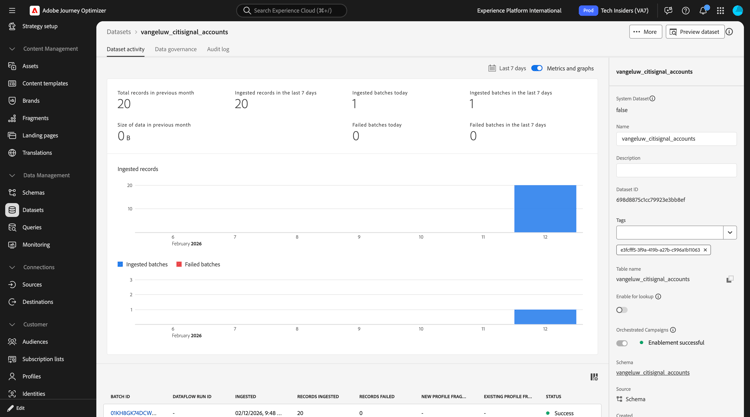
vangeluw_citisignal_recipients
Gehen Sie zu Quellen, suchen Sie nach local und klicken Sie dann unter Lokaler Datei auf Daten hinzufügen.
Aktivieren Sie den Umschalter für Änderungsdatenerfassung aktivieren.
Wählen Sie die vangeluw_citisignal_recipients aus.
Klicken Sie auf Weiter.
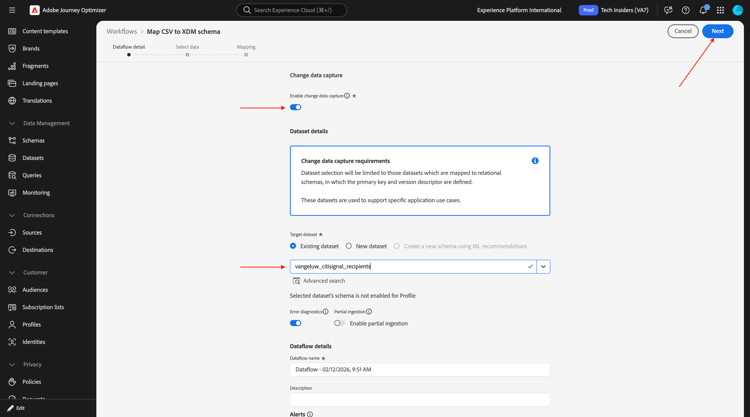
Klicken Sie Dateien auswählen. Wählen Sie die citisignal_recipients.csv aus und klicken Sie auf Öffnen.
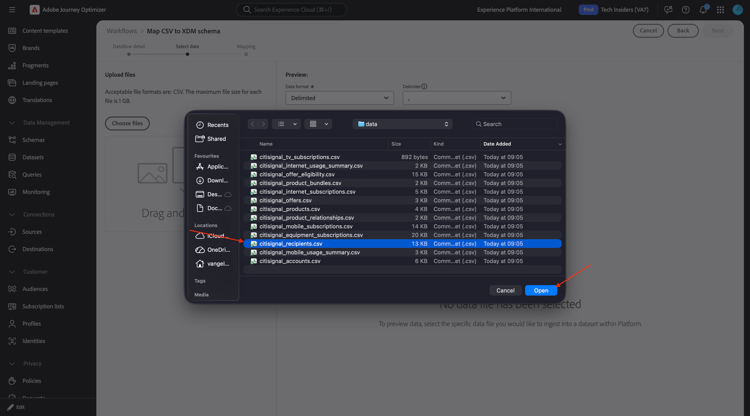
Klicken Sie auf Weiter
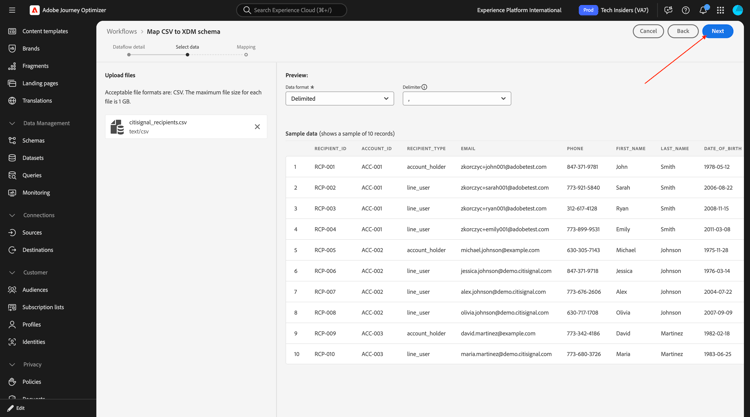
Klicken Sie auf Fertigstellen.
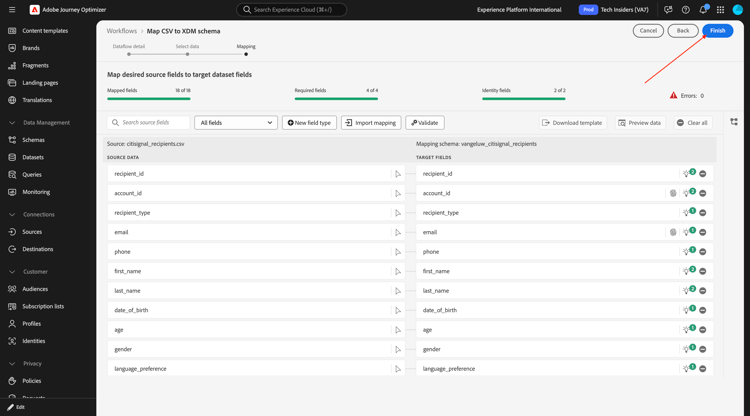
Nach einigen Minuten können Sie sehen, wie die Daten in Ihren Datensatz aufgenommen werden.
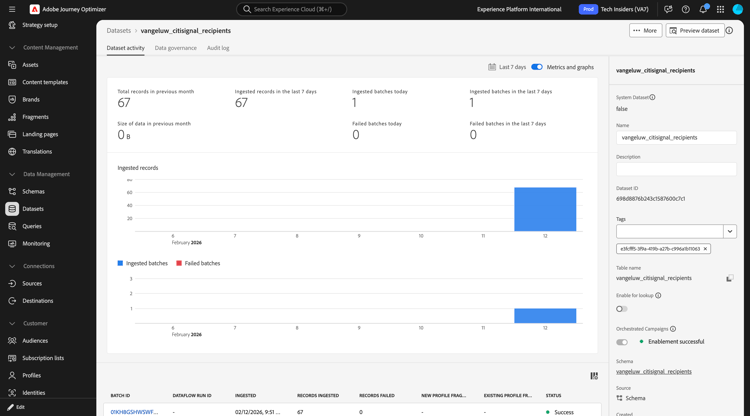
vangeluw_citisignal_mobile_subscriptions
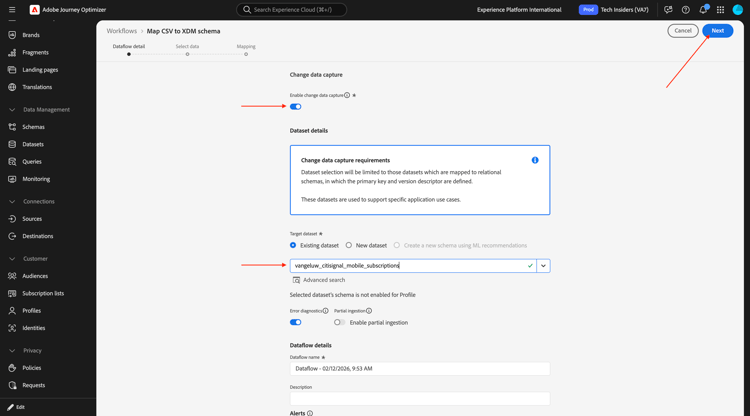
Gehen Sie zu Quellen, suchen Sie nach local und klicken Sie dann unter Lokaler Datei auf Daten hinzufügen.
Aktivieren Sie den Umschalter für Änderungsdatenerfassung aktivieren.
Wählen Sie die vangeluw_citisignal_mobile_subscriptions aus.
Klicken Sie auf Weiter.
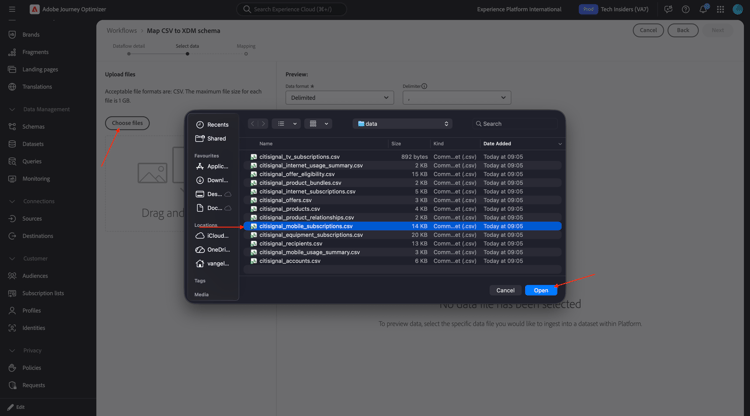
Klicken Sie Dateien auswählen. Wählen Sie die citisignal_mobile_subscriptions.csv aus und klicken Sie auf Öffnen.
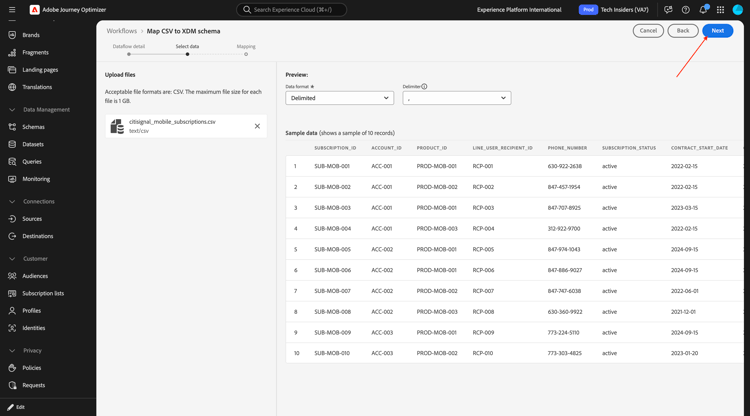
Klicken Sie auf Weiter
Klicken Sie auf Fertigstellen.
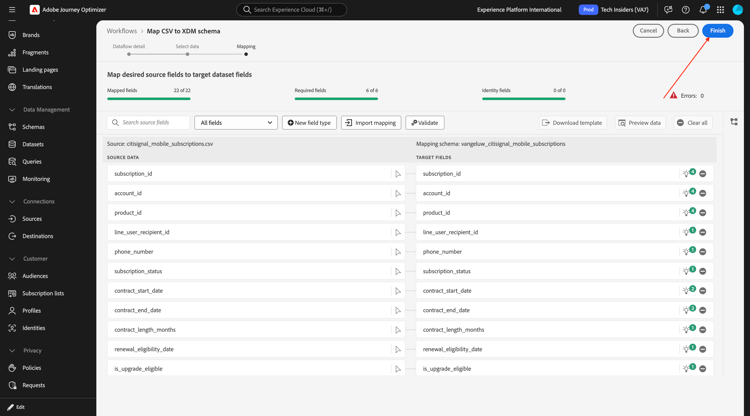
Nach einigen Minuten können Sie sehen, wie die Daten in Ihren Datensatz aufgenommen werden.
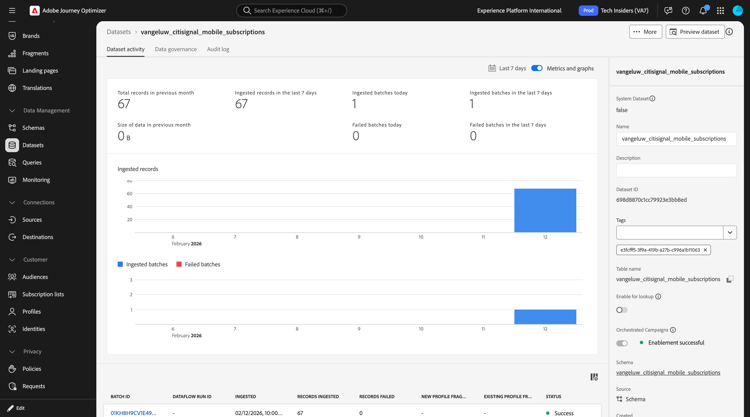
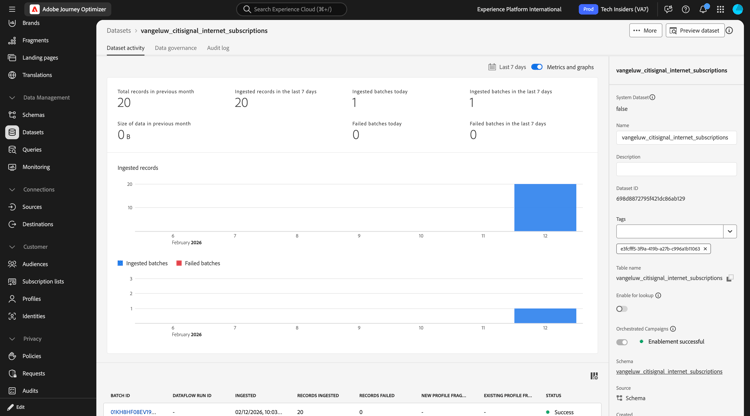
vangeluw_citisignal_internet_subscriptions
Gehen Sie zu Quellen, suchen Sie nach local und klicken Sie dann unter Lokaler Datei auf Daten hinzufügen.
Aktivieren Sie den Umschalter für Änderungsdatenerfassung aktivieren.
Wählen Sie die vangeluw_citisignal_internet_subscriptions aus.
Klicken Sie auf Weiter.
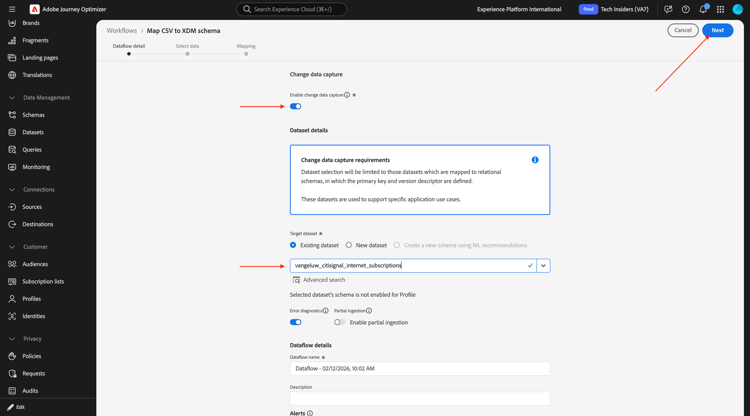
Klicken Sie Dateien auswählen. Wählen Sie die citisignal_internet_subscriptions.csv aus und klicken Sie auf Öffnen.
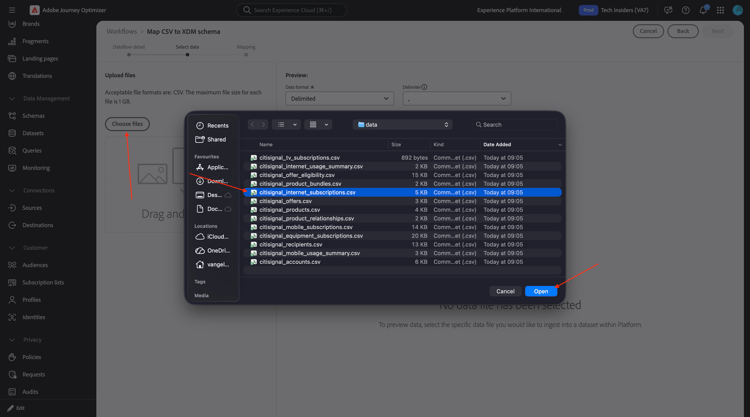
Klicken Sie auf Weiter
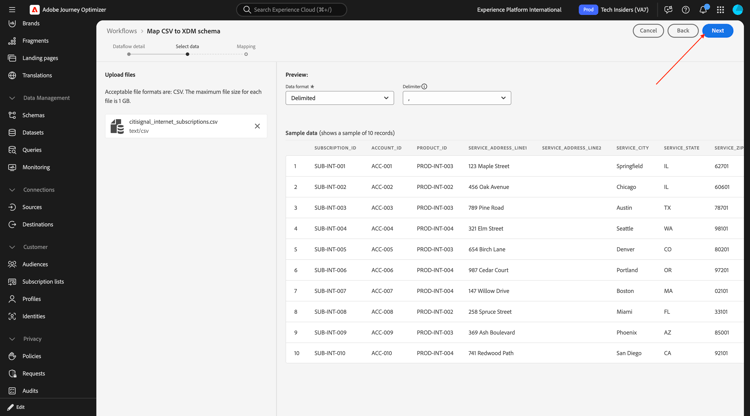
Klicken Sie auf Fertigstellen.
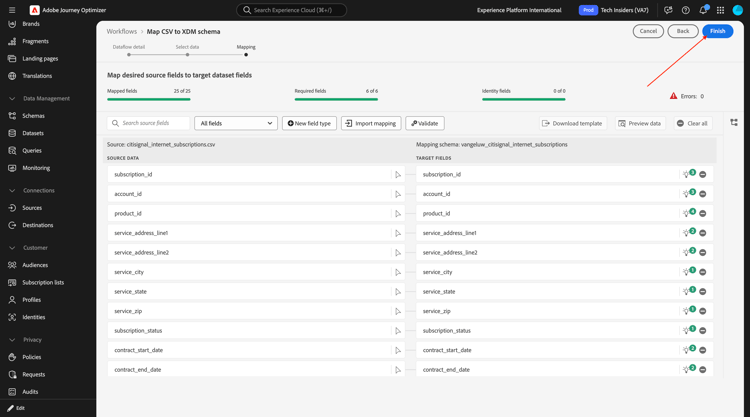
Nach einigen Minuten können Sie sehen, wie die Daten in Ihren Datensatz aufgenommen werden.
vangeluw_citisignal_tv_subscriptions
Gehen Sie zu Quellen, suchen Sie nach local und klicken Sie dann unter Lokaler Datei auf Daten hinzufügen.
Aktivieren Sie den Umschalter für Änderungsdatenerfassung aktivieren.
Wählen Sie die vangeluw_citisignal_tv_subscriptions aus.
Klicken Sie auf Weiter.
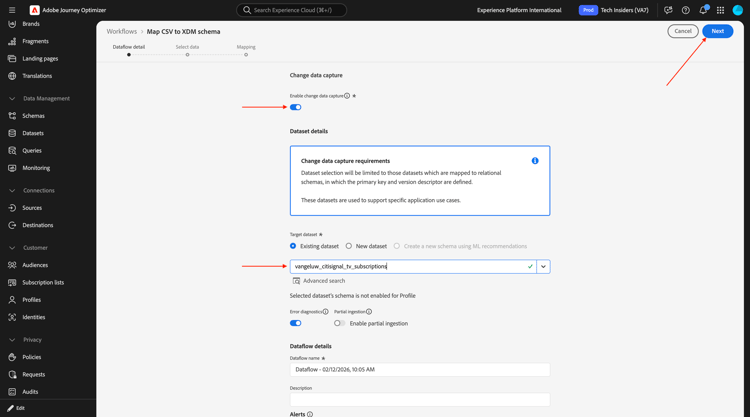
Klicken Sie Dateien auswählen. Wählen Sie die citisignal_tv_subscriptions.csv aus und klicken Sie auf Öffnen.
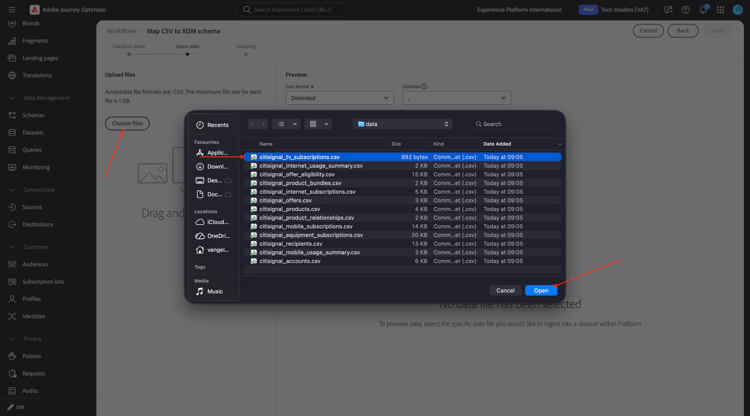
Klicken Sie auf Weiter
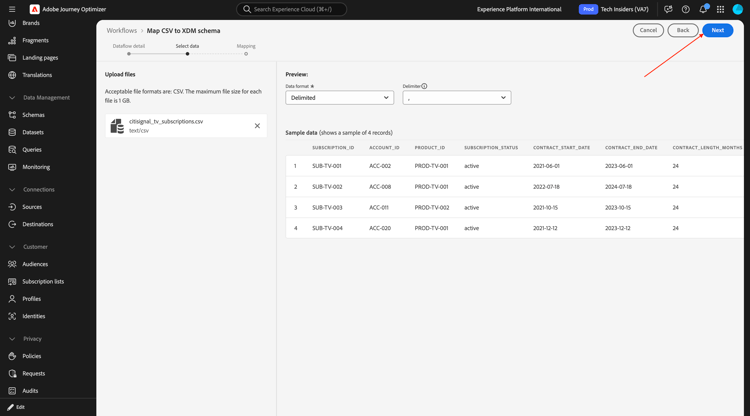
Klicken Sie auf Fertigstellen.
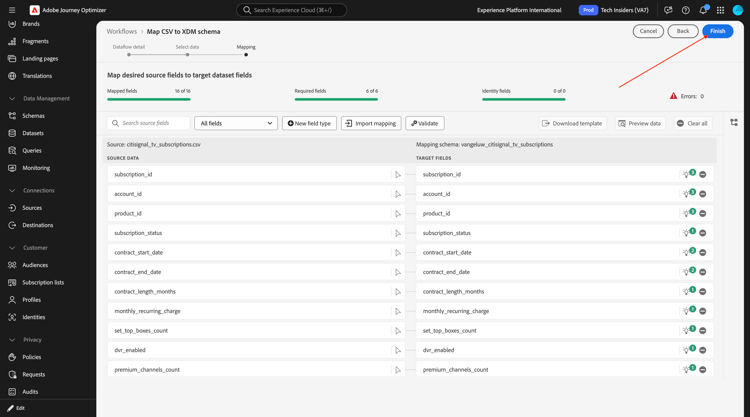
Nach einigen Minuten können Sie sehen, wie die Daten in Ihren Datensatz aufgenommen werden.
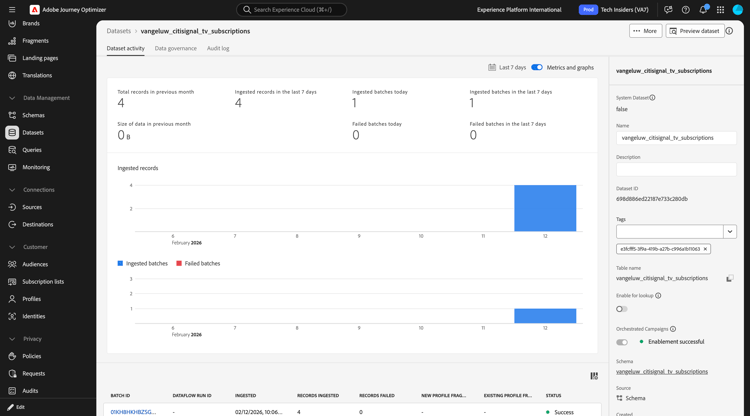
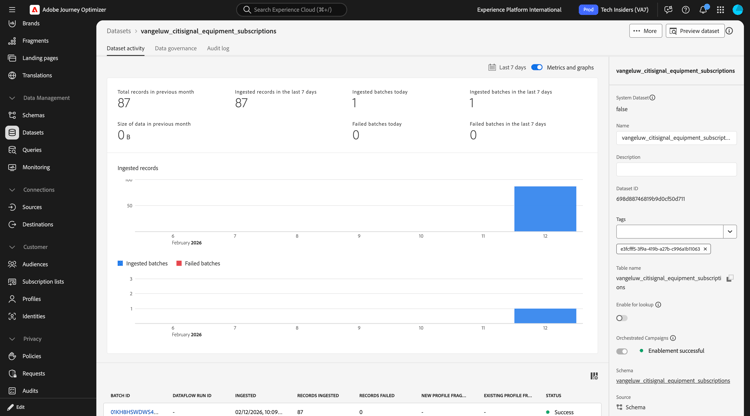
vangeluw_citisignal_equipment_subscriptions
Gehen Sie zu Quellen, suchen Sie nach local und klicken Sie dann unter Lokaler Datei auf Daten hinzufügen.
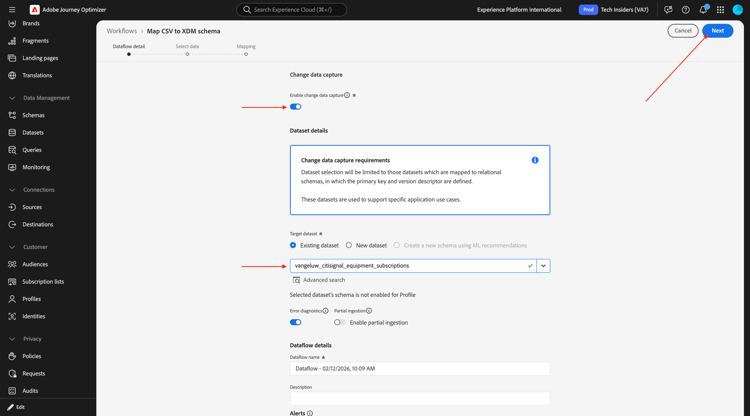
Aktivieren Sie den Umschalter für Änderungsdatenerfassung aktivieren.
Wählen Sie die vangeluw_citisignal_equipment_subscriptions aus.
Klicken Sie auf Weiter.
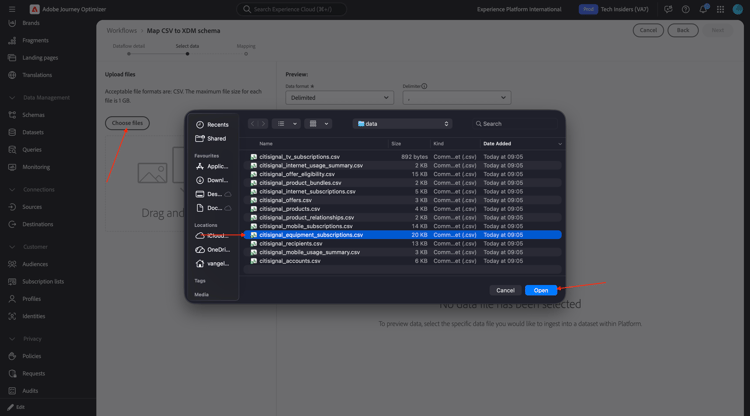
Klicken Sie Dateien auswählen. Wählen Sie die citisignal_equipment_subscriptions.csv aus und klicken Sie auf Öffnen.
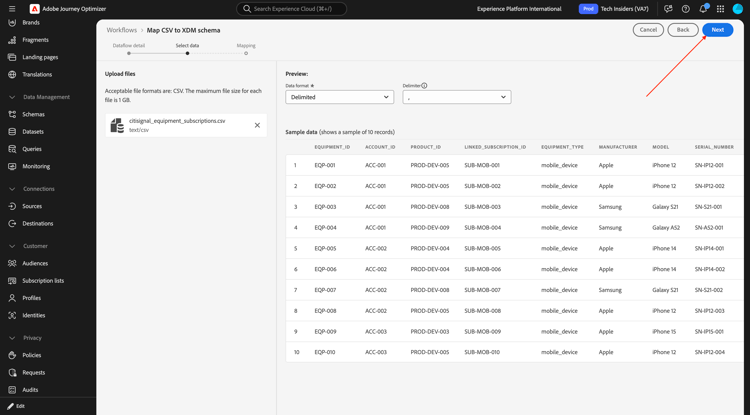
Klicken Sie auf Weiter
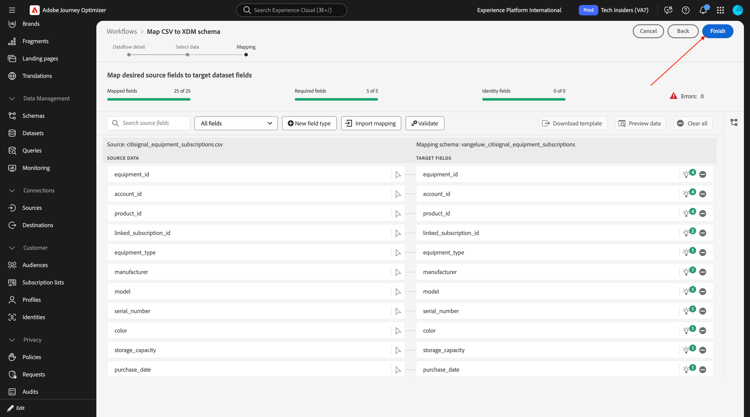
Klicken Sie auf Fertigstellen.
Nach einigen Minuten können Sie sehen, wie die Daten in Ihren Datensatz aufgenommen werden.
vangeluw_citisignal_mobile_usage_summary
Gehen Sie zu Quellen, suchen Sie nach local und klicken Sie dann unter Lokaler Datei auf Daten hinzufügen.
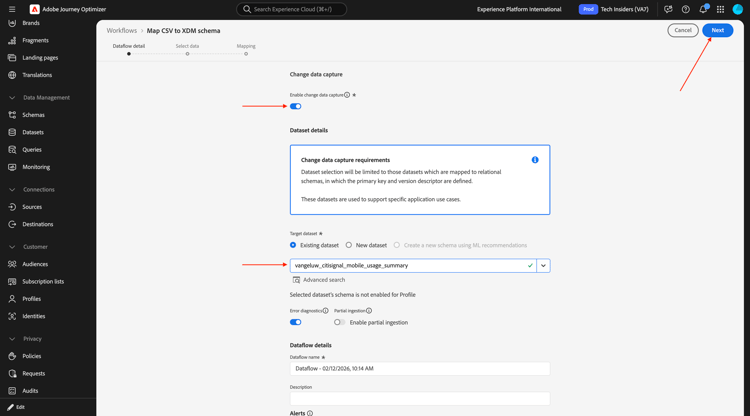
Aktivieren Sie den Umschalter für Änderungsdatenerfassung aktivieren.
Wählen Sie die vangeluw_citisignal_mobile_usage_summary aus.
Klicken Sie auf Weiter.
Klicken Sie Dateien auswählen. Wählen Sie die citisignal_mobile_usage_summary.csv aus und klicken Sie auf Öffnen.