Echtzeit-Kundenprofile und Edge-Segmentierung
Aktivieren von Datensatz und Schema für das Echtzeit-Kundenprofil
Für Kunden von Real-Time Customer Data Platform und Journey Optimizer besteht der nächste Schritt darin, den Datensatz und das Schema für das Echtzeit-Kundenprofil zu aktivieren. Das Daten-Streaming aus Web SDK ist eine von vielen Datenquellen, die in Platform fließen, und Sie möchten Ihre Web-Daten mit anderen Datenquellen verbinden, um 360-Grad-Kundenprofile zu erstellen. Weitere Informationen zum Echtzeit-Kundenprofil finden Sie in diesem kurzen Video:
Aktivieren des Schemas
So aktivieren Sie das Schema für das Profil:
-
Öffnen Sie das von Ihnen erstellte Schema
Luma Web Event Data -
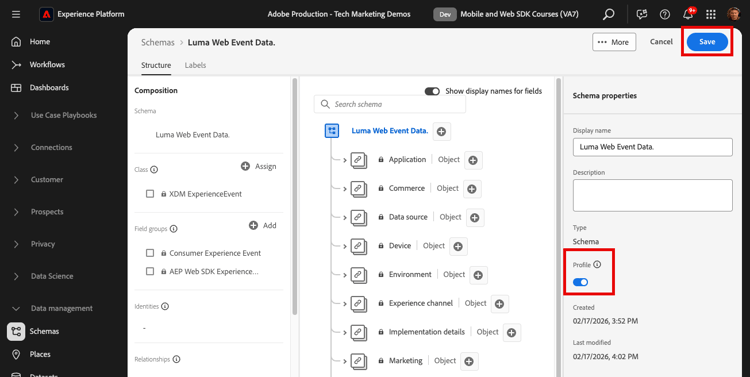
Wählen Sie den Umschalter Profil aus, um ihn zu aktivieren
-
Wählen Sie Daten für dieses Schema enthalten eine primäre Identität im identityMap -Feld.
-
Wählen Sie Aktivieren aus
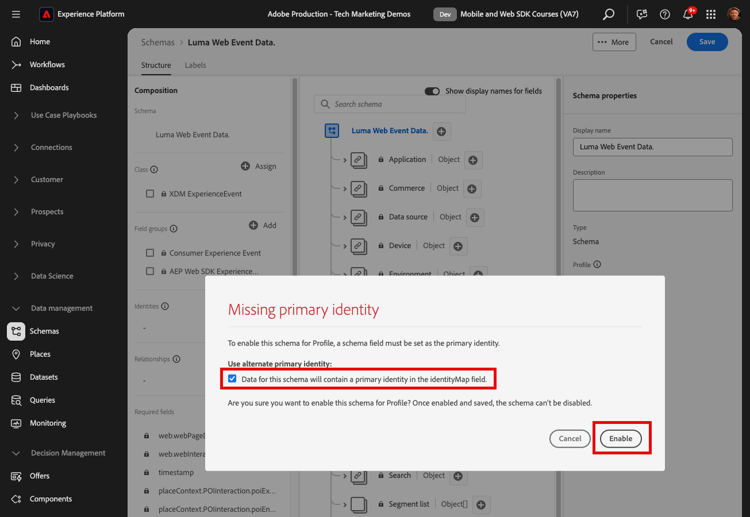
note important IMPORTANT Für jeden Datensatz, der an das Echtzeit-Kundenprofil gesendet wird, sind Primäre Identitäten erforderlich. Jeder Datensatz wird zu einem „Profilfragment“, und die primären Identitäten sind die Schlüssel zum Nachschlagen dieser Fragmente. Bei einigen Datentypen werden Identitätsfelder innerhalb des Schemas gekennzeichnet. Bei den von Experience Platform SDKs erfassten Ereignisdaten sind jedoch Identitätszuordnungen typisch, und die Identitätsfelder sind nicht im Schema sichtbar. In diesem Dialogfeld wird bestätigt, dass eine primäre Identität im Sinn hat und dass Sie sie beim Senden Ihrer Daten in einer Identitätszuordnung angeben, mit Regeln zur Verknüpfung von Identitätsdiagrammen konfigurieren oder beides. Wir empfehlen, beides zu tun. Wie Sie wissen, verwendet unsere Luma-Implementierung eine Identitätszuordnung mit der authentifizierten lumaCrmId als primäre Identität, sofern verfügbar, andernfalls wird standardmäßig die Experience Cloud-ID (ECID) verwendet. -
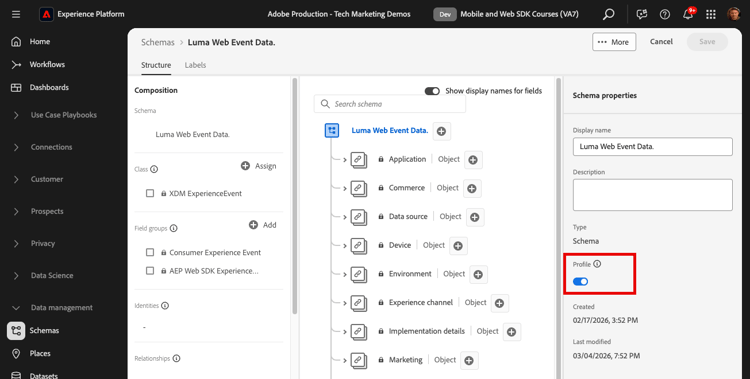
Wählen Sie Speichern, um das aktualisierte Schema zu speichern
Jetzt ist das Schema für das Profil aktiviert.
Aktivieren des Datensatzes
So aktivieren Sie den Datensatz:
-
Öffnen Sie den von Ihnen erstellten Datensatz
Luma Web Event Data -
Wählen Sie den Umschalter Profil aus, um ihn zu aktivieren
-
Bestätigen Sie, dass Sie Datensatz möchten
- Nehmen Sie zunächst einige Daten in Ihre Datensätze auf.
- Beheben Sie alle Probleme, die während der Datenaufnahme auftreten (z. B. Probleme bei der Datenvalidierung oder -zuordnung).
- Aktivieren von Datensätzen und Schemata für Profile
- Nehmen Sie die Daten bei Bedarf erneut auf
Überprüfen eines Profils
Sie können in der Platform-Benutzeroberfläche (oder der Journey Optimizer-Benutzeroberfläche) nach einem Kundenprofil suchen, um zu bestätigen, dass die Daten im Echtzeit-Kundenprofil gelandet sind. Wie der Name schon sagt, werden Profile in Echtzeit gefüllt, sodass es keine Verzögerung gibt, wie sie bei der Validierung von Daten im Datensatz aufgetreten ist.
Zunächst müssen Sie weitere Beispieldaten in Ihren profilaktivierten Datensatz generieren:
-
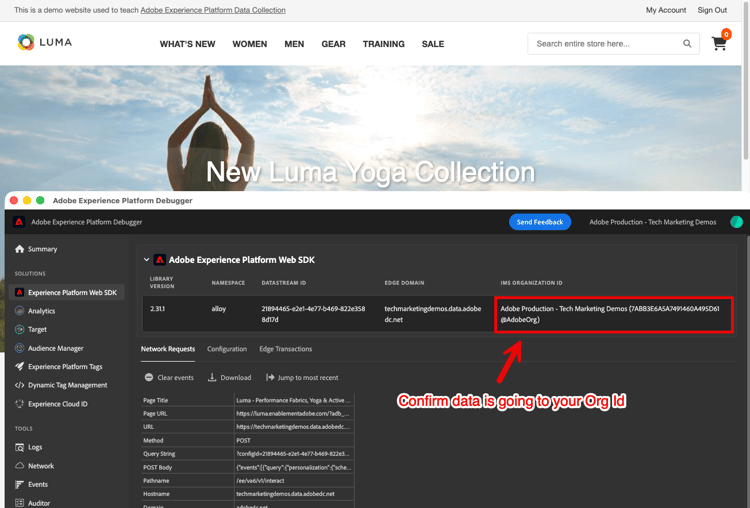
Öffnen Sie die Demo-Website von Luma und wählen Sie das Erweiterungssymbol Experience Platform Debugger aus
-
Konfigurieren Sie den Debugger, um die Tag-Eigenschaft Entwicklungsumgebung zuzuordnen wie in der Lektion Mit Debugger validieren beschrieben
-
Durchsuchen Sie die Website. Einige Produkte anzeigen und einige zum Warenkorb hinzufügen.
-
Melden Sie sich bei der Luma-Website mit den Anmeldeinformationen
test@test.com/testan (Wenn Sie die Nachricht „Ungültige E-Mail-Adresse oder ungültiges Kennwort“ erhalten, erstellen Sie ein Konto mit diesen Anmeldeinformationen) -
Öffnen Sie die Zeile „Ereignisse“, um nach einigen Ihrer XDM-Variablen zu suchen
-
Suchen Sie im Popup-Fenster nach „identityMap“. Hier sollte lumaCrmId mit drei Schlüsseln, authentifiziertState, id und primary, angezeigt werden. Beachten Sie, wie der lumaCrmId-Wert für diese Anmeldung
f660ab912ec121d1b1e928a0bb4bc61bist.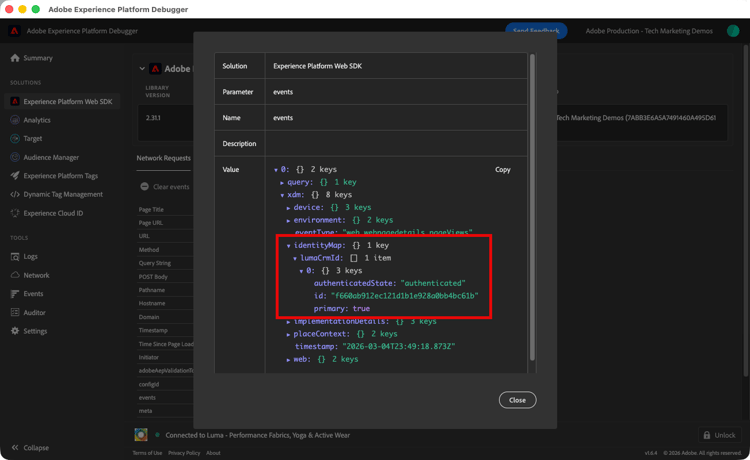
Suchen wir nun nach unserem Profil in Experience Platform:
-
Experience Platform Wählen Sie in der von im linken Navigationsbereich Kunde > Profile aus
-
Verwenden Sie als Identity
Luma CRM IDNamespace -
Kopieren Sie den Wert der
lumaCrmId, die bei dem von Ihnen im Experience Platform Debugger geprüften Aufruf übergeben wurde, und fügen Sie ihn ein, in diesem Fallf660ab912ec121d1b1e928a0bb4bc61b -
Wenn im Profil ein gültiger Wert für
lumaCRMIdvorhanden ist, wird in der Konsole eine Profil-ID ausgefüllt -
Um das vollständige Kundenprofil“ anzuzeigen wählen Sie Anzeigen:
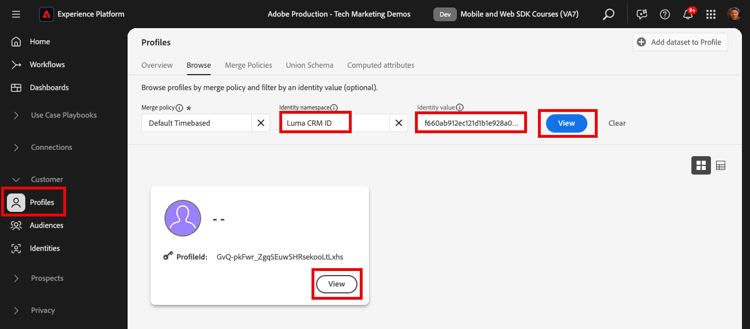
-
Zunächst wird eine Zusammenfassung des Profils angezeigt. Es gibt noch nicht viel in diesem Profil, aber hier die mit dem Profil verknüpften Identitäten, die
lumaCRMIdundECID: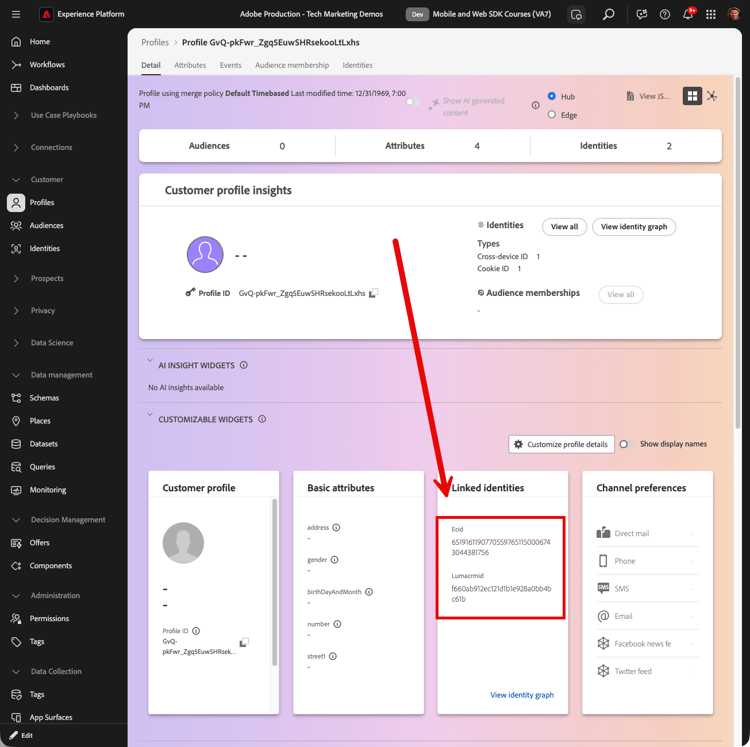
-
Zu diesem Zeitpunkt sind die meisten verfügbaren Profildaten die Ereignisdaten aus der Web-Aktivität. Wählen Sie Ereignisse aus, um die Clickstream-Daten anzuzeigen:
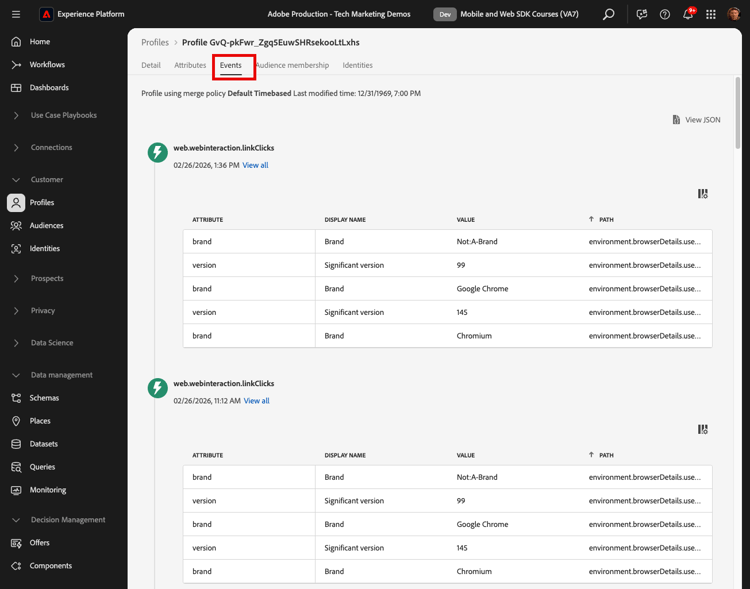
Vermeiden des Profilzusammenbruchs
Betrachten wir nun etwas, das Sie in Ihrer eigenen Implementierung niemals erleben möchten - das Reduzieren von Diagrammen.
Das Problem verstehen
Zunächst generieren wir einige weitere Beispieldaten, damit wir das Problem erkennen können:
-
Ohne Cookies oder LocalStorage-Objekte zu löschen, öffnen Sie die Demo-Website von Luma und wählen Sie das Erweiterungssymbol Experience Platform Debugger aus
-
Konfigurieren Sie den Debugger, um die Tag-Eigenschaft Entwicklungsumgebung zuzuordnen wie in der Lektion Mit Debugger validieren beschrieben
-
Ich hoffe, Sie sind weiterhin mit den Anmeldedaten
test@test.com/testbei der Luma-Site angemeldet. Wenn nicht, melden Sie sich wieder an. -
Durchsuchen Sie die Website. Einige Produkte anzeigen und einige zum Warenkorb hinzufügen.
-
Jetzt abmelden.
-
Melden Sie sich jetzt erneut an und erstellen Sie ein Konto als anderer Benutzer (
spouse@test.com/test). Wir versuchen, ein Szenario mit einem „gemeinsamen Gerät“ zu replizieren, bei dem zwei Benutzer denselben Webbrowser verwenden, sich auf derselben Website authentifizieren und denselbenECIDteilen. -
Bestätigen Sie im Debugger, dass Sie eine andere lumaCrmId
98d73957f59c67617611d56ba7e8dbaazumspouse@test.com/testhaben.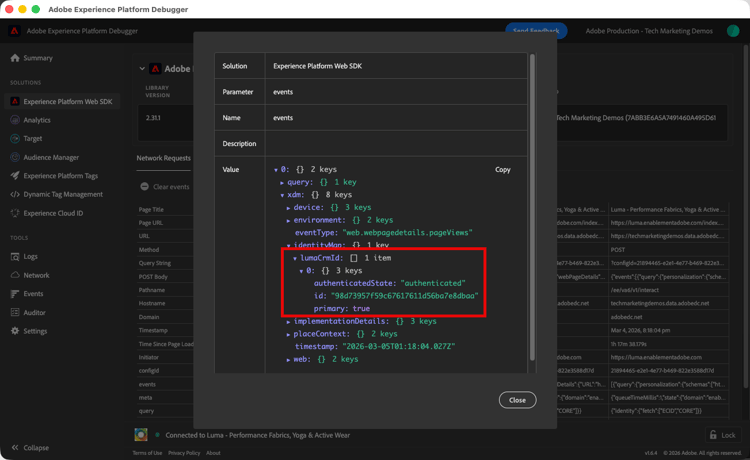
-
Einige zusätzliche Produkte anzeigen
Schlagen Sie nun das Profil erneut nach:
-
Erneut nach
Luma CRM IDGleichf660ab912ec121d1b1e928a0bb4bc61bsuchen -
Beachten Sie, dass das Profil jetzt mit zwei verschiedenen Luma CRM-IDs verknüpft ist
-
Wählen Sie Identitätsdiagramm anzeigen
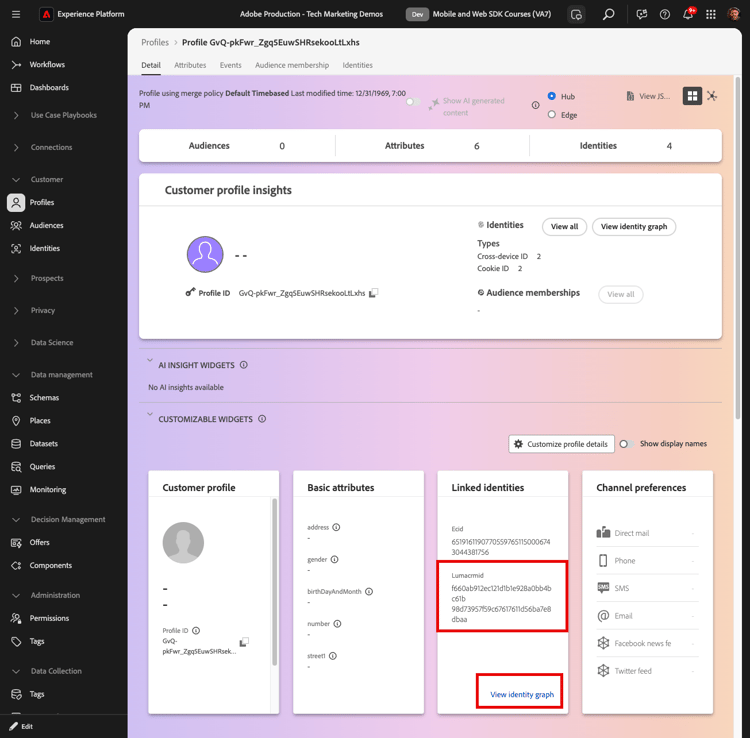
-
Das Identitätsdiagramm hilft bei der Visualisierung dieses Profils, in dem aufgrund der gemeinsamen Nutzung von Geräten zwei
lumaCrmIdWerte durch einen gemeinsamenECIDverbunden sind.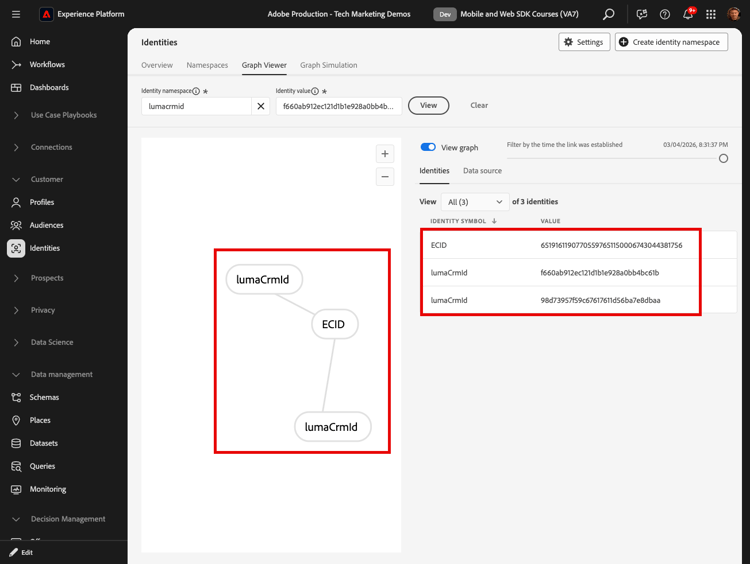
Dies kann bei einer Experience Platform-Implementierung ein großes Problem darstellen. Die Ereignisdaten beider Benutzer werden nicht nur in einem einzigen Profil zusammengeführt, sondern auch andere Datentypen, die mit diesen lumaCrmId in Platform erfasst werden, werden zusammengeführt.
Korrigieren Sie sie mit Regeln zur Verknüpfung von Identitätsdiagrammen
Um das Problem des Diagrammreduzierens vorab zu beheben, verwenden Sie die Funktion Regeln für die Identitätsdiagramm-Verknüpfung in Adobe Experience Platform , bevor Sie Ihre Web SDK-Implementierung aktivieren.
So aktivieren Sie die Verknüpfungsregeln für Identitätsdiagramme:
-
Öffnen Sie auf einem beliebigen Bildschirm „Identitäten“ Einstellungen:
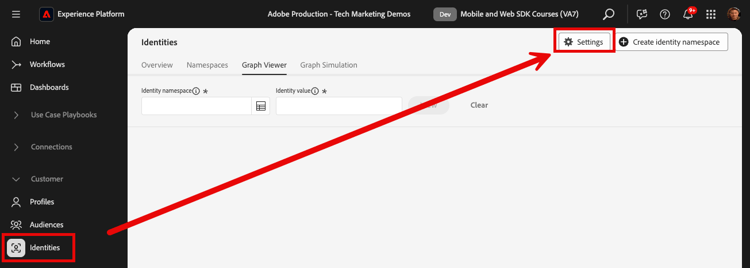
-
Überprüfen Sie die Warnungen im Modal und wählen Sie Fortfahren
-
Ziehen Sie die
Luma CRM IDso, dass sie der Namespace mit der höchsten Priorität in der Liste ist -
Überprüfen Sie die Eindeutig pro Diagramm für die
Luma CRM ID -
Wählen Sie Weiter
-
Überprüfen Sie das Modal und Bestätigen
-
Wählen Sie Weiter, um den Simulationsschritt zu überspringen
note warning WARNING Auch hier gilt: Schließen Sie diesen Workflow zum Aktivieren dieser Identitätseinstellungen nicht ab, wenn Sie nicht in Ihrer eigenen dedizierten Entwicklungs-Sandbox arbeiten. -
Geben Sie den Sandbox-Namen ein und wählen Sie Bestätigen
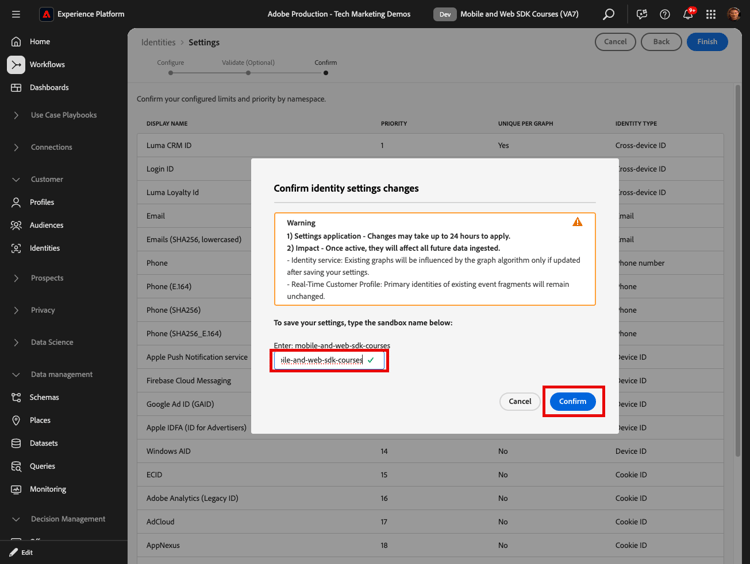
Kehren Sie innerhalb von 24 Stunden zur Website zurück, melden Sie sich als test@test.com oder spouse@test.com an und überprüfen Sie, ob Ihre Profile getrennt wurden.
Erstellen einer von Edge evaluierten Zielgruppe
Der Abschluss dieser Übung wird für Kunden von Real-Time Customer Data Platform und Journey Optimizer empfohlen.
Wenn Web SDK-Daten in Adobe Experience Platform aufgenommen werden, können sie durch andere Datenquellen angereichert werden, die Sie in Platform aufgenommen haben. Wenn sich ein Benutzer beispielsweise bei der Luma-Website anmeldet, wird in Experience Platform ein Identitätsdiagramm erstellt und alle anderen profilaktivierten Datensätze können möglicherweise zusammengeführt werden, um Echtzeit-Kundenprofile zu erstellen. Um dies in Aktion zu sehen, erstellen Sie schnell einen weiteren Datensatz in Adobe Experience Platform mit einigen Beispiel-Treuedaten, damit Sie Echtzeit-Kundenprofile mit Real-Time Customer Data Platform und Journey Optimizer verwenden können. Auf Grundlage dieser Daten erstellen Sie dann eine Audience.
Erstellen eines Treueschemas und Aufnehmen von Beispieldaten
Da Sie bereits ähnliche Übungen durchgeführt haben, werden die Anweisungen kurz sein.
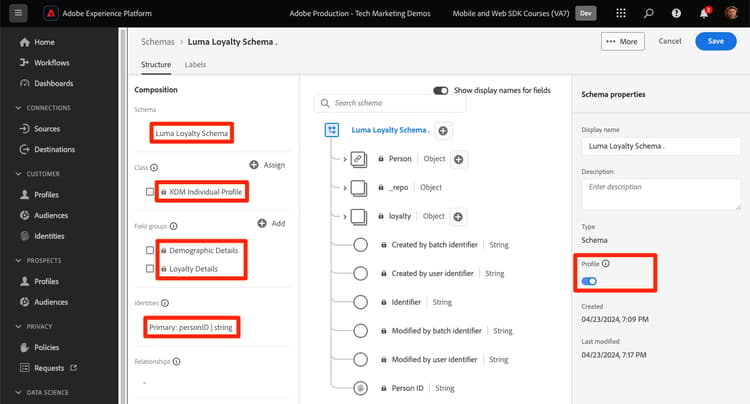
Erstellen Sie das Treueschema:
-
Erstellen eines neuen Schemas
-
Wählen Sie Individuelles Profil als Basisklasse
-
Benennen des
Luma Loyalty Schema -
Fügen Sie die Treuedetails hinzu
-
Fügen Sie die Demografische Details hinzu
-
Wählen Sie das Feld
Person IDaus und markieren Sie es als Identität und Primäre mithilfe desLuma CRM IdIdentity-Namespace. -
Aktivieren Sie das Schema für Profil. Wenn Sie den Umschalter Profil nicht finden können, klicken Sie oben links auf den Schemanamen.
-
Schema speichern
So erstellen Sie den Datensatz und nehmen die Beispieldaten auf:
-
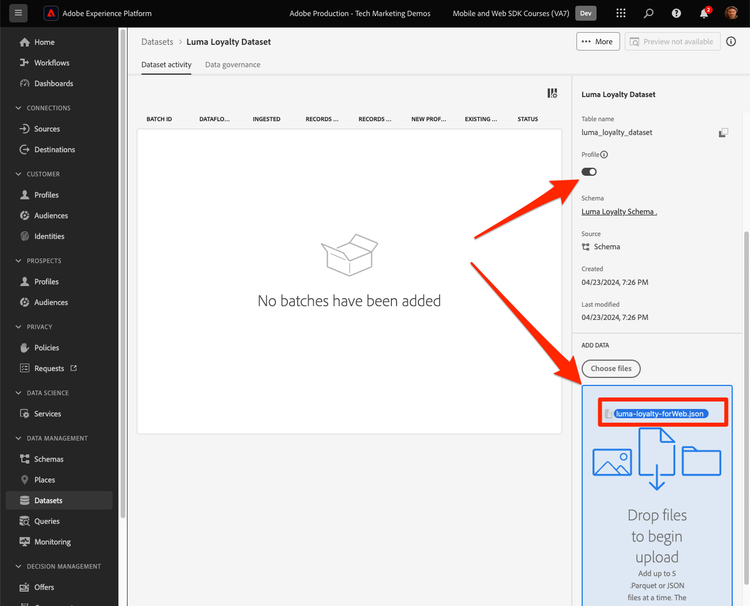
Erstellen eines neuen Datensatzes aus dem
Luma Loyalty Schema -
Benennen des Datensatzes
Luma Loyalty Dataset -
Aktivieren des Datensatzes für Profil
-
Laden Sie die Beispieldatei luma-loyalty-forWeb.json)
-
Ziehen Sie die Datei per Drag-and-Drop in den Datensatz
-
Bestätigen, dass die Daten erfolgreich aufgenommen wurden
Festlegen einer Active-On-Edge-Zusammenführungsrichtlinie
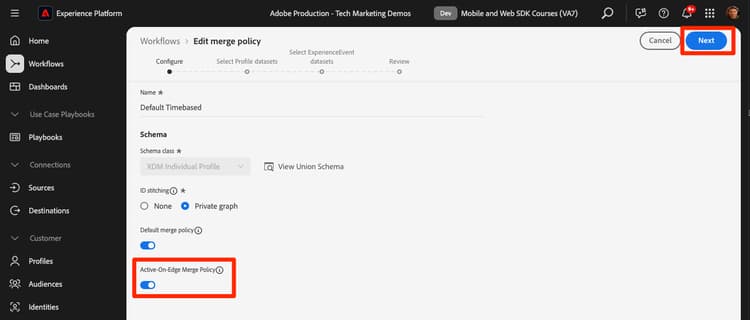
Alle Zielgruppen werden mit einer Zusammenführungsrichtlinie erstellt. Zusammenführungsrichtlinien erstellen verschiedene „Ansichten“ eines Profils, können eine Untergruppe von Datensätzen enthalten und eine Prioritätsreihenfolge festlegen, wenn verschiedene Datensätze dieselben Profilattribute beitragen. Um im Randbereich bewertet zu werden, muss eine Zielgruppe eine Zusammenführungsrichtlinie verwenden, bei der die Zusammenführungsrichtlinie Active-On-Edge festgelegt ist.
-
Öffnen Sie die Benutzeroberfläche von Experience Platform oder Journey Optimizer und stellen Sie sicher, dass Sie sich in der Entwicklungsumgebung befinden, die Sie für das Tutorial verwenden.
-
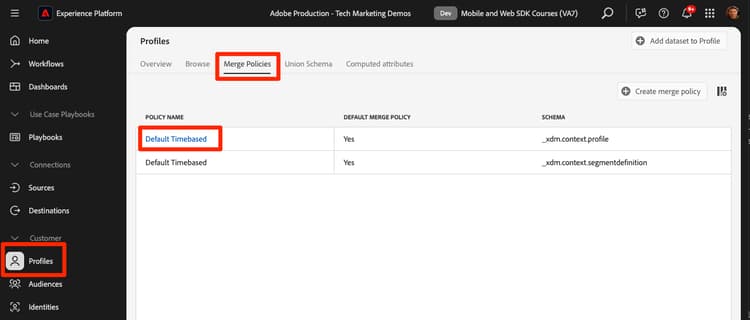
Navigieren Sie Seite Kunde > Profile > Zusammenführungsrichtlinien
-
Öffnen Sie die Standard-Zusammenführungsrichtlinie (wahrscheinlich
Default Timebasedgenannt)
-
Aktivieren Zusammenführungsrichtlinien-Einstellung „Active On-Edge"
-
Wählen Sie Weiter
-
Klicken Sie auf, um mit den anderen Schritten des Workflows fortzufahren, und wählen Sie Beenden, um Ihre Einstellungen zu speichern
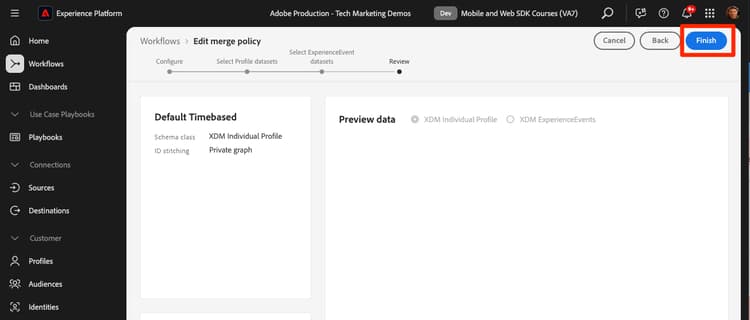
Sie können jetzt Zielgruppen erstellen, die in der Edge ausgewertet werden.
Erstellen einer Zielgruppe
Zielgruppen gruppieren Profile anhand gemeinsamer Eigenschaften. Erstellen Sie eine einfache Zielgruppe, die Sie in Real-Time CDP oder Journey Optimizer verwenden können:
-
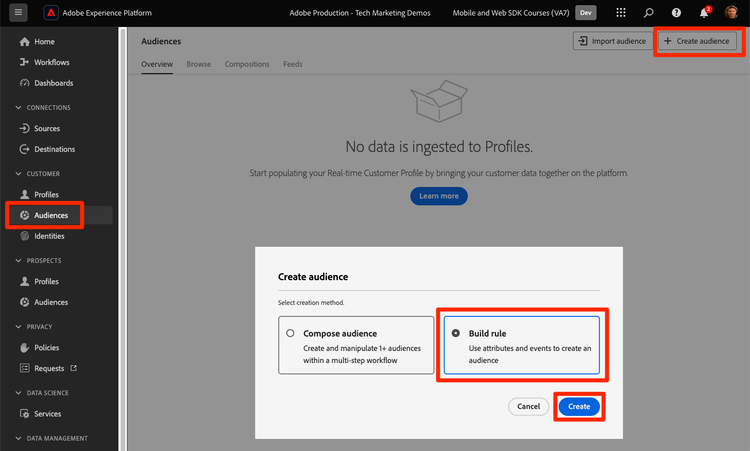
Navigieren Sie in der Benutzeroberfläche von Experience Platform oder Journey Optimizer Kunde > Zielgruppen im linken Navigationsbereich
-
Wählen Sie Zielgruppe erstellen
-
Wählen Sie Regel erstellen
-
Wählen Sie Erstellen
-
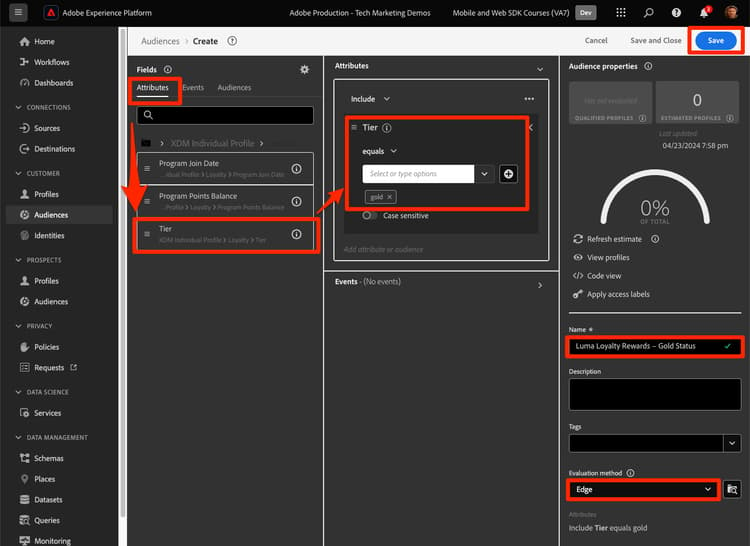
Wählen Sie Attribute
-
Suchen Sie das Feld Treue > Ebene und ziehen Sie es in den Abschnitt Attribute
-
Zielgruppe als Benutzer definieren, deren
tiergoldist -
Benennen der
Luma Loyalty Rewards – Gold Status -
Wählen Sie Edge als Auswertungsmethode
-
Wählen Sie Speichern
Da es sich um eine sehr einfache Zielgruppe handelt, können wir die Edge-Auswertungsmethode verwenden. Edge-Zielgruppen werden am Edge ausgewertet. Daher können wir mit derselben Anfrage, die der Web SDK an Platform Edge Network gestellt hat, die Zielgruppendefinition auswerten und sofort bestätigen, ob der Benutzer sich qualifiziert.