In-App-Benachrichtigungen places-push-messaging
Die folgenden Informationen zeigen Ihnen, wie Sie In-App-Nachrichten von Places Service-Ereignissen aus für den Trigger konfigurieren.
In-App-Nachricht
Mit Mobile Services können Sie Standortdaten, die an Analytics gesendet werden, als Trigger-Ereignis(e) und/oder Bedingung für eine In-App-Nachricht verwenden. Wenn In-App-Nachrichten vom SDK ausgelöst werden und nicht auf die Verarbeitung von Daten durch Analytics warten müssen, können die Nachrichten in Echtzeit angezeigt werden, sobald der Trigger auftritt.
Lokale Benachrichtigungen
Im Folgenden finden Sie eine Liste der verfügbaren In-App-Nachrichtentypen:
- Vollbild
- Warnhinweis
- Lokale Benachrichtigungen
Bei diesen Typen handelt es sich um In-App-Nachrichten, da sie von der SDK ausgelöst werden. Lokale Benachrichtigungen wirken wie Push-Benachrichtigungen, da sie angezeigt werden, wenn die App im Hintergrund angezeigt wird. Diese Benachrichtigungen liefern auch Echtzeitbenachrichtigungen, wenn Benutzende Ihre POIs betreten oder verlassen, während die App im Hintergrund läuft.
Voraussetzungen
Bevor Sie beginnen, erfahren Sie, wie Sie eine In-App-Nachricht in Mobile Services senden und erstellen und wie Trigger funktionieren. Weitere Informationen finden Sie unter Erstellen einer In-App-Nachricht.
Regeln auf Experience Platform Launch
Sie können Experience Platform Launch-Regeln erstellen, die die Daten, die Sie als Teil Ihrer In-App-Regeln zum Nachrichten-Trigger verwenden möchten, an Analytics senden. Sie können Daten aus den Places-Erweiterungen in Ihren Experience Platform Launch-Regeln je nach Anwendungsfall entweder als Ereignisse und/oder als Bedingungen verwenden.
-
Verwenden von Standortdaten als auslösendes Ereignis.
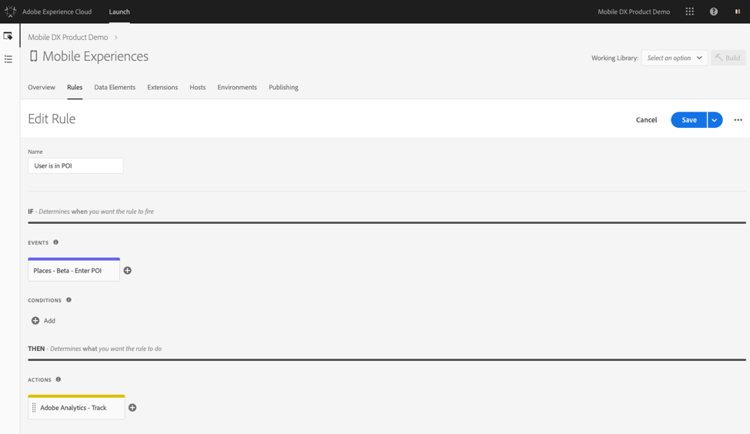
Sie können beispielsweise Daten an Analytics senden, wenn ein Benutzer einen POI eingibt.
-
Verwenden von Standortdaten als Bedingung zum Auslösen eines Ereignisses.
Wenn Sie beispielsweise im Places-Service ein benutzerdefiniertes Metadaten-Tag für das Wetter an verschiedenen POIs erstellt haben, können Sie diese Metadaten als Parameter für Ihre Regelbedingung verwenden. Sie können diese Bedingung zwar mit einem zuvor beschriebenen POI-Eintrittsereignis verwenden, aber auch als Kontext für ein beliebiges Ereignis verwenden.
Nachdem die Regel mit den richtigen Ereignis- und Bedingungsparametern eingerichtet wurde, schließen Sie die Regelkonfiguration ab, indem Sie die Aktion zum Senden von Daten an Analytics konfigurieren.
Erstellen einer Aktion
So erstellen Sie eine Aktion:
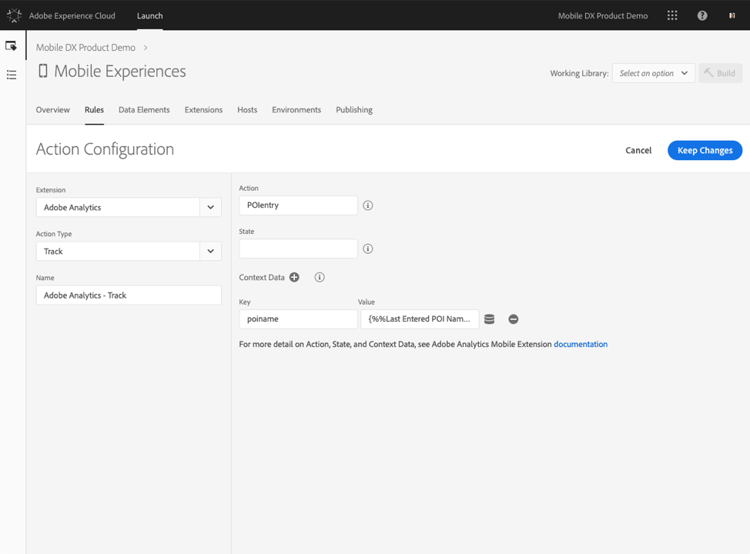
- Wählen Sie die Erweiterung Adobe Analytics aus.
- Wählen in der Dropdown Liste „Aktionstyp“ die Option Verfolgen.
- Geben Sie einen Namen für Ihre Aktion ein.
- Wählen Sie im rechten Bereich unter Kontextdaten das Schlüssel-Wert-Paar aus, um die Kontextdaten festzulegen, die an Analytics gesendet werden.
Sie können beispielsweise poiname als Schlüssel und {%%Last Entered POI Name} als Wert auswählen.
poiname als Kontext, um das POI-Eintrittsereignis zu beschreiben, das an Analytics gesendet wird.
Im Folgenden finden Sie ein Beispiel für die vollständige Regel:
Erstellen einer In-App-Nachricht in Mobile Services
Als Teil Ihrer Trigger-Parameter können Sie die Zielgruppe für die Nachricht mit Daten aus dem Places-Service auf eine der folgenden Arten erstellen:
-
Verwenden von standortspezifischen Aktionen wie einem Ein- oder Ausstieg.
-
Verwenden von POI-Metadaten, die als Kontextdaten gesendet werden, um die Zielgruppe einzugrenzen.
Diese Option kann mit einer ortsspezifischen Aktion wie einem Eintrag verwendet werden oder als Kontext zu einem anderen Ereignis wie einem Launch oder einem Schaltflächen-Klick.
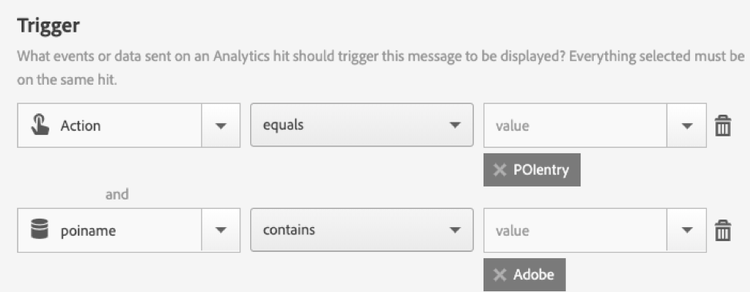
Im Folgenden finden Sie ein Beispiel für die Konfiguration einer In-App-Nachricht, um Benutzer willkommen zu heißen, die einen POI mit Adobe im Namen eingeben:
-
Die Parameter in den Überschriften des Orte-Services auf der Seite Trigger und Eigenschaften in Mobile Services funktionieren nicht mit Daten aus dem Orte-Service.
Diese Parameter gelten nur für die alte Places Service-Datenbank, die in Mobile Services erstellt wurde.