Markenthemen brand-themes
Erstellen Sie mit Markendesigns einfach wiederverwendbare Inhalte, die zu einer bestimmten Marken- und Designsprache passen, indem Sie Ihren E-Mail-Vorlagen benutzerdefinierten Stil hinzufügen.
Diese Funktion ermöglicht es Marketing-Fachleuten, visuell ansprechende, markenkonsistente E-Mails schneller und mit weniger Aufwand zu nutzen und gleichzeitig erweiterte Anpassungsoptionen für individuelle Design-Anforderungen bereitzustellen.
Erstellen eines Designs create-a-theme
-
Führen Sie die Schritte aus, um eine E-Mail-Vorlage zu erstellen.
-
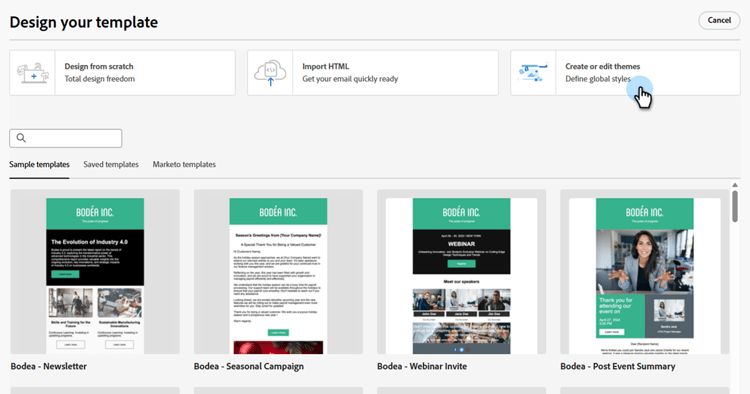
Wählen Sie auf Bildschirm Vorlage entwerfen“ Erstellen oder Bearbeiten von Designs.
-
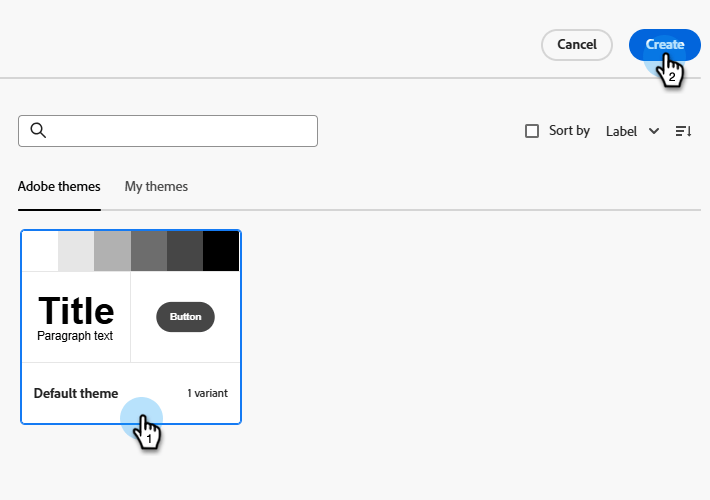
Wählen Sie das Standarddesign als Grundlage für die Erstellung von Grund auf aus und klicken Sie auf Erstellen.
-
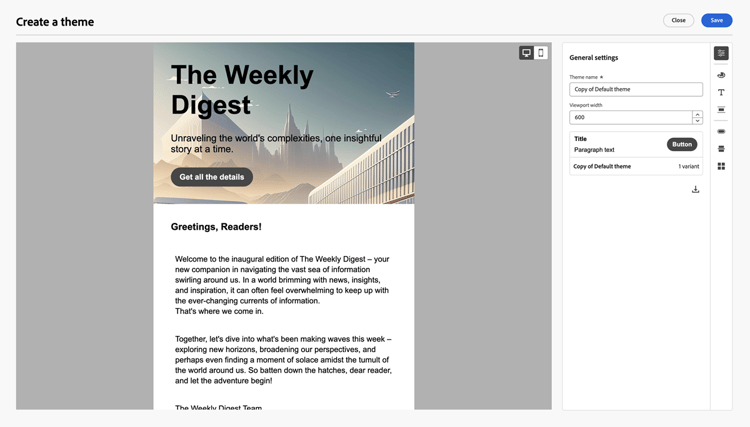
Die Arbeitsfläche wird geöffnet, damit Sie verschiedene Teile des Designs bearbeiten können.
Einstellungen settings
Über die Symbole auf der rechten Seite können Sie auf alle Einstellungsoptionen zugreifen. Lassen Sie uns jede überprüfen.

Allgemeine Einstellungen general-settings
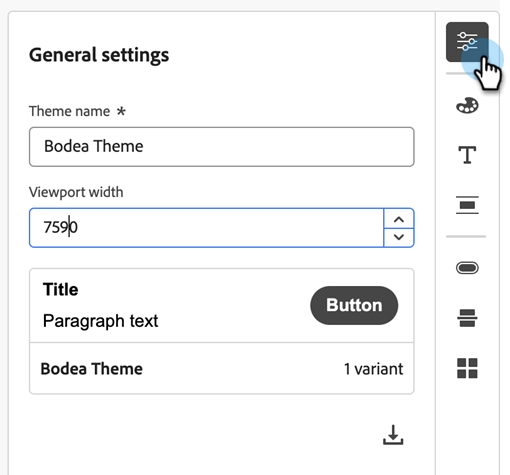
Benennen Sie das Design und passen Sie die Größe des Darstellungsfelds an.
Farben colors
Beachten Sie bei der Farbanpassung die Änderungen, die im Hauptbedienfeld wirksam werden.
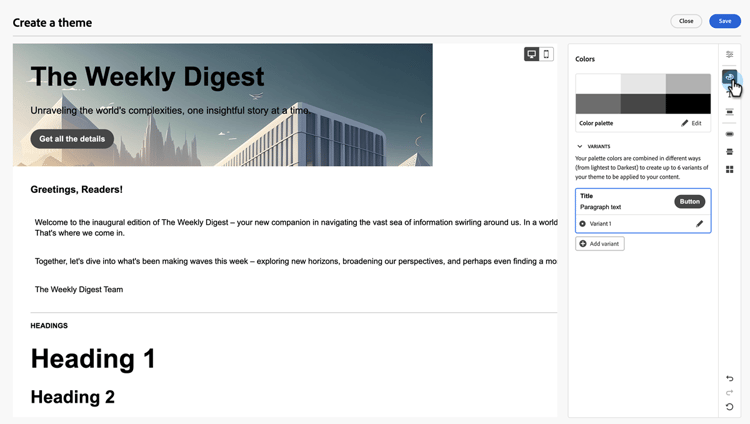
Klicken Sie auf Bearbeiten.

Sie können aus einer Vorgabe auswählen oder jede Farbe im Set einzeln konfigurieren. Wenn Sie die Palette auswählen, sind diese Farben später unter den verschiedenen Farbeinstellungen verfügbar.
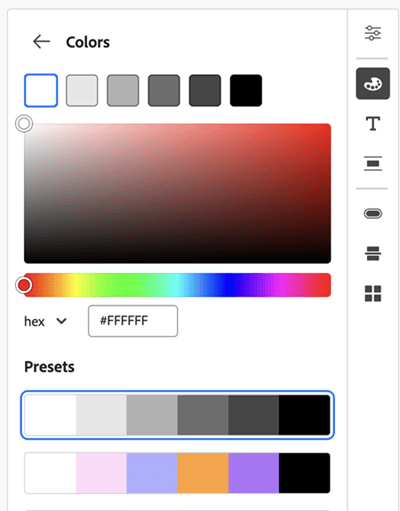
Wenn Sie die Bearbeitung abgeschlossen haben, klicken Sie auf den Rückwärtspfeil (

Um eine Variante zu bearbeiten, klicken Sie auf ihr Stiftsymbol.
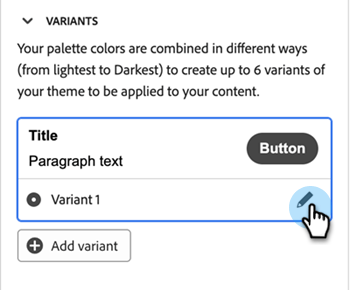
Es stehen mehrere Elemente zum Anpassen zur Verfügung. Varianteneinstellungen sind in die folgenden Kategorien unterteilt:
- Allgemein
- Überschriften
- Absätze
- Schaltflächen
Allgemein
Mit diesen Einstellungen können Sie Farben für den Textkörper, Strukturen, Hintergründe, Container, Bilder und mehr festlegen.

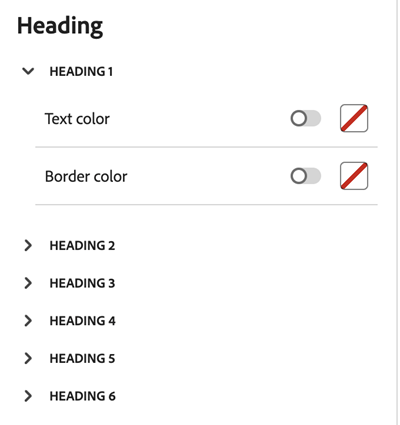
Überschrift
Legen Sie die Text- und Rahmenfarben für jeden Überschriftstyp von Überschrift 1 bis Überschrift 6 fest.
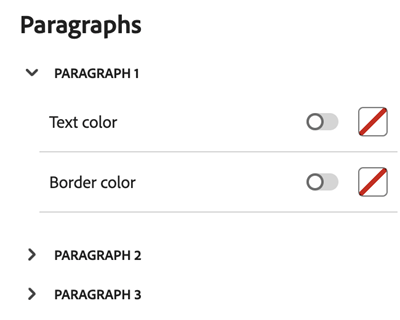
Absatz
Legen Sie Text- und Rahmenfarben von bis zu drei Absatztypen fest.
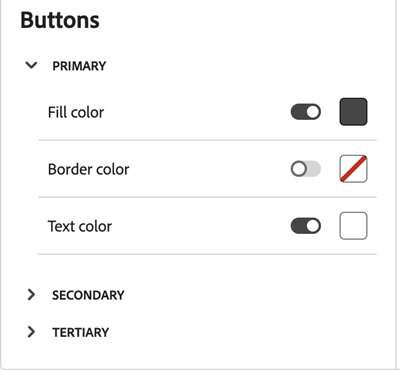
Schaltflächen
Legen Sie Füllung, Rahmen und Textfarbe für drei verschiedene Schaltflächentypen fest: Primär, Sekundär und tertiär.
Texteinstellungen text-settings
Legen Sie Schriftarten und -größen für globale Absätze, Überschriften und Absätze fest.
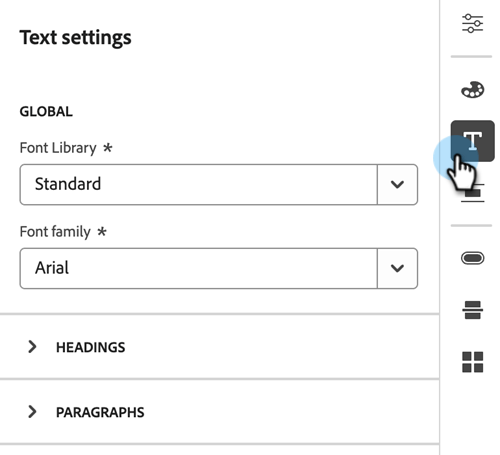
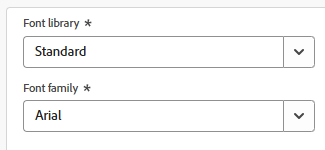
Global
Wählen Sie zwischen Standard- oder Google-Schriftbibliotheken und den entsprechenden Schriftfamilien.
Überschriften
Legen Sie Schriftbibliothek, Familie, Größe, Textstil und Textausrichtung für verschiedene Überschrifttypen fest.

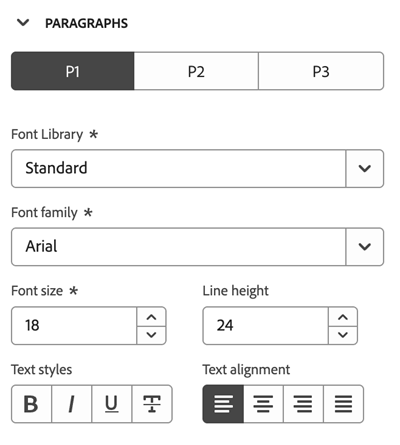
Absätze
Legen Sie Schriftbibliothek, Familie, Größe, Textstil und Textausrichtung für verschiedene Absatzvorgaben fest.
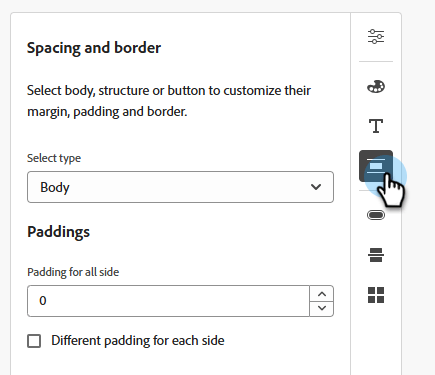
Abstand und Rahmen spacing-and-border
Wählen Sie aus mehreren verschiedenen Strukturen und passen Sie deren Rand, Abstand oder Rahmen an.
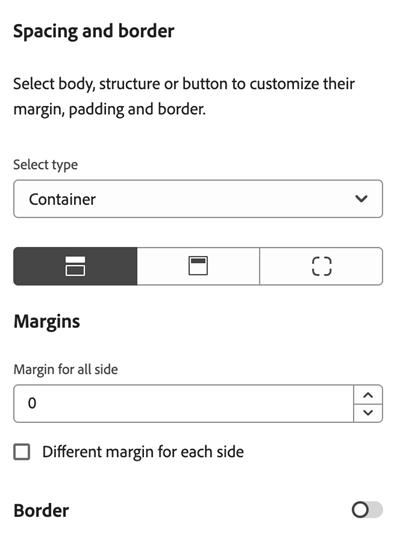
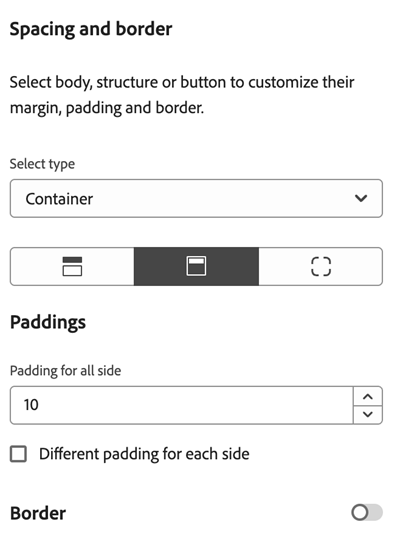
Im folgenden Beispiel passen wir einen Container an.
Ränder
Abstand
Ecken
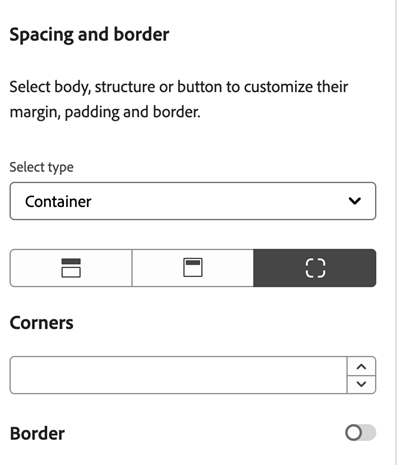
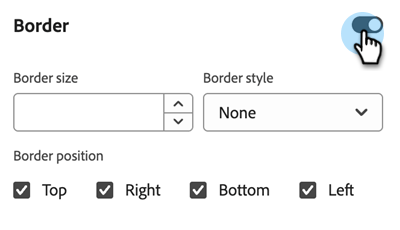
Rahmen
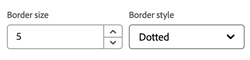
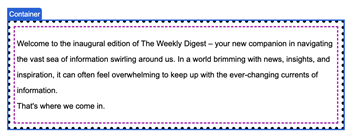
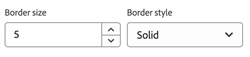
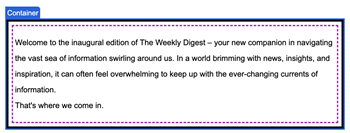
Schalten Sie den Rahmen auf EIN, um Optionen zum Festlegen von Größe, Stil und Position anzuzeigen.
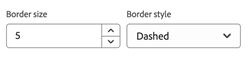
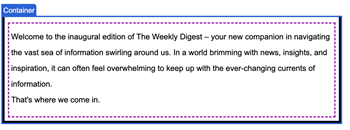
Im Folgenden finden Sie einige visuelle Beispiele für die Änderung des Rahmenstils.
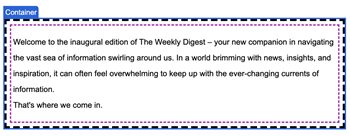
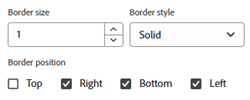
Passen Sie an, welche Seiten des Rahmens angezeigt oder ausgeblendet werden sollen. Im folgenden Beispiel ist der obere Rahmen ausgeblendet.
Schaltflächen-Einstellungen button-settings
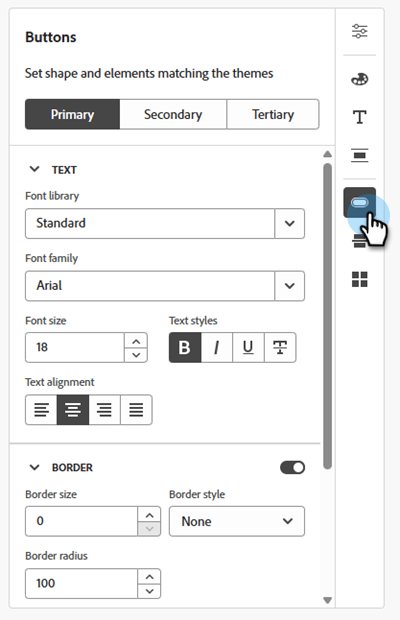
Legen Sie für Schaltflächen farblose Elemente wie Form, Radius, Text und Größe fest. Die drei Vorgaben sind: Primär, Sekundär und Tertiär.
Trennlinie divider
Legen Sie den Typ der Linien- und Containereinstellungen für die Trennlinie fest.

Rastereinstellungen grid-settings
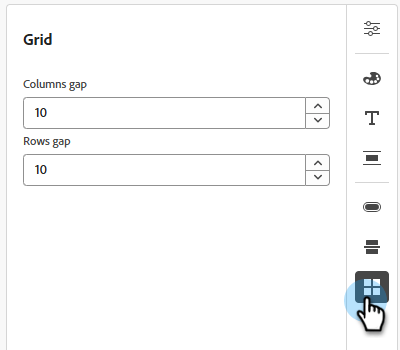
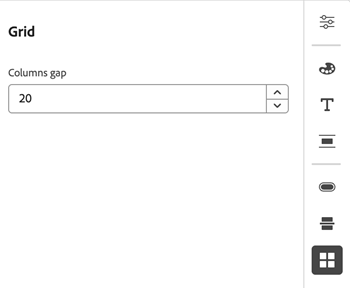
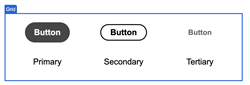
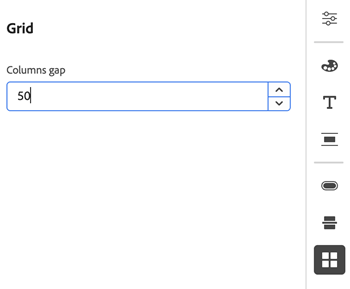
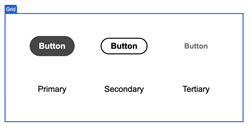
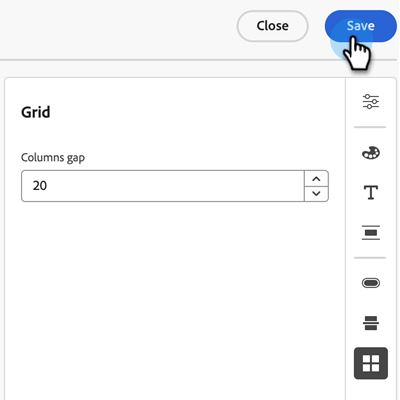
Verwenden Sie Spalten-Abstand, um den Abstand in den Rastern zu steuern.
Klicken Sie auf Speichern, wenn Sie fertig sind.
Bearbeiten eines vorhandenen Designs edit-a-brand-theme
-
Führen Sie die Schritte aus, um eine E-Mail-Vorlage zu erstellen.
-
Wählen Sie auf Bildschirm Vorlage entwerfen“ Erstellen oder Bearbeiten von Designs.
-
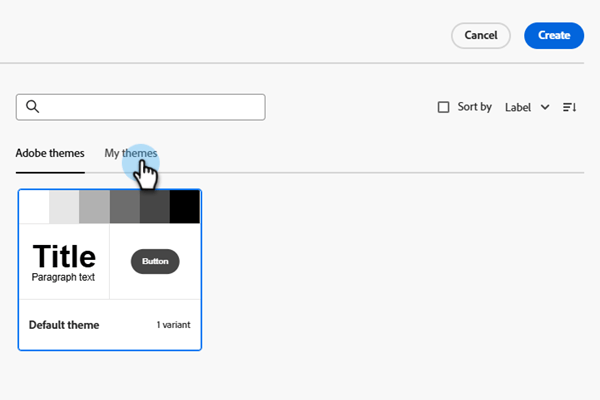
Klicken Sie auf die Meine Designs.
-
Wählen Sie das gewünschte Design aus. Die Schaltfläche Erstellen wird zu einer Schaltfläche Bearbeiten. Klicken Sie auf Bearbeiten.

-
Die Arbeitsfläche wird zur Bearbeitung geöffnet. Nehmen Sie die gewünschten Änderungen in einer der Optionen unter Einstellungen vor.
Verwenden von Markendesigns using-brand-themes
Verwenden von Designs in E-Mail-Nachrichten, E-Mail-Vorlagen und Fragmenten.
Sie können im Editor Strukturen und Komponenten erstellen und eines der Markendesigns und dessen Varianten anwenden.
In Ihren E-Mails in-your-emails
-
Gehen Sie wie folgt vor, um eine E-Mail zu erstellen.
-
Klicken Sie nach der Erstellung auf E-Mail-Inhalt bearbeiten.
-
Wählen Sie Von Grund auf gestalten.
-
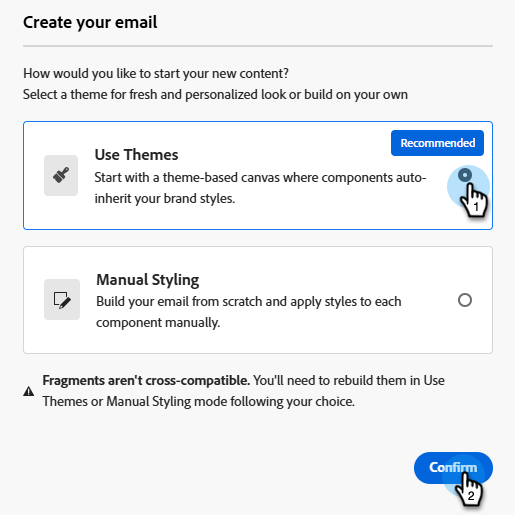
Wählen Sie Designs verwenden (es sollte standardmäßig ausgewählt sein) und klicken Sie auf Bestätigen.
-
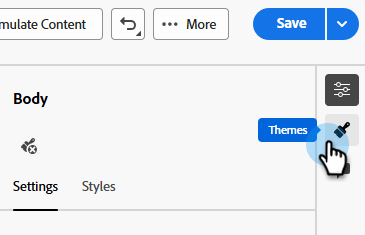
Klicken Sie auf Designs in der rechten Seitenleiste.
-
Wählen Sie aus den bereits erstellten Adobe-Designs oder Designs aus.

note note NOTE - Entwerfen von E-Mail-Inhalten auf der Arbeitsfläche und Auswählen eines Designs, das auf den Inhalt angewendet werden soll.
- Eine E-Mail darf nur ein Markendesign enthalten.
- Für jede Komponente, die in diesem Asset erstellt wurde, können Sie eine beliebige der Stiloptionen anwenden, die im Design auf der Registerkarte „Stile“ im rechten Bereich verfügbar sind (z. B. kann eine call-to-action als primär/sekundär/tertiär konfiguriert werden).
-
Implementieren Sie die gewünschten Designs. Beispielsweise kann eine Textkomponente ausgewählt werden, um eine beliebige Überschrift/einen beliebigen Absatzstil anzuwenden, wie im Design definiert.
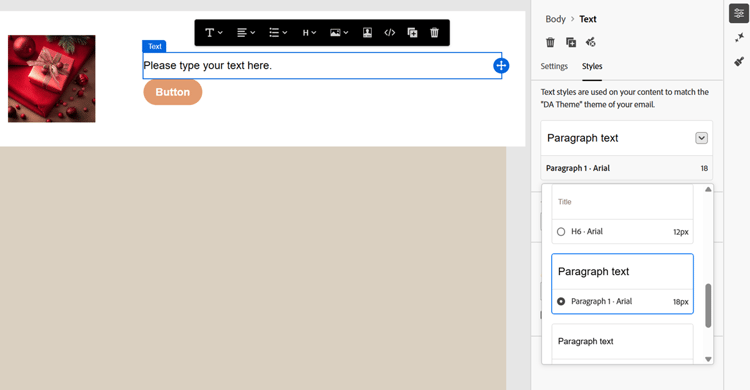
note note NOTE Die Registerkarte „Stil“ unterscheidet sich von einer herkömmlichen manuellen E-Mail, bei der es mehr kreative Freiheit gibt, eine Komponente zu gestalten.
Erstellen einer Vorlage mit Designs make-a-template-compatible
-
Suchen und wählen Sie die gewünschte Vorlage aus.
-
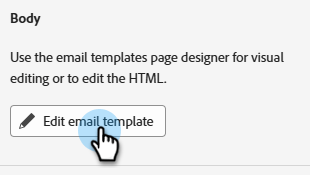
Klicken Sie E-Mail-Vorlage bearbeiten.
-
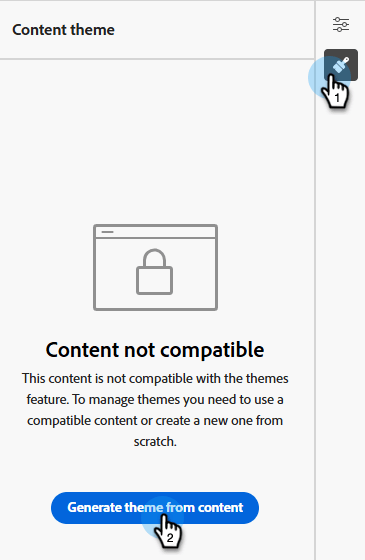
Klicken Sie auf das Designs und klicken Sie auf Design aus Inhalt generieren.
-
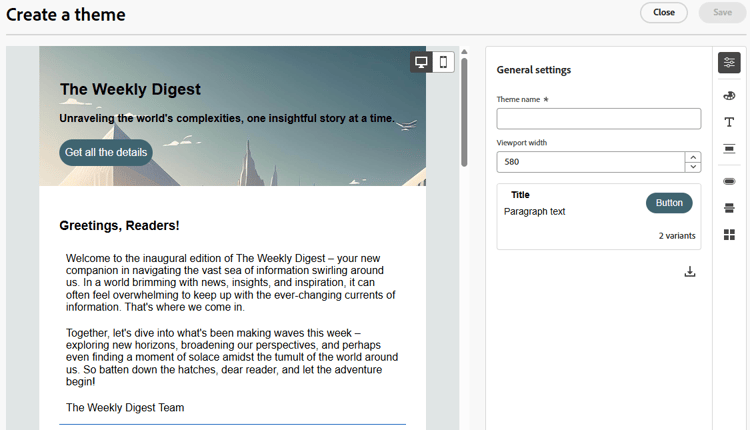
Das Erstellen eines Designs wird geöffnet. Marketo Engage erkennt die Stilelemente automatisch und fasst sie zu einem neuen Design zusammen.
-
Benennen Sie Ihr Design.
-
Nehmen Sie die gewünschten Änderungen vor (genau wie beim Erstellen eines Designs von Grund auf). Klicken Sie auf Speichern, wenn Sie fertig sind.

In Ihren Fragmenten in-your-fragments
-
Führen Sie die Schritte aus, um ein Fragment zu erstellen.
-
Gestalten Sie Ihr Inhaltsdesign mit den Optionen unter Einstellungen.
Alle Fragmentinhalte, die danach auf der Arbeitsfläche erstellt werden, übernehmen das ausgewählte Design. Sie können auch eine beliebige Variante eines Designs auf den Inhalt anwenden.
Nachdem das Fragment veröffentlicht wurde, kann es in jeder E-Mail-/E-Mail-Vorlage verwendet werden, die mithilfe von Designs erstellt wurde.
Zu beachtende Punkte things-to-note
-
Wenn Sie eine E-Mail von Grund auf neu erstellen, können Sie mit der Erstellung Ihres Inhalts beginnen, indem Sie ein Design verwenden, um schnell einen bestimmten Stil anzuwenden, der zu Ihrer Marke und Ihrem Design passt. Wenn Sie den klassischen Modus wählen, können Sie keine Designs anwenden, es sei denn, Sie setzen Ihre E-Mail zurück.
-
Fragmente sind zwischen dem Design-Modus und dem klassischen Modus nicht kreuzkompatibel. Um ein Fragment in einem Inhalt verwenden zu können, auf den ein Design angewendet wird, muss es im Design-Modus erstellt werden.
-
Das Aktualisieren eines Designs wird nicht automatisch an alle Assets weitergegeben, die es verwenden. Sie müssen einzelne Objekte bearbeiten, um das Design zu aktualisieren.
-
Wenn Designs gelöscht werden, hat dies keine Auswirkungen auf die Assets, die sie verwenden.