Erstellen benutzerdefinierter Scoring-Modelle
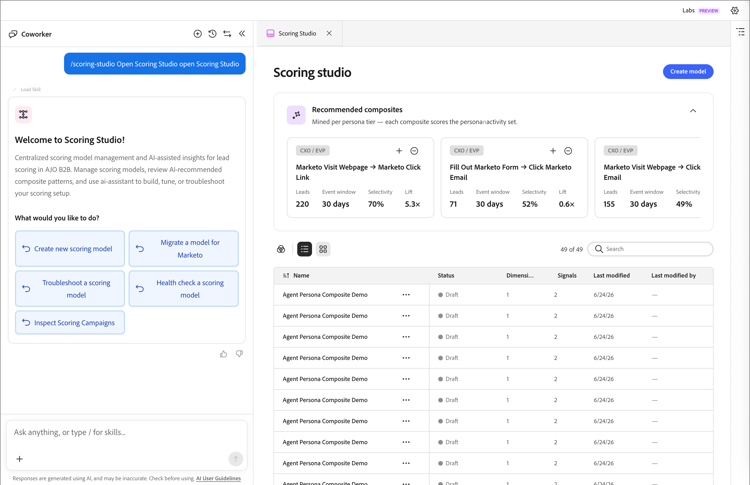
Die Scoring Studio- in Adobe Marketo Optimizer bietet eine KI-native Lead-Scoring-Lösung, mit der Sie Lead-Scoring-Modelle erstellen, konfigurieren und veröffentlichen können. Das Studio kombiniert einen agentengesteuerten Workflow mit einer visuellen Benutzeroberfläche. Sie können Bewertungsmodelle durch Eingabeaufforderungen in natürlicher Sprache in der Coworker Chat-Oberfläche oder durch direkte Interaktion mit den Benutzeroberflächen-Steuerelementen erstellen.
- Kenntnisse -
scoring-studio - Aufruf - Verwenden Sie einen Schrägstrich, um Scoring Studio zu öffnen. Beispiel: „Open Scoring Studio.“
- Lese-/Schreibvorgänge an - Marketo Optimizer Scoring-Service; liest Marketo Engage Lead-Felder und Aktivitätstypen
Bei einem Launch ruft der Mitarbeiter automatisch relevanten Kontext ab - einschließlich Aktivitätstypen, Lead-Feldern, Personenlisten und vorhandenen Bewertungslisten -, um seine Vorschläge in Ihren Daten zu begründen.
Scoring-Modell erstellen create-model
Wenn Sie Scoring Studio öffnen, schlägt Coworker ein relevantes Beispiel-Scoring-Modell vor, das mit einer statischen Liste und einer Reihe von bewerteten Aktivitäten vorausgefüllt ist. Sie können diesen vorgeschlagenen Ausgangspunkt annehmen oder Ihre eigene Aufforderung angeben, um ein benutzerdefiniertes Modell zu definieren.
Vorschau des Modells preview-model
Nachdem Sie eine Eingabeaufforderung eingegeben haben, generiert Coworker eine Modellvorschau, bevor Sie Änderungen vornehmen. Die Vorschauoberflächen:
- Verwendete Scoring-Dimensionen
- Bewertete Attribute und Aktivitäten
- Statische Listen oder Smart-Listen, die als Segmente angewendet werden
- Eine Zusammenfassung des Modellziels, des Zielsegments und der primären Signale
Sie können die Vorschau überprüfen und wählen, ob Sie das Modell basierend darauf erstellen möchten, oder den Chat vor der Fertigstellung weiter verfeinern.
Modellstruktur model-structure
Das erstellte Modell ist in Dimensionen und Signale organisiert. Sie können jedes Signal über das Bedienfeld „Eigenschaft“ in der Benutzeroberfläche konfigurieren:
- Signaltyp — Aktivitäts- oder attributbasiert
- Aktivität oder Attribut - Das spezifische Element, das bewertet werden soll
- Signalparameter — Einstellbare Einstellungen für das Signal
Sie können Modelle vollständig über Coworker mit natürlicher Sprache erstellen und konfigurieren oder direkt mit den Benutzeroberflächen-Steuerelementen interagieren.
Scoring-Modell veröffentlichen publish-model
Weisen Sie nach Fertigstellung Ihres Modells einen Mitarbeiter an, es zu veröffentlichen. Der Veröffentlichungsprozess verarbeitet automatisch Folgendes:
Nach der Veröffentlichung haben Sie auch die Möglichkeit, einen manuellen Trigger auszuführen, um Scores sofort zu verarbeiten.
Scoring-Ergebnisse anzeigen view-results
Nach Abschluss eines Scoring-Durchgangs werden die Bewertungen über den Lead-Importprozess zurück in Marketo Engage geschrieben. Nach Abschluss des Imports können die aktualisierten Scores direkt in Marketo Engage überprüft werden.
Nach jedem Durchlauf können Sie eine Ergebniszusammenfassung anzeigen, die Folgendes anzeigt:
- Wie viele Personen wurden bewertet?
- Die individuelle Punktzahl ändert sich pro Person
Ein Administratorprotokoll ist für die Überprüfung zusätzlicher Ausführungsdetails verfügbar.