Integration von Marketo Engage marketo-engage-activities-integration
Im Rahmen der allgemeinen Marketo Measure- und Marketo Engage-Integration spielt diese Anstrengung zur Einbindung von Marketo-Aktivitäten eine große Rolle. Über Marketo-Aktivitäten verfolgt das System Ereignisse wie Click Email, Change Score oder Change Status in Progression. Diese Aktivitätstypen können nach unten geordnet und definiert werden, um eine Teilmenge auszuwählen, die für Touchpoints infrage kommen. Sobald Touchpoints für diese Aktivitäten erstellt wurden, werden sie in der Interaktions-Journey erfasst und neben Ihren anderen Marketing-Kanälen wie Paid Search oder Partner-Marketing gemessen.
Anforderungen requirements
- Marketo-Produktionsinstanz
- Salesforce oder Microsoft Dynamics
- Alle gebührenpflichtigen Marketo Measure
- Marketo People Sync aktiviert (Marketo Measure)
- Marketo-Programme aktiviert (Marketo Measure)
- Marketo-Aktivitäten aktiviert (Marketo Measure)
Einrichten setup
-
Um mit der Einrichtung von Marketo-Aktivitäten zu beginnen, navigieren Sie Mein Konto > Einstellungen > Aktivitäten.
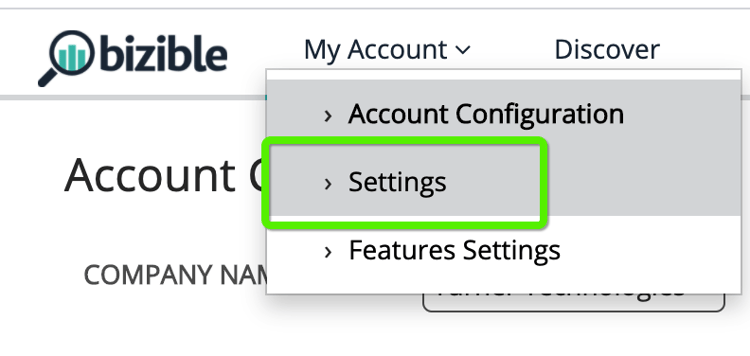
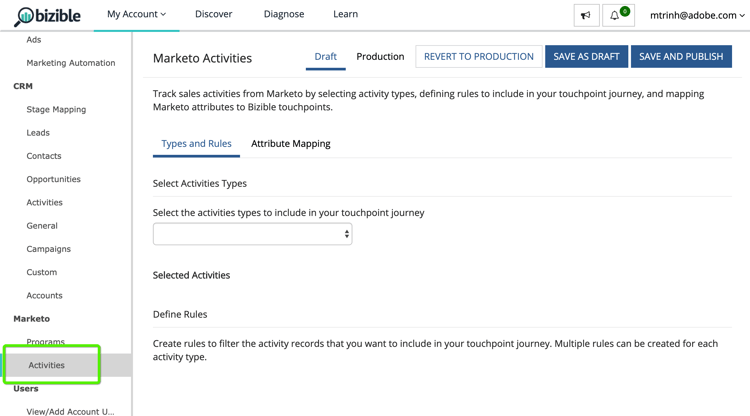
Als Erstes müssen Sie die Liste der Aktivitätstypen auswählen, auf denen Sie Regeln erstellen möchten. Es ist keine feste Anzahl von Aktivitätstypen erforderlich. Es wird jedoch empfohlen, dass Sie Ihre Touchpoints nicht überlasten und die Wichtigkeit wichtiger Meilensteine nicht schmälern. Allerdings benötigen Sie möglicherweise nicht mehr als fünf Aktivitätstypen, um die relevanten Interaktionen zu verfolgen.
-
Klicken Sie auf das Dropdown-Menü unter Aktivitätstypen auswählen, um mit der Auswahl der verschiedenen Typen zu beginnen.
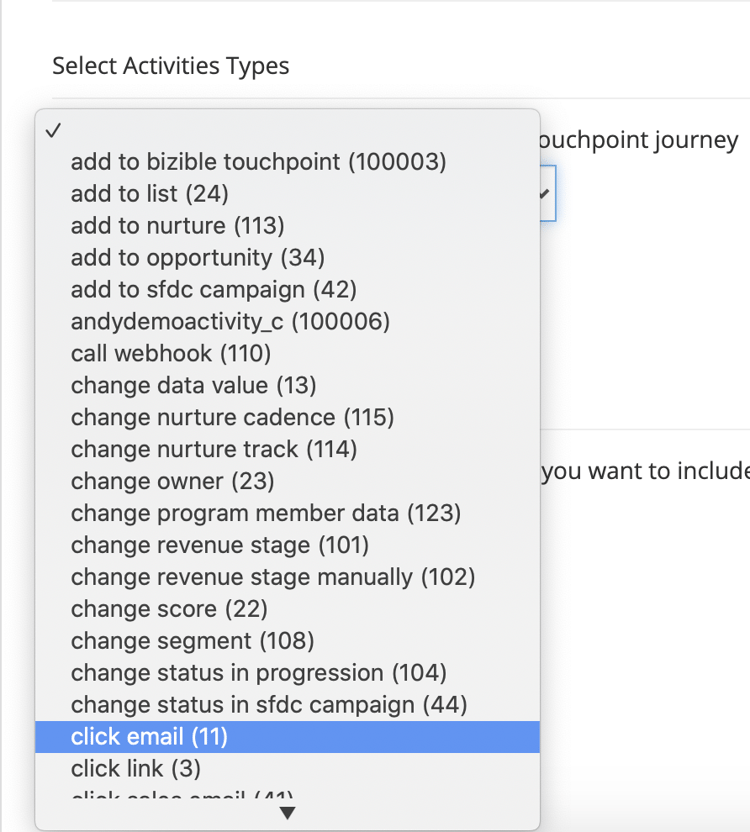
-
Wenn alle erforderlichen Aktivitäten ausgewählt sind, werden sie in Ihrer Liste der ausgewählten Aktivitäten und unter Regeln definieren angezeigt.
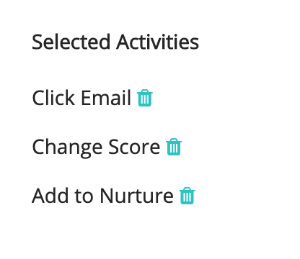
-
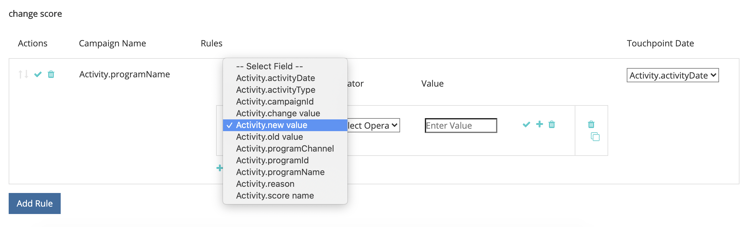
Für jeden Aktivitätstyp müssen Sie eine oder mehrere Regeln definieren, die festlegen, welche Datensätze für Touchpoints infrage kommen. In diesem Beispiel fügen wir eine Regel für den Aktivitätstyp „Score ändern“ hinzu, sodass das System einen Touchpoint erstellt, wenn eine Marketo-Person einen Score von 90 oder höher erreicht.
-
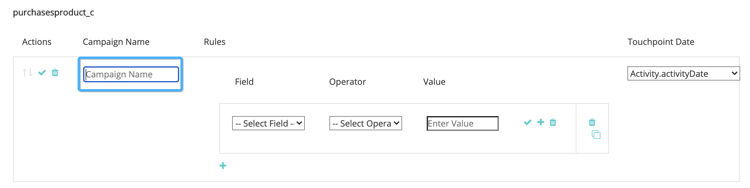
Zunächst müssen Sie je nach Aktivitätstyp möglicherweise einen Marketo Measure Kampagnennamen einrichten, der später für die Kanalzuordnung verwendet werden kann. Marketo Measure Kampagnennamen können über mehrere Regeln hinweg wiederverwendet werden. Dies hilft, breitere Namen zu haben, die in einer einzigen Kanalregel verwendet werden können. Nicht alle Aktivitätstypen enthalten ein Marketo-Programm. Daher ist als erster Schritt ein Name erforderlich.
Im Folgenden finden Sie ein Beispiel dafür, wie dieser zusätzliche Schritt aussehen würde:
-
Im Beispiel „Score ändern“ müssen Sie einen Kampagnennamen eingeben, da diese Informationen aus dem Marketo-Programm abgerufen werden. Erstellen Sie nun den Regelausdruck. Wählen Sie nach diesem Beispiel das Feld "Neuer Wert" mit dem Operator "ist größer als" mit dem Wert 90 aus.
Sie können die Regeln erweitern und zusätzliche Filter oder Kriterien hinzufügen, indem Sie „AND“- oder „OR“-Anweisungen hinzufügen, um die Ergebnisse einzugrenzen.

-
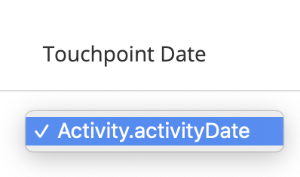
Wählen Sie abschließend, was als Touchpoint-Datum verwendet werden soll. Alle verfügbaren Datums- oder Datums-/Uhrzeitfelder werden hier in Marketo angezeigt. Sofern Sie keine benutzerdefinierten Datumsfelder haben, sehen Sie "Aktivitätsdatum.
-
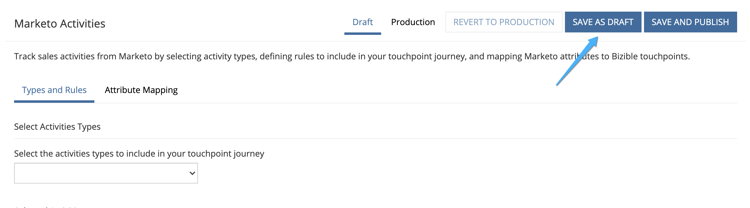
Klicken Sie auf Als Entwurf speichern, damit Ihre Änderungen nicht verloren gehen.
-
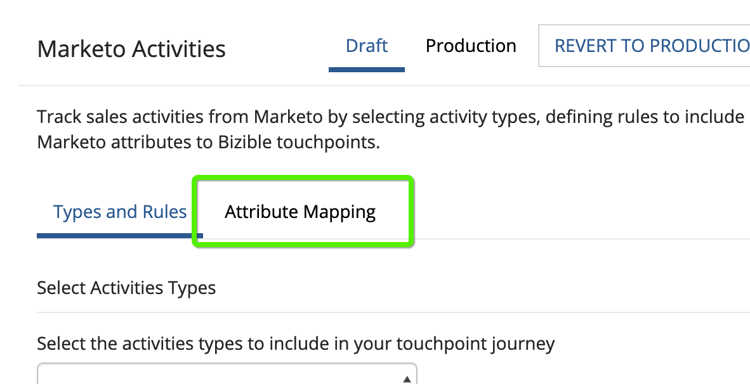
Navigieren Sie zur Registerkarte Attributzuordnung .
-
Für jeden ausgewählten Aktivitätstyp haben Sie die Möglichkeit, zusätzliche Marketo-Attribute Touchpoint-Feldern zuzuordnen, damit Sie diese Werte in Marketo Measure Discover oder im CRM anzeigen und darüber berichten können.
Viele der Felder wurden automatisch zugeordnet und können nicht geändert werden, um sie mit unseren anderen Integrationen in Einklang zu bringen. Verweisen Sie auf den Abschnitt Feldzuordnungen unten, um diese Werte zu finden. Bei einigen Aktivitätstypen enthält Marketo Attribute für eine Landingpage, eine Referrer-Seite oder einen Browser, die Sie optional einem Touchpoint-Feld zuordnen können. Im folgenden Beispiel haben wir einige zusätzliche Vorschläge gemacht, die entfernt werden können.
-
Wählen Sie in der linken Spalte das Buyer Touchpoint-Feld aus, dem Sie zuordnen möchten. Wählen Sie anschließend das Marketo-Attribut, das Sie im Feld Buyer Touchpoint ausfüllen möchten. Denken Sie daran, dass es sich hierbei um optionale, zusätzliche Zuordnungen zusätzlich zu den bereits von Marketo Measure erstellten handelt.
Zuordnungsfähige Felder:
- Stadt
- Land
- Region
- Landingpage
- Referrer-Seite
- Formularseite
- Formulardatum
- Plattform
- Browser
note note NOTE Anzeigenfelder wie Anzeigeninhalt oder Keyword sind in dieser Liste nicht verfügbar, da sie für unsere Anzeigenplattformintegrationen reserviert sind.
Aktivitätstypen activity-types
Einige Aktivitätstypen liefern die Programm-ID und den Programmnamen, sodass diese einfach der Kampagnen-ID und dem Kampagnennamen auf der Buyer Touchpoint zugeordnet werden können. Für andere gibt es keine Programmverknüpfung. Daher erfordert ein Teil der Regeldefinition, dass ein Marketo Measure Kampagnenname erstellt wird. Nachfolgend finden Sie eine Liste jeder Kategorie:
Aktivitätstypen mit Programm-ID
E-Mail senden (6)
E-Mail zugestellt (7)
E-Mail gebounct (8)
E-Mail zur Abmeldung (9)
E-Mail öffnen (10)
Click Email (11)
Datenwert ändern (13)
Punktzahl ändern (22)
Zur Liste hinzufügen (24)
Statusänderung in Progress (104)
Add to Nurture (113)
Change Nurture Cadence (115)
Aktivitätstypen ohne Programm-ID
Link anklicken (3)
Neuer Lead (12)
Lead mit SFDC synchronisieren (19)
Lead konvertieren (21)
Besitzer ändern (23)
Aus Liste entfernen (25)
Aktivität SFDC (26)
Softbounce bei E-Mails (27)
Lead aus SFDC löschen (29)
Zusammenführen von Leads (32)
Zur Opportunity hinzufügen (34)
Aus Opportunity entfernen (35)
Opportunity aktualisieren (36)
Lead löschen (37)
Warnhinweis senden (38)
Verkaufs-E-Mail senden (39)
Verkaufs-E-Mail öffnen (40)
Klicken Sie auf Verkaufs-E-Mail (41)
Zu SFDC Campaign hinzufügen (42)
Aus SFDC Campaign entfernen (43)
Statusänderung in SFDC Campaign (44)
Verkaufs-E-Mail empfangen (45)
Kampagne anfordern (47)
E-Mail-Bounce (48)
Umsatzschritt ändern (101)
Umsatzschritt manuell ändern (102)
Segment ändern (108)
Webhook aufrufen (110)
E-Mail an Freunde weiterleiten (111)
Erhalten Weiterleiten an Freund E-Mail (112)
Change Nurture Track (114)
Lead auf Marketo pushen (145)
Lead mit Microsoft synchronisieren (300)
Inhalt freigeben (400)
Dialog aktiviert (158)
Dokument interagiert mit (159)
Dialog Termin geplant (160)
Dialogziel erreicht (161)
Benutzerdefinierte Aktivität (xxx)
Kanalzuordnung channel-mapping
Für jede der Regeln eines Aktivitätstyps mit einer Programm-ID wird der Marketo-Programmkanal anhand des Programms bestimmt. Wir verwenden den Programmkanal, um Ihre benutzerdefinierten Offline-Kanäle zuzuordnen, sodass Sie sicherstellen müssen, dass Ihre Kanäle ordnungsgemäß konfiguriert sind wie hier beschrieben.
Für alle Regeln aus einem Aktivitätstyp ohne Programm-ID war der erste Schritt die Erstellung eines Kampagnennamens. Verwenden Sie diesen Kampagnennamen, um Ihre benutzerdefinierten Online-Kanäle einzurichten hier beschrieben.
Wenn die Kanäle für Ihre Marketo-Aktivitäten nicht ordnungsgemäß konfiguriert sind, fallen Ihre neuen Touchpoints wahrscheinlich unter den Kanal „Sonstige“.
Programmkosten program-costs
Durch den Datenimport von Marketo-Programmen werden Kosten automatisch aus dem Kostenzeitraum heruntergeladen und die gemeldeten Kosten in Marketo werden über den zugewiesenen Monat verteilt. Wenn beispielsweise für Januar 2021 1.000 $ gemeldet werden, werden die 1.000 $ auf 31 Tage aufgeteilt. Die Kosten sind in Marketo Measure Discover zu finden.
Cookie-Zuordnung cookie-mapping
Aufgrund der Marketo Measure Integration mit Marketo wird die Marketo Measure Cookie-ID jetzt auch der Marketo Munchkin Id zugeordnet und mit ihr synchronisiert. Auf diese Weise wird die Lücke geschlossen, sodass der anonyme Erstkontakt einer Web-Sitzung zugeordnet werden kann, anstatt sowohl die FT- als auch die LC-Kontakte einer Marketo-Aktivität zuzuordnen. Stellen Sie sich dieses Szenario vor:
Mark klickt auf eine Facebook-Anzeige und landet auf wayneenterprises.com, wo er ein Cookie mit Marketo Measure ID 123 und Marketo Munchkin Id 456 erhält. Es wird kein Formular ausgefüllt.
Das Marketing-Team von Wayne Enterprises sendet eine E-Mail-Nachricht an bestimmte ausgewählte Leads, von denen einer mark@email.com wird.
mark@email.com erhält die E-Mail und klickt durch und landet auf wayneenterprises.com. Dies wird mark@email.com's zweiter Besuch bei wayneenterprise.com mit denselben Cookie-IDs, aber es wurde kein Formular ausgefüllt, sodass sie Marketo Measure immer noch ein anonymer Besucher sind.
Das Marketing-Team von Wayne Enterprises erstellt eine Marketo-Aktivitätsregel, um Touchpoints für einen Aktivitätstyp „Klick-E-Mail“ zu generieren.
Mit der heutigen Implementierung würde ein einziger FT- und LC-Touchpoint für die mark@email.com aus der Marketo-Aktivität vom Aktivitätstyp „E-Mail klicken“ erstellt.
Mit dieser Verbesserung der Cookie-Zuordnung würde die FTP zurückgehen und der Facebook-Anzeige gutgeschrieben werden, und der LC würde der E-Mail gutgeschrieben.
FAQs faq
Woher weiß ich, ob ich eine Regel für Marketo-Programme oder eine Regel für Marketo-Aktivitäten erstellen soll?
Die Integration von Marketo Engage-Programmen ist eine einfache Möglichkeit, Touchpoints basierend darauf zu generieren, ob eine Person Programmmitglied eines Programms ist. Wenn Sie eine Regel basierend auf dem Zeitpunkt definieren möchten, zu dem eine Person zu einem bestimmten Programmstatus wechselt, ist die Marketo Engage Aktivitätsintegration die gewünschte Einrichtung, insbesondere der Aktivitätstyp „Status in Bearbeitung ändern“, damit Ihr Touchpoint-Datum dem systemgenerierten Aktivitätsdatum zugeordnet werden kann.
Warum wird der Name meines Touchpoint-Typs abgeschnitten?
Das Feld Touchpoint-Typ wurde im Marketo Measure-Paket mit 16 Zeichen erstellt. Unglücklicherweise würde eine Änderung der Zeichenbeschränkung des Felds erfordern, dass das vorhandene Feld verworfen und ein neues erstellt wird. Der Wert des Touchpoint-Typs ist der Aktivitätstyp, der ebenfalls im Feld Medium festgelegt wird.
Warum wird mein benutzerdefinierter Aktivitätstyp nicht in der Liste der verfügbaren Aktivitäten angezeigt?
Wir zeigen nur benutzerdefinierte Aktivitätstypen „Genehmigt“ an und nicht „Entwurf“ oder „Genehmigt mit Entwurf“.
Wie kann ich feststellen, für welche Aktivitätstypen ich einen Touchpoint generieren möchte?
Auch wenn es keine Begrenzung für die Anzahl der Aktivitätstypen gibt, die Sie erstellen können, empfehlen wir im Allgemeinen nicht mehr als fünf Aktivitätstypen. Es braucht Zeit, um zu bestimmen, welche Marketing-Aktivitäten relevant genug sind, um Teil der Touchpoint-Journey zu sein. Beispielsweise ist „E-Mail abmelden“ möglicherweise kein wichtiger Touchpoint zum Nachverfolgen, aber „E-Mail klicken“ mit zusätzlichen Filtern könnte ein guter sein. Dies variiert je nach Organisation und Team. Daher empfehlen wir Ihnen, mit Ihrem Team über den besten Ansatz zu diskutieren.
Warum ist mein Browser-Name abgeschnitten?
Der Marketo Measure Browser-Name ist auf maximal 20 Zeichen begrenzt, obwohl der User Agent-Wert, den wir von Marketo erhalten, in der Regel eine längere Zeichenfolge ist.
BrowserInfo.Name
BrowserInfo.Version
PlatformInfo.Name
PlatformInfo.Version