CloudFront (BYOCDN)
Diese Konfiguration leitet den Agent-basierten Traffic (Anfragen von KI-Bots und LLM-Benutzer-Agents) an den Backend-Service von Edge Optimize (live.edgeoptimize.net) weiter. Menschliche Besuchende und SEO-Bots werden weiterhin wie gewohnt von Ihrem Ursprung aus unterstützt. Um die Konfiguration zu testen, suchen Sie nach Abschluss der Einrichtung in der Antwort nach dem x-edgeoptimize-request-id-Header.
Voraussetzungen
Stellen Sie vor dem Einrichten der CloudFront-Konfiguration sicher, dass Sie über Folgendes verfügen:
- Eine vorhandene CloudFront-Verteilung für Ihre Website.
- AWS-IAM-Berechtigungen zum Erstellen von Lambda-Funktionen, IAM-Rollen, CloudFront-Verteilungen und Cache-Richtlinien.
- Einen API-Schlüssel für Edge Optimize, der von der LLM Optimizer-Benutzeroberfläche abgerufen wurde. Die einzelnen Schritte finden Sie unter Abrufen Ihrer API-Schlüssel.
- (Optional) Weitere Informationen zum Staging-Routing finden Sie unter Staging-API-Schlüssel.
1. Schritt: Edge Optimize Origin erstellen
Navigation: AWS Console > CloudFront > Verteilungen > [Ihre Verteilung] > Registerkarte „Ursprünge“
-
Klicken Sie auf Ursprung erstellen.
-
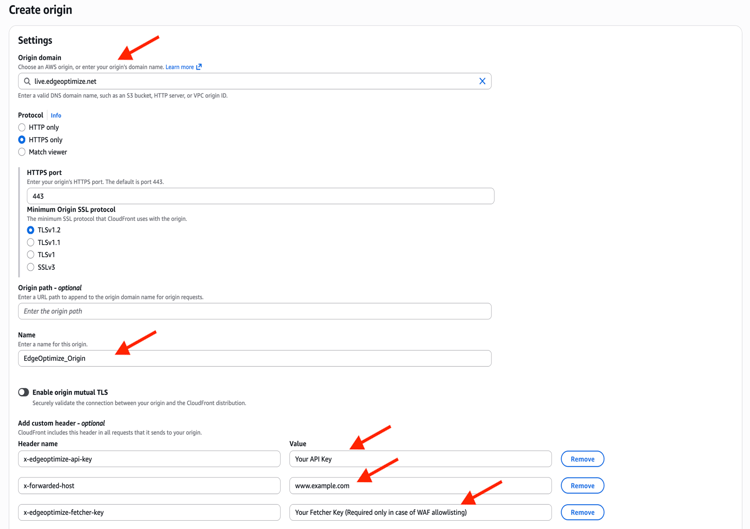
Konfigurieren Sie den Ursprung:
- Ursprungs-Domain:
live.edgeoptimize.net - Name:
EdgeOptimize_Origin
- Ursprungs-Domain:
-
Behalten Sie die Standardwerte aller anderen Felder bei.
-
Hinzufügen von benutzerdefinierten Headern:
table 0-row-2 1-row-2 2-row-2 3-row-2 Kopfzeile Wert x-edgeoptimize-api-keyIhr API-Schlüssel x-forwarded-hostwww.example.comx-edgeoptimize-fetcher-keyIhr Abrufschlüssel (nur bei WAFS erforderlich) Ersetzen Sie
www.example.comdurch Ihre tatsächliche Website-Domain undYour API keydurch den vom Adobe-Support bereitgestellten Edge Optimize-API-Schlüssel. -
Klicken Sie auf Ursprung erstellen.
Schritt 2: Viewer-Anfragefunktion erstellen
Navigation: AWS Console > CloudFront > Funktionen
-
Klicken Sie auf Funktion erstellen.
-
Konfigurieren:
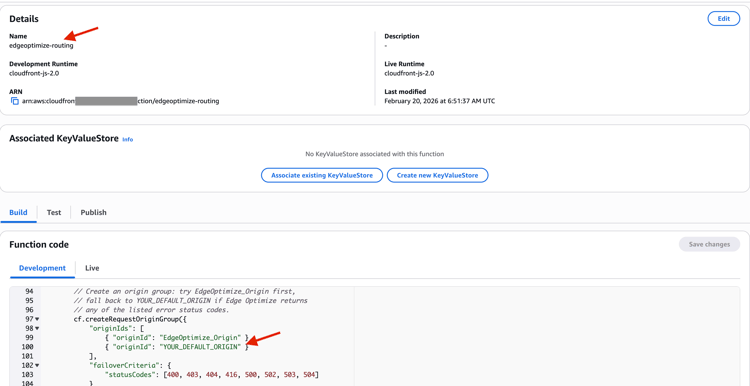
- Name:
edgeoptimize-routing - Laufzeit:
cloudfront-js-2.0
- Name:
-
Ersetzen Sie den Standard-Code durch den Code von viewer-request.js.
Passen Sie vor der Veröffentlichung die folgenden Werte im Code an:
YOUR_DEFAULT_ORIGIN: Ersetzen Sie dies durch den Namen des vorhandenen Standardursprungs (zu finden unter CloudFront > Verteilungen > [Ihre Verteilung] > Registerkarte „Ursprünge“).TARGETED_PATHS: Wählen Sienullaus, um alle HTML-Seiten einzuschließen, oder legen Sie ein Array spezifischer Pfade fest, z. B.['/', '/products', '/about'].
-
Klicken Sie auf Änderungen speichern > Funktion veröffentlichen.
Schritt 3: Cache-Richtlinie konfigurieren
Navigation: AWS Console > CloudFront > Verteilungen > [Ihre Verteilung] > Verhalten
Überprüfen Sie die derzeit mit Ihrem Verhalten verknüpfte Cache-Richtlinie. Klicken Sie für Ihr Verhalten auf Bearbeiten und navigieren Sie zum Abschnitt Cache-Schlüssel und Ursprungsanfragen, um Ihr Szenario zu identifizieren:
- Szenario A (veraltet): Es wird ein ausgewähltes Optionsfeld mit dem Label Veraltete Cache-Einstellungen angezeigt. Es gibt kein Dropdown-Menü mit Richtliniennamen. Stattdessen werden Inline-TTL- und Header-Einstellungen angezeigt.
- Szenario B (benutzerdefinierte Richtlinie): Cache-Richtlinie ist ausgewählt und ein von Ihnen oder Ihrem Team erstellter Richtlinienname wird angezeigt (keine von AWS bereitgestellte Richtlinie).
- Szenario C (verwaltete Richtlinie): Cache-Richtlinie ist ausgewählt und ein von AWS bereitgestellter Name wie
CachingOptimized,CachingDisabledoderCachingOptimizedForUncompressedObjectswird angezeigt (diese können nicht bearbeitet werden).
Szenario A: Alte Cache-Einstellungen
Wenn für Ihr Verhalten veraltete Cache-Einstellungen verwendet werden:
-
Unter Cache-Schlüssel und Ursprungsanfragen wird Ihnen Veraltete Cache-Einstellungen als ausgewählt angezeigt.
-
Fügen Sie
x-edgeoptimize-configundx-edgeoptimize-urlzur Zulassungsliste Header hinzu:- Wählen Sie Folgende Header einschließen vom Dropdown-Menü aus.
- Fügen Sie
x-edgeoptimize-configundx-edgeoptimize-urlhinzu.
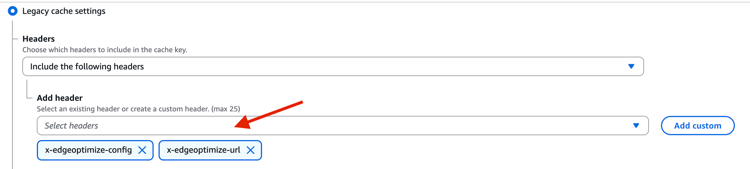
Wenn Sie Alle im Dropdown-Menü „Header“ ausgewählt haben, überspringen Sie diesen Schritt. Alle Header werden automatisch an den Ursprung weitergeleitet.
-
Überprüfen Sie die Einstellung für Objekt-Caching:
- Wenn sie auf Anpassen festgelegt ist, wird empfohlen, die Mindest-TTL auf
0festzulegen. Wenn Ihre aktuelle Mindest-TTL jedoch bereits sehr kurz ist, müssen Sie sie möglicherweise nicht ändern. - Wenn sie auf Ursprungs-Cache-Header verwenden festgelegt ist, ist keine Änderung erforderlich.
- Wenn sie auf Anpassen festgelegt ist, wird empfohlen, die Mindest-TTL auf
-
Klicken Sie auf Änderungen speichern.
Szenario B: Nicht veraltet mit einer benutzerdefinierten Cache-Richtlinie
Wenn für Ihr Verhalten bereits eine benutzerdefinierte Cache-Richtlinie verwendet wird (eine von Ihnen erstellte und keine von AWS verwaltete Richtlinie):
Navigation: AWS Console > CloudFront > Richtlinien > Cache
-
Klicken Sie auf Ihre bestehende Richtlinie.
-
Klicken Sie auf Bearbeiten.
-
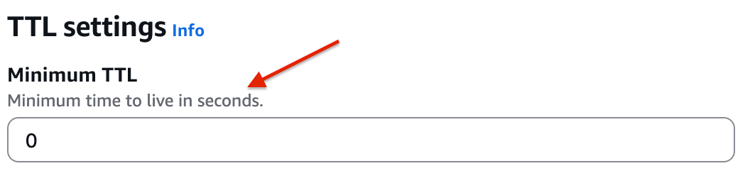
Es wird empfohlen, "TTL“ “
0” festzulegen. Wenn Ihre aktuelle Mindest-TTL jedoch bereits sehr kurz ist, müssen Sie sie möglicherweise nicht ändern.
-
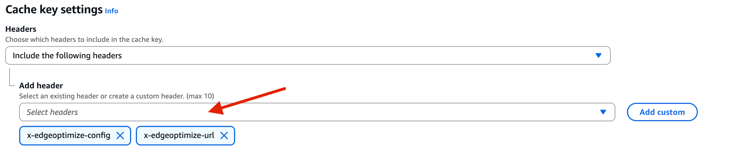
Fügen Sie unter Cache-Schlüsseleinstellungen > Header zusammen mit Ihren bestehenden Einschlüssen
x-edgeoptimize-configundx-edgeoptimize-urlhinzu.
-
Klicken Sie auf Änderungen speichern.
Szenario C: Nicht veraltete mit einer verwalteten Cache-Richtlinie (AWS)
Wenn für Ihr Verhalten eine von AWS verwaltete Cache-Richtlinie verwendet wird (z. B. CachingOptimized), können Sie sie nicht bearbeiten. Sie müssen eine neue benutzerdefinierte Cache-Richtlinie erstellen, die die vorhandenen verwalteten Richtlinieneinstellungen repliziert und die Edge Optimize-Header oben hinzufügt.
Teil 1: Notieren der aktuellen Einstellungen für verwaltete Cache-Richtlinien
Navigation: AWS Console > CloudFront > Richtlinien > Cache
-
Suchen Sie die derzeit mit Ihrem Verhalten verbundene verwaltete Cache-Richtlinie (z. B.
CachingOptimized) und klicken Sie darauf. -
Notieren Sie sich alle vorhandenen Einstellungen:
- Mindest-TTL, Maximal-TTL, Standard-TTL
- Im Cache-Schlüssel enthaltene Header
- Im Cache-Schlüssel enthaltene Cookies
- Im Cache-Schlüssel enthaltene Abfragezeichenfolgen
- Komprimierungsunterstützung (Gzip, Brotli)
Teil 2: Erstellen einer neuen benutzerdefinierten Cache-Richtlinie mit denselben Einstellungen + Edge Optimize-Konfiguration
Navigation: AWS Console > CloudFront > Richtlinien > Cache
-
Klicken Sie auf Cache-Richtlinie erstellen.
-
Name:
edgeoptimize-cache
-
Replizieren Sie alle in Teil 1 genannten Einstellungen mit den folgenden Änderungen:
- Es wird empfohlen, die Mindest-TTL auf
0festzulegen. Wenn Ihre aktuelle Mindest-TTL jedoch bereits sehr kurz ist, müssen Sie sie möglicherweise nicht ändern.
- Schließen Sie unter Cache-Schlüsseleinstellungen > Header alle Elemente der verwalteten Richtline ein und fügen Sie
x-edgeoptimize-configundx-edgeoptimize-urlhinzu.
- Es wird empfohlen, die Mindest-TTL auf
-
Klicken Sie auf Erstellen.
-
Kehren Sie zu Ihrem Verhalten zurück und verknüpfen Sie die neu erstellte Richtlinie:
Navigation: AWS Console > CloudFront > Verteilungen >[Ihre Verteilung] > Verhalten
- Bearbeiten Sie Ihr Verhalten.
- Wählen Sie unter Cache-Schlüssel und Ursprungsanfragen Cache-Richtlinie aus.
- Wählen Sie
edgeoptimize-cacheaus dem Dropdown-Menü aus. - Klicken Sie auf Änderungen speichern.
Schritt 4: Erstellen der Funktion Lambda@Edge (Ursprungsanfrage und -antwort)
us-east-1 (N. Virginia) erstellt werden. Dies ist eine AWS-Anforderung. Obwohl die Funktion in us-east-1 erstellt wurde, repliziert AWS sie automatisch an allen CloudFront-Edge-Speicherorten weltweit, sodass sie am nächsten Edge-Speicherort für den Viewer ausgeführt wird. Vergewissern Sie sich, dass Sie sich in der AWS-Konsole in der Region us-east-1 befinden, bevor Sie fortfahren.Erstellen der Lambda-Funktion
Navigation: AWS Console > Lambda
-
Klicken Sie auf Funktion erstellen.
-
Wählen Sie Von Grund auf erstellen.
-
Konfigurieren:
- Funktionsname:
edgeoptimize-origin - Behalten Sie die Standardwerte aller anderen Felder bei.
- Funktionsname:
-
Klicken Sie auf Funktion erstellen.
-
Ersetzen Sie im Code-Editor den Standard-Code durch den Code von origin-request-response.js.
-
Klicken Sie auf Bereitstellen, um den Code zu speichern.
-
Notieren Sie den Namen der Ausführungsrolle der unter Konfiguration > Berechtigungen angezeigt wird (z. B.
edgeoptimize-origin-role-xxxxx). Sie benötigen diese Information für die folgenden Schritte.
Aktualisieren der Vertrauensrichtlinie der Ausführungsrolle
Die automatisch erstellte Rolle sieht nur lambda.amazonaws.com als vertrauenswürdig an. Für Lambda@Edge müssen Sie auch edgelambda.amazonaws.com hinzufügen.
Navigation: AWS Console > IAM > Rollen > [Ihre Rolle aus dem vorherigen Schritt] > Registerkarte „Vertrauensstellungen“
-
Klicken Sie auf Vertrauensrichtlinie bearbeiten.
-
Ersetzen Sie die Richtlinie durch den Inhalt von trust-policy.json.
-
Klicken Sie auf Richtlinie aktualisieren.
edgelambda.amazonaws.com-Service-Prinzipal ist erforderlich für Lambda@Edge. Ohne ihn kann CloudFront Ihre Funktion nicht an Edge-Speicherorten aufrufen.Korrigieren der Berechtigungsrichtlinie für CloudWatch-Protokolle
Die automatisch erstellte Rolle verfügt über eineAWSLambdaBasicExecutionRole-Richtlinie, die für reguläres Lambda konfiguriert ist und die falsche Region und den falschen Protokollgruppennamen für Lambda@Edge aufweist. Sie müssen sie aktualisieren.
Navigation: AWS Console > IAM > Rollen >[Ihre Rolle] > Registerkarte „Berechtigungen“ > klicken Sie auf den Namen der zugehörigen Richtlinie (z. B.AWSLambdaBasicExecutionRole-xxxx).
-
Klicken Sie auf Bearbeiten.
-
Ersetzen Sie die Richtlinie durch den Inhalt von cloudwatch-policy.json.
Ersetzen Sie im JSON
ACCOUNT_IDdurch Ihre tatsächliche AWS-Konto-ID (zu finden in der oberen rechten Ecke der AWS Console) undFUNCTION_NAMEdurch den Namen Ihrer Lambda-Funktion (z. B.edgeoptimize-origin). -
Klicken Sie auf Änderungen speichern.
* lauten. Lambda@Edge wird am nächstgelegenen Edge-Standort zum Viewer ausgeführt, daher werden die Protokolle in der Region des Edge-Standorts (z. B.ap-south-1, eu-west-1) in CloudWatch geschrieben und nicht unbedingt in us-east-1. Die Protokollgruppe verwendet einen Namen mit dem Präfix der Region: /aws/lambda/us-east-1.FUNCTION_NAME, wobei us-east-1 immer die Heimatregion der Funktion ist.Korrigieren des Links CloudWatch-Protokolle
Standardmäßig verweist der CloudWatch-Protokolle anzeigen Tastaturbefehl in der Lambda-Konsole auf /aws/lambda/FUNCTION_NAME in us-east-1 - die falsche Protokollgruppe für Lambda@Edge. Konfigurieren Sie eine benutzerdefinierte Protokollgruppe so, dass der Link auf den richtigen Pfad verweist.
Navigation: AWS Console > Lambda > [Ihre Funktion] > Konfiguration > Überwachungs- und Betriebswerkzeuge
-
Klicken Sie auf Bearbeiten.
-
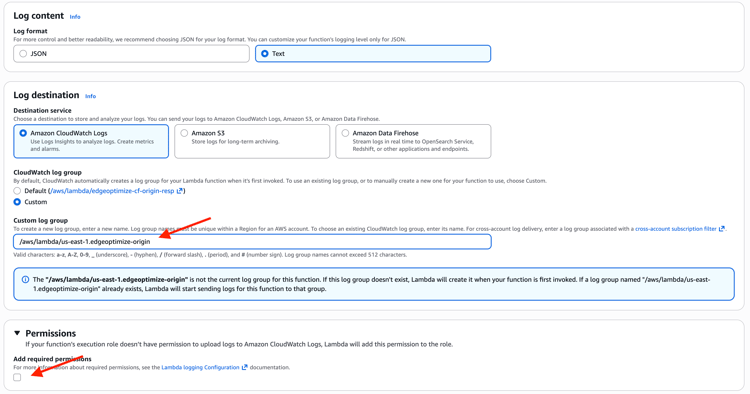
Wählen unter „CloudWatch-Protokollgruppe die Option Benutzerdefiniert aus.
-
Legen Sie den benutzerdefinierten Protokollgruppennamen auf
/aws/lambda/us-east-1.edgeoptimize-originfest. -
Lassen unter das Kontrollkästchen Erforderliche Berechtigungen hinzufügen ().
-
Klicken Sie auf Speichern.
eu-west-1, ap-south-1), nicht us-east-1. Sie müssen weiterhin zur richtigen Region in CloudWatch wechseln, um die Protokolle anzuzeigen.Version veröffentlichen
-
Klicken Sie auf der Funktionsseite auf Aktionen (oben rechts) > Neue Version veröffentlichen.
-
Fügen Sie eine Beschreibung hinzu.
-
Klicken Sie auf Veröffentlichen.

-
Notieren Sie sich den Funktions-ARN. Sie benötigen diesen im nächsten Schritt.

Schritt 5: Verknüpfen Sie die Funktionen und die Cache-Richtlinie mit dem Verhalten
Navigation: AWS Console > CloudFront > Verteilungen >[Ihre Verteilung] > Verhalten
-
Bearbeiten Sie Ihr Verhalten.
-
Wenn Sie in Schritt 3 (Szenario C) eine neue Cache-Richtlinie erstellt haben, setzen Sie Cache-Richtlinie auf
edgeoptimize-cache.

-
Konfigurieren Sie unter Funktionszuordnungen Folgendes:
- Viewer-Anfrage:
edgeoptimize-routing - Ursprungsanfrage: Versionierter Funktions-ARN aus Schritt 4 (in Veröffentlichen einer Version)
- Ursprungsantwort: Versionierter Funktions-ARN aus Schritt 4 (in Veröffentlichen einer Version)

- Viewer-Anfrage:
-
Klicken Sie auf Änderungen speichern.
Zulassen, dass bei Edge durch Firewall-Regeln optimiert wird (optional)
Wenn Ihr CDN einen WAF oder Bot Manager verwendet:
-
Zulassungsliste des
*AdobeEdgeOptimize/1.0*-Benutzeragenten in WAF oder Bot-Manager, damit der Service „Optimieren unter Edge" Ihre Ursprungs-Inhalte abrufen kann. -
Wenn Ihre Firewall eine zusätzliche Überprüfung über den Benutzeragenten hinaus erfordert, generieren Sie ein Geheimnis (z. B.
openssl rand -hex 32) und:- Fügen Sie
x-edgeoptimize-fetcher-keymit dem Geheimnis in Ihren Routing-Regeln zusammen mit den anderenx-edgeoptimize-*Kopfzeilen hinzu. - Fügen Sie eine WAF- oder Bot-Manager-Regel hinzu, um Anfragen zuzulassen, bei denen
x-edgeoptimize-fetcher-keymit demselben Geheimnis übereinstimmt.
- Fügen Sie
-
Bei Edge optimieren leitet diese Kopfzeile unverändert weiter - Sie besitzen den gesamten Schlüssellebenszyklus.
Schritt 6: Testen der Konfiguration
1. Testen des Bot-Traffics (sollte optimiert werden)
Senden Sie eine Anfrage mit einem Agent-basierten Bot-Benutzer-Agent. Bei der ersten Anfrage kann Edge Optimize während der Verarbeitung und dem Caching der Seite eine (nicht optimierte) Proxy-Antwort zurückgeben. Sie können dies anhand des x-edgeoptimize-proxy: 1-Header in der Antwort identifizieren.
Simulieren Sie eine KI-Bot-Anfrage mithilfe eines Agent-basierten Benutzer-Agents:
curl -svo /dev/null https://www.example.com/page.html \
  --header "user-agent: chatgpt-user"
Eine erfolgreiche Antwort enthält den x-edgeoptimize-request-id-Header, der bestätigt, dass die Anfrage über Edge Optimize weitergeleitet wurde:
< HTTP/2 200
< x-edgeoptimize-request-id: 50fce12d-0519-4fc6-af78-d928785c1b85
2. Testen des menschlichen Traffics (sollte NICHT betroffen sein)
Simulieren Sie eine normale menschliche Browser-Anfrage:
curl -svo /dev/null https://www.example.com/page.html \
  --header "user-agent: Mozilla/5.0 (Macintosh; Intel Mac OS X 10_15_7) AppleWebKit/537.36"
Die Antwort sollte nicht den x-edgeoptimize-request-id-Header enthalten. Der Seiteninhalt und die Antwortzeit sollten nach der Aktivierung von „Optimize at Edge“ unverändert bleiben.
3. So lassen sich die beiden Szenarien voneinander unterscheiden
x-edgeoptimize-request-idx-edgeoptimize-fo1)Der Status des Traffic-Routings kann auch in der LLM Optimizer-Benutzeroberfläche überprüft werden. Navigieren Sie zu Kundenkonfiguration und wählen Sie die Registerkarte CDN-Konfiguration aus.

4. Überprüfen des korrekten Protokollflusses
Stellen Sie nach dem Ausführen der oben genannten Testanfragen sicher, dass Protokolle sowohl für die CloudFront- als auch für die Lambda@Edge-Funktion geschrieben werden.
CloudFront-Funktionsprotokolle (edgeoptimize-routing)
Navigation: AWS Console > CloudWatch > Protokollgruppen (in us-east-1 oder der Region, in der Ihre CloudFront-Verteilung konfiguriert ist)
-
Suchen Sie nach einer Protokollgruppe mit dem Namen
/aws/cloudfront/function/edgeoptimize-routing. -
Öffnen Sie den neuesten Protokoll-Stream.
-
Bei Agent-basierten Anfragen sollten Einträge wie die folgenden angezeigt werden:
Adding origin group for userAgent: chatgpt-userRouting to Edge Optimize origin for userAgent: chatgpt-user
-
Bei Anfragen, die nicht Agent-basiert sind, sollte Folgendes angezeigt werden:
Routing to Default origin for userAgent: ...
Sie können auch die Registerkarte Metriken unter AWS Console > CloudFront > Funktionen > edgeoptimize-routing überprüfen, um Aufrufzählungen und Fehlerquoten anzuzeigen.
Lambda@Edge-Protokolle (edgeoptimize-origin)
us-east-1. Überprüfen Sie CloudWatch in der AWS-Region, die dem Ort am nächsten liegt, an dem Sie den curl-Befehl ausgeführt haben.Navigation: AWS Console > CloudWatch > Protokollgruppen (stellen Sie sicher, dass Sie sich in der richtigen Region befinden)
-
Suchen Sie nach einer Protokollgruppe mit dem Namen
/aws/lambda/us-east-1.edgeoptimize-origin. -
Öffnen Sie den neuesten Protokoll-Stream.
-
Bei Agent-basierten Anfragen sollten Einträge wie die folgenden angezeigt werden:
Calling Edge Optimize Origin for agentic requests: Primärer PfadCalling Default Origin in case of failover for agentic requests: Failover-PfadFailover Triggered for agentic requests: Failover-Erkennung von Ursprungsantwort
Wenn die Protokollgruppe nicht vorhanden ist, überprüfen Sie, ob die IAM-Berechtigungen in Schritt 4 korrekt aktualisiert wurden. Überprüfen Sie auch andere benachbarte AWS-Regionen. Der Edge-Speicherort, an dem Ihre Anfrage verarbeitet wurde, kann vom erwarteten Speicherort abweichen.
Fehlerbehebung
x-edgeoptimize-request-id in Antwort für Agent-basierten AnfragenYOUR_DEFAULT_ORIGIN im CloudFront-Funktions-Code korrekt ersetzt wurde (Schritt 2).x-edgeoptimize-api-key-Headers in den benutzerdefinierten Headern des Edge Optimize-Ursprungs (Schritt 1).us-east-1.cache-control: no-store nicht0 (Schritt 3). Wenn Ihre Mindest-TTL bereits sehr kurz ist, liegt das Problem möglicherweise nicht daran.Deaktivieren und erneutes Aktivieren von Optimieren in Edge
Die Lambda@Edge-Funktion (edgeoptimize-origin) ist mit den Ursprungsanfrage- und Ursprungsantwortereignissen Ihres CloudFront-Verhaltens verknüpft. Da sie bei jeder durch dieses Verhalten laufenden Anfrage (sowohl menschlich als auch Agent-basiert) inline ausgeführt wird, beeinträchtigt ein Lambda@Edge-Ausfall den gesamten Live-Traffic, nicht nur Agent-basierte Anfragen. Wenn Sie einen Lambda@Edge-Ausfall feststellen, entfernen Sie umgehend die Funktionszuordnungen, um den normalen Traffic-Fluss zu Ihrem Standardursprung wiederherzustellen.
So erkennen Sie einen Lambda@Edge-Ausfall
- Dashboard „AWS Service Health“: Überprüfen Sie das Dashboard AWS Service Health auf aktive Vorfälle, die Amazon CloudFront oder AWS Lambda betreffen. Ein hier gemeldeter globaler oder regionaler Ausfall ist der schnellste Weg, um zu bestätigen, dass das Problem mit der AWS-Infrastrukturseite und nicht mit Ihrer Konfiguration zusammenhängt.
- Lambda@Edge-Fehler: Navigieren Sie zu AWS Console > CloudFront > Monitoring > [Ihre Verteilung]. Öffnen Sie die Registerkarte Lambda@Edge-Fehler und überprüfen Sie das Diagramm Ausführungsfehler auf Ausführungsfehler. Wenn diese Werte hoch sind, könnte Lambda@Edge ausgefallen sein.
Trennen der Funktion Lambda@Edge
Navigation: AWS Console > CloudFront > Verteilungen >[Ihre Verteilung] > Verhalten
-
Klicken Sie auf Bearbeiten für Ihr Verhalten.
-
Scrollen Sie nach unten zum Abschnitt Funktionszuordnungen .
-
Legen Sie die folgenden Zuordnungen auf Keine Zuordnung fest:
table 0-row-2 1-row-2 2-row-2 3-row-2 Ereignis Ändern in Viewer-Anfrage Keine Zuordnung Ursprungsanfrage Keine Zuordnung Ursprungsantwort Keine Zuordnung 
-
Klicken Sie auf Änderungen speichern.
-
Warten Sie, bis die Bereitstellung der CloudFront-Verteilung abgeschlossen ist. Der Status ändert sich von Wird bereitgestellt zum Datum der letzten Änderung, in der Regel innerhalb weniger Minuten.
Nach der Bereitstellung werden alle Traffic-Routen direkt zu Ihrem Standardursprung geleitet. Es wird keine Konfiguration gelöscht. Die Lambda-Funktion und ihre Zuordnungen können jederzeit wiederhergestellt werden.
Erneutes Anhängen der Funktion Lambda@Edge
Navigation: AWS Console > CloudFront > Verteilungen >[Ihre Verteilung] > Verhalten
-
Klicken Sie auf Bearbeiten für Ihr Verhalten.
-
Scrollen Sie nach unten zum Abschnitt Funktionszuordnungen .
-
Stellen Sie die Zuordnungen wieder her:
table 0-row-2 1-row-2 2-row-2 3-row-2 Ereignis Festlegen auf Viewer-Anfrage edgeoptimize-routing(CloudFront-Funktion)Ursprungsanfrage Versionierter Lambda-ARN aus Schritt 4 Ursprungsantwort Versionierter Lambda-ARN aus Schritt 4 Verwenden Sie den versionierten Funktion-ARN, den Sie in Schritt 4 notiert haben (in Veröffentlichen einer Version).
-
Klicken Sie auf Änderungen speichern.
-
Warten Sie, bis die Bereitstellung der Verteilung abgeschlossen ist, und überprüfen Sie dann, ob die Agent-basierten Anfragen den
x-edgeoptimize-request-id-Header zurückgeben, wie in Schritt 6 beschrieben.
Weitere Informationen zu „Optimieren bei Edge", einschließlich verfügbarer Opportunitys, Workflows für die automatische Optimierung und häufig gestellte Fragen, finden Sie unter " bei Edge - Überblick.