Akamai (BYOCDN)
Diese Konfiguration leitet den Agent-basierten Traffic (Anfragen von KI-Bots und LLM-Benutzer-Agents) an den Backend-Service von Edge Optimize (live.edgeoptimize.net) weiter. Menschliche Besuchende und SEO-Bots werden weiterhin wie gewohnt von Ihrem Ursprung aus unterstützt. Um die Konfiguration zu testen, suchen Sie nach Abschluss der Einrichtung in der Antwort nach dem x-edgeoptimize-request-id-Header.
Voraussetzungen
Bevor Sie die Regeln für den Akamai Property Manager einrichten, stellen Sie sicher, dass Sie über Folgendes verfügen:
- Zugriff auf den Akamai Property Manager für Ihre Domain.
- Einen API-Schlüssel für Edge Optimize, der von der LLM Optimizer-Benutzeroberfläche abgerufen wurde. Die einzelnen Schritte finden Sie unter Abrufen Ihrer API-Schlüssel.
- (Optional) Weitere Informationen zum Staging-Routing finden Sie unter Staging-API-Schlüssel.
Konfiguration
Die folgende Regel von Akamai Property Manager leitet Agent-basierten HTML-Seiten-Traffic an Edge Optimize weiter. Die Konfiguration umfasst die folgenden Schritte:
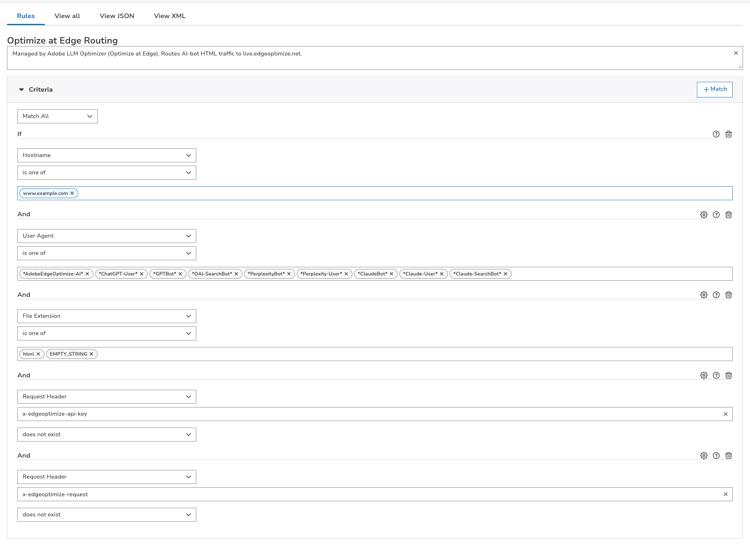
1. Routing-Kriterien festlegen (Traffic-Übereinstimmung zwischen Benutzeragent und HTML)
Festlegen von Routing für die folgenden Benutzer-Agents:
 *AdobeEdgeOptimize-AI*
 *ChatGPT-User*
 *GPTBot*
 *OAI-SearchBot*
 *PerplexityBot*
 *Perplexity-User*
 *ClaudeBot*
 *Claude-User*
 *Claude-SearchBot*
html und EMPTY_STRING für Seiten-URLs ohne Erweiterung abzugleichen. Wenn Ihre Site HTML von anderen URL-Mustern bereitstellt oder nicht seitenbezogene Routen ohne Erweiterung wie API-Endpunkte enthält, verfeinern Sie die Regel mit zusätzlichen pfadbasierten Kriterien.
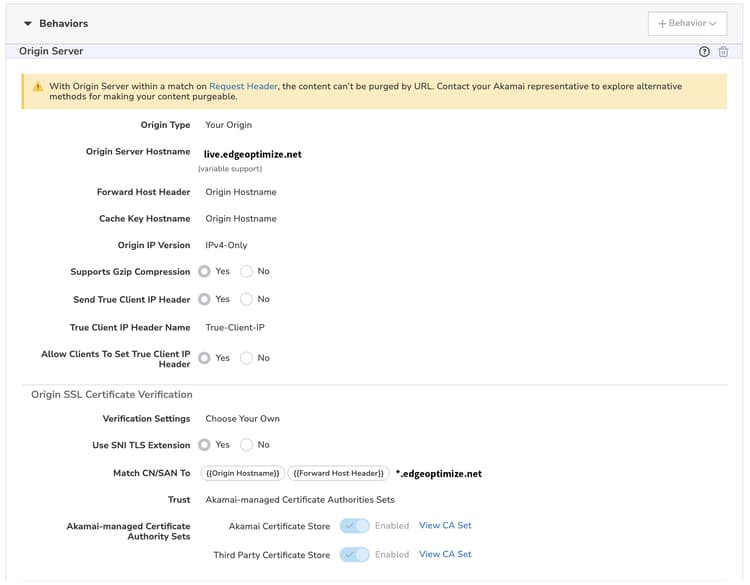
2. Festlegen des Ursprungs- und SSL-Verhaltens
Festlegen der Herkunft als live.edgeoptimize.net und von „SAN zuordnen“ auf *.edgeoptimize.net
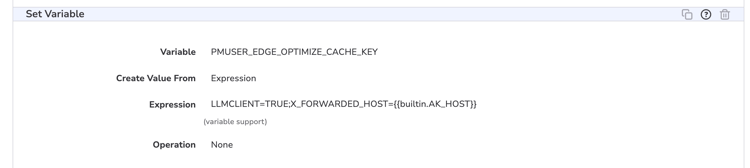
3. Cache-Schlüsselvariable festlegen
Festlegen der Cache-Schlüsselvariablen PMUSER_EDGE_OPTIMIZE_CACHE_KEY auf LLMCLIENT=TRUE;X_FORWARDED_HOST={{builtin.AK_HOST}}
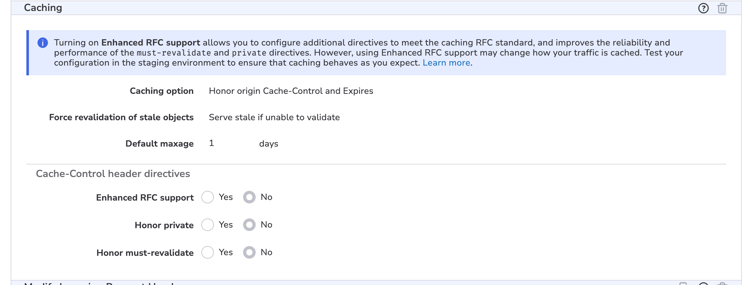
4. Zwischenspeicherungsregeln
5. Header eingehender Anfragen ändern
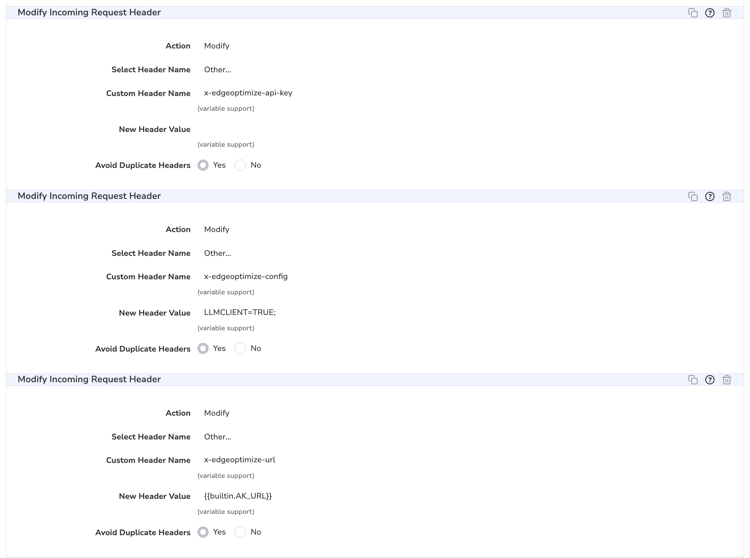
Legen Sie folgende eingehende Anfrage-Header fest:x-edgeoptimize-api-key auf den von LLMO abgerufenen API-Schlüsselx-edgeoptimize-config in LLMCLIENT=TRUE;x-edgeoptimize-url auf {{builtin.AK_URL}}
Zulassen, dass bei Edge durch Firewall-Regeln optimiert wird (optional)
Wenn Ihr CDN einen WAF oder Bot Manager verwendet:
-
Zulassungsliste des
*AdobeEdgeOptimize/1.0*-Benutzeragenten in WAF oder Bot-Manager, damit der Service „Optimieren unter Edge" Ihre Ursprungs-Inhalte abrufen kann. -
Wenn Ihre Firewall eine zusätzliche Überprüfung über den Benutzeragenten hinaus erfordert, generieren Sie ein Geheimnis (z. B.
openssl rand -hex 32) und:- Fügen Sie
x-edgeoptimize-fetcher-keymit dem Geheimnis in Ihren Routing-Regeln zusammen mit den anderenx-edgeoptimize-*Kopfzeilen hinzu. - Fügen Sie eine WAF- oder Bot-Manager-Regel hinzu, um Anfragen zuzulassen, bei denen
x-edgeoptimize-fetcher-keymit demselben Geheimnis übereinstimmt.
- Fügen Sie
-
Bei Edge optimieren leitet diese Kopfzeile unverändert weiter - Sie besitzen den gesamten Schlüssellebenszyklus.
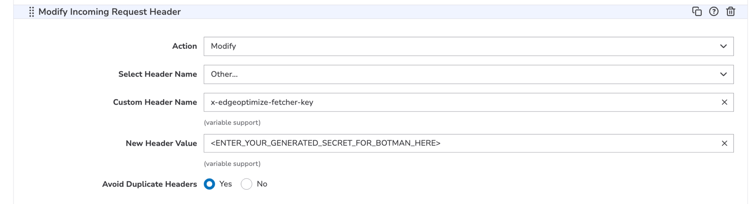
*AdobeEdgeOptimize/1.0* und den Header x-edgeoptimize-fetcher-key im Akamai Bot Manager auf die Zulassungsliste.6. Eingehende Antwortkopfzeilen ändern

7. Cache-ID-Änderung

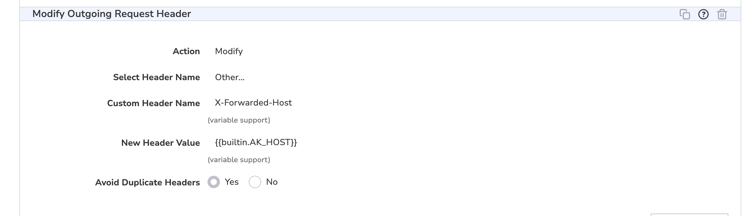
8. Ausgehende Anfragekopfzeilen ändern
Festlegen des x-forwarded-host-Headers auf {{builtin.AK_HOST}}
9. Standort-Failover
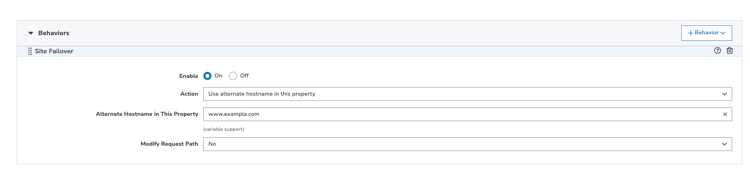
Die Site-Failover-Konfiguration besteht aus zwei Teilen: einem Failover-Verhalten innerhalb der Haupt-Routing-Regel von Optimize at Edge und einer gleichrangigen Regel, die eine Antwort-Kopfzeile hinzufügt, wenn ein Fallback erfolgt.
9a. Konfigurieren des Site-Failover-Verhaltens
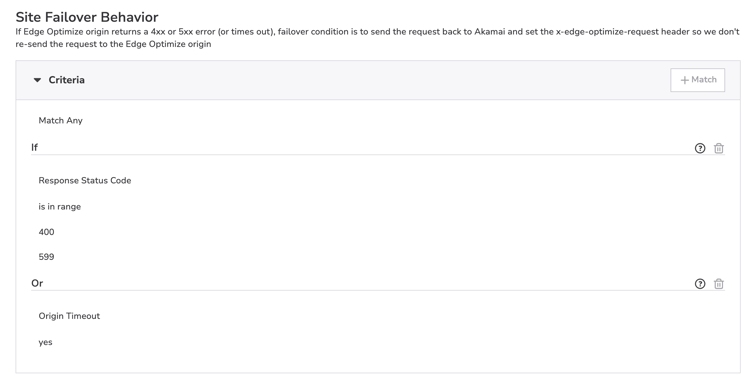
Erstellen Sie innerhalb der Routingregel „Optimieren bei Edge" eine untergeordnete Regel mit dem Namen Site-Failover-Verhalten. Setzen Sie ihn auf Übereinstimmung mit "" und fügen Sie die folgenden Kriterien hinzu:
- Antwort-Status-) liegt im Bereich
400bis599. - Ursprungs-Timeout ist
Yes.
9b. Konfigurieren der Header-Regel für die Failover-Antwort
| code language-none |
|---|
|
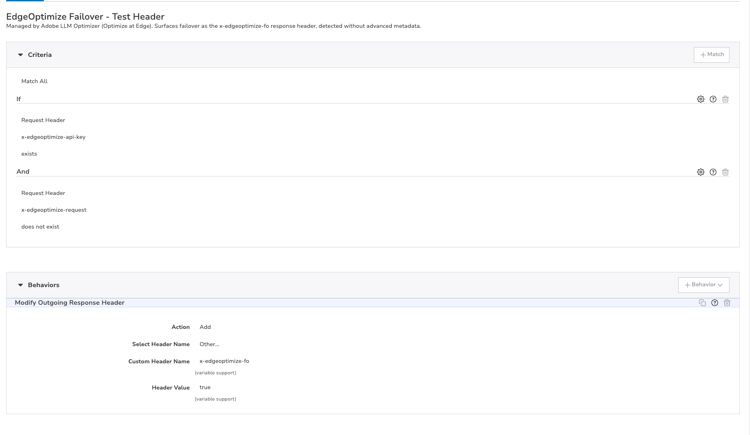
Site Failover stellt sicher, dass Akamai die Anfrage für Ihren ursprünglichen Hostnamen neu erstellt, wenn Edge Optimize einen Fehler zurückgibt oder eine Zeitüberschreitung auftritt, sodass der Besucher weiterhin die normale Antwort der Site erhält.
2XX oder 3XX zurückx-edgeoptimize-request-id ist vorhanden.4XX-5XX zurück oder die Herkunft überschreitet das Zeitlimitx-edgeoptimize-fo: true.Überprüfen des Setups
Stellen Sie nach Abschluss des Setups sicher, dass Bot-Traffic an Edge Optimize weitergeleitet wird und dass der menschliche Traffic nicht betroffen ist.
1. Testen des Bot-Traffics (sollte optimiert werden)
Simulieren Sie eine KI-Bot-Anfrage mithilfe eines Agent-basierten Benutzer-Agents:
curl -svo /dev/null https://www.example.com/page.html \
  --header "user-agent: chatgpt-user"
Eine erfolgreiche Antwort enthält den x-edgeoptimize-request-id-Header, der bestätigt, dass die Anfrage über Edge Optimize weitergeleitet wurde:
< HTTP/2 200
< x-edgeoptimize-request-id: 50fce12d-0519-4fc6-af78-d928785c1b85
2. Testen des menschlichen Traffics (sollte NICHT betroffen sein)
Simulieren Sie eine normale menschliche Browser-Anfrage:
curl -svo /dev/null https://www.example.com/page.html \
  --header "user-agent: Mozilla/5.0 (Macintosh; Intel Mac OS X 10_15_7) AppleWebKit/537.36"
Die Antwort sollte nicht den x-edgeoptimize-request-id-Header enthalten. Der Seiteninhalt und die Antwortzeit sollten nach der Aktivierung von „Optimize at Edge“ unverändert bleiben.
3. So lassen sich die beiden Szenarien voneinander unterscheiden
x-edgeoptimize-request-idx-edgeoptimize-fotrue)Der Status des Traffic-Routings kann auch in der LLM Optimizer-Benutzeroberfläche überprüft werden. Navigieren Sie zu Kundenkonfiguration und wählen Sie die Registerkarte CDN-Konfiguration aus.

Weitere Informationen zu „Optimieren bei Edge", einschließlich verfügbarer Opportunitys, Workflows für die automatische Optimierung und häufig gestellte Fragen, finden Sie unter " bei Edge - Überblick.