Von AEM Cloud Service verwaltetes CDN (Fastly)
Diese Konfiguration leitet den Agent-basierten Traffic (Anfragen von KI-Bots und LLM-Benutzer-Agents) an den Backend-Service von Edge Optimize (live.edgeoptimize.net) weiter. Menschliche Besuchende und SEO-Bots werden weiterhin wie gewohnt von Ihrem Ursprung aus unterstützt. Um die Konfiguration zu testen, suchen Sie nach Abschluss der Einrichtung in der Antwort nach dem Header x-edgeoptimize-request-id.
Voraussetzungen
Zugreifen auf diese Funktion:
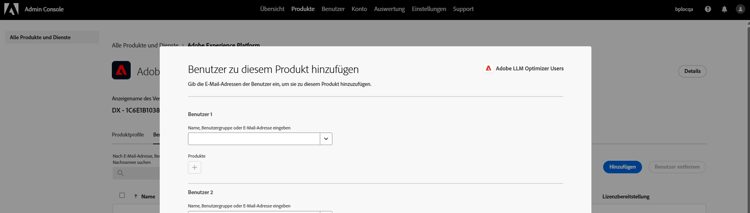
- Zahlende Kundschaften müssen Zugriff auf das IMS-Produktprofil Adobe LLM Optimizer-Benutzende haben. Wenden Sie sich an die bzw. den Admin Ihrer Organisation, um Zugriff anzufordern.
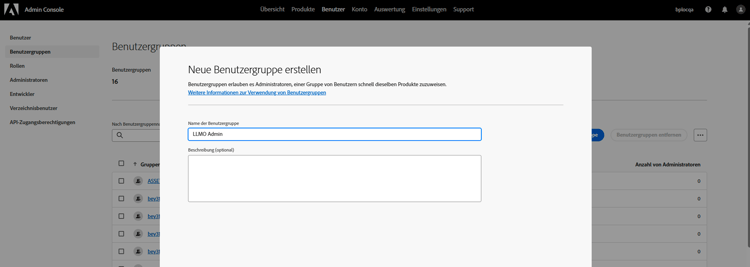
- Kundschaften mit der Testversion müssen Teil der IMS-Gruppe LLMO-Admin sein. Wenn die Gruppe nicht vorhanden ist, kann die bzw. der Admin Ihres Unternehmens sie erstellen und Sie hinzufügen.
Schritte zum Aktivieren des Routings
Weiterleiten von Agent-basiertem Traffic an Edge Optimize:
-
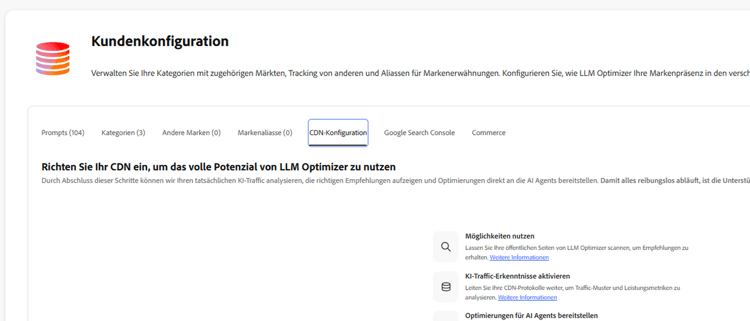
Öffnen Sie in LLM Optimizer Kundenkonfiguration und wählen Sie die Registerkarte CDN-Konfiguration.
-
Suchen Sie den Abschnitt Optimierungen für AI Agents bereitstellen. Klicken Sie auf die Schaltfläche Aktivieren.

-
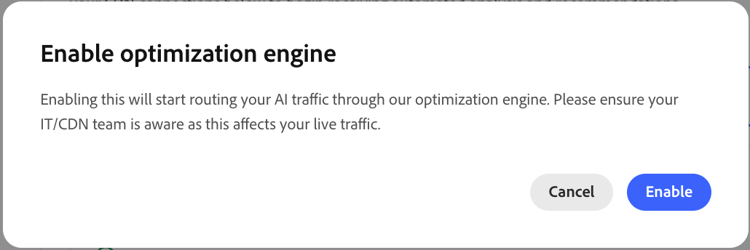
Wählen Sie im Bestätigungsdialogfeld die Option Aktivieren aus, um zu bestätigen, dass Sie das Routing aktivieren möchten. Wenn ein Fehler auftritt, finden Sie im Abschnitt Fehlerbehebung Informationen zum Lösen dieses Fehlers.
-
Das Abschließen des Routings kann nach der Bestätigung einige Minuten dauern.

Laden Sie die Seite nach 5 Minuten neu, um zu überprüfen, ob das Routing abgeschlossen ist. Sobald das Routing konfiguriert und aktiv ist, wird der Status auf Abgeschlossen aktualisiert und es wird ein grünes Häkchen angezeigt, das bestätigt, dass das Routing erfolgreich aktiviert wurde. Ihrerseits sind keine weiteren Maßnahmen erforderlich.

Um das Routing jederzeit zu deaktivieren, kehren Sie zum Abschnitt Optimierungen für AI Agents bereitstellen in der Registerkarte CDN-Konfiguration zurück und klicken Sie auf Deaktivieren.
Wenn Sie Hilfe zu den oben genannten Schritten benötigen, wenden Sie sich an Ihr Adobe-Accountteam oder an llmo-at-edge@adobe.com.
Fehlerbehebung
Wenn beim Aktivieren oder Deaktivieren des Routings ein Fehler auftritt, wird dies etwa wie folgt angezeigt:
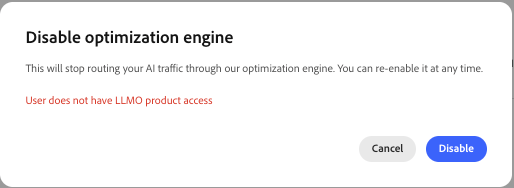
Verwenden Sie die folgende Liste zum Identifizieren des Fehlers und befolgen Sie die Anweisungen.
-
Person hat keinen LLMO-Produktzugriff
Ursache: Das Benutzerkonto verfügt nicht über den LLM Optimizer-Produktkontext in Ihrem Adobe IMS-Profil. Dies ist für zahlende Kundschaften erforderlich, um CDN-Routing zu konfigurieren.
Empfehlung: Stellen Sie sicher, dass Ihnen das Produktprofil Adobe LLM Optimizer-Benutzende in Adobe Admin Console von Ihrer bzw. Ihrem Organisationsadmin zugewiesen wurde.
-
Nur Mitglieder der Gruppe „LLMO-Admin“ können CDN-Routing konfigurieren
Ursache: Ihr Konto ist kein Mitglied der IMS-Gruppe LLMO-Admin. Dies ist für Nutzende der Testversion erforderlich, um CDN-Routing zu konfigurieren.
Empfehlung: Stellen Sie sicher, dass Sie der IMS-Gruppe LLMO-Admins in Adobe Admin Console hinzugefügt wurden.
-
Der angeforderte CDN-Typ „aem-cs-fastly“ stimmt nicht mit dem für diese Domain erkannten CDN überein
Ursache: Dies bedeutet dass der für Ihre Site erkannte CDN-Typ nicht AEM Cloud Service Managed CDN (Fastly) ist.
Empfehlung: Stellen Sie sicher, dass Ihre Site über AEM Cloud Service Managed CDN (Fastly) bereitgestellt wird.
-
Fehler beim Testen der Site
Ursache: LLM Optimizer konnte Ihre Site während der Routing-Einrichtung nicht erreichen. Dies kann vorkommen, wenn die Site ausgefallen, unerreichbar oder ein Timeout der Anfrage aufgetreten ist.
Empfehlung: Stellen Sie sicher, dass Ihre Site öffentlich zugänglich ist und eine gültige Antwort zurückgibt, und versuchen Sie es dann erneut.
-
Site hat keine gültige Antwort für den Routing-Test zurückgegeben
Ursache: Die Site hat beim Testen während der Einrichtung einen unerwarteten HTTP-Status (nicht 2xx oder 301) zurückgegeben.
Empfehlung: Stellen Sie sicher, dass Ihre Site eine erfolgreiche Antwort (2xx) für die in LLM Optimizer registrierte Basis-URL zurückgibt, und versuchen Sie es dann erneut.
-
Die Authentifizierung beim Upstream-IMS-Service ist fehlgeschlagen
Ursache: Die Sitzung ist möglicherweise abgelaufen oder bei der Authentifizierung bei Adobe IMS ist während der Routing-Anfrage ein Problem aufgetreten.
Empfehlung: Melden Sie sich von LLM Optimizer ab, melden Sie sich wieder an und versuchen Sie dann erneut, das Routing zu aktivieren.
Wenn das Problem weiterhin besteht, wenden Sie sich an Ihr Adobe-Accountteam oder an llmo-at-edge@adobe.com.
(Optional) Überprüfen der Einrichtung
Stellen Sie nach Abschluss der Einrichtung sicher, dass Bot-Traffic an Edge Optimize weitergeleitet wird und dass der menschliche Traffic nicht betroffen ist.
-
Testen von Bot-Traffic (sollte optimiert werden)
Simulieren Sie eine KI-Bot-Anfrage mithilfe eines Agent-basierten Benutzer-Agents:
code language-none curl -svo /dev/null https://www.example.com/page.html \ --header "user-agent: chatgpt-user"Eine erfolgreiche Antwort enthält den
x-edgeoptimize-request-id-Header, der bestätigt, dass die Anfrage über Edge Optimize weitergeleitet wurde:code language-none < HTTP/2 200 < x-edgeoptimize-request-id: 50fce12d-0519-4fc6-af78-d928785c1b85 -
Testen von menschlichem Traffic (sollte NICHT betroffen sein)
Simulieren Sie eine normale menschliche Browser-Anfrage:
code language-none curl -svo /dev/null https://www.example.com/page.html \ --header "user-agent: Mozilla/5.0 (Macintosh; Intel Mac OS X 10_15_7) AppleWebKit/537.36"Die Antwort sollte nicht den Header
x-edgeoptimize-request-identhalten. Der Seiteninhalt und die Antwortzeit sollten nach der Aktivierung von „Optimize at Edge“ unverändert bleiben. -
Unterscheiden zwischen den zwei Szenarien
table 0-row-3 1-row-3 2-row-3 Kopfzeile Bot-Traffic (optimiert) Menschlicher Traffic (nicht betroffen) x-edgeoptimize-request-idVorhanden – enthält eine eindeutige Anfrage-ID Abwesend x-edgeoptimize-foNur vorhanden, wenn Failover stattgefunden hat (Wert: 1)Abwesend -
Überprüfen des Routing-Status in LLM Optimizer
Sie können das Routing auch in der Benutzeroberfläche von LLM Optimizer bestätigen. Öffnen Sie Kundenkonfiguration und wählen Sie die Registerkarte CDN-Konfiguration aus. Wenn das Routing aktiv ist, wird im Abschnitt Optimierungen für AI Agents bereitstellen Abgeschlossen angezeigt.
Weitere Informationen zu „Optimieren bei Edge", einschließlich verfügbarer Opportunitys, Workflows für die automatische Optimierung und häufig gestellte Fragen, finden Sie unter " bei Edge - Überblick.