Relevante häufig gestellte Fragen hinzufügen
Die Gelegenheit „Relevante FAQ hinzufügen“ identifiziert Seiten mit hohem Traffic, denen strukturierte Q&A-Inhalte fehlen, auf die KI-Agenten bei der Generierung von Antworten häufig angewiesen sind. Es werden relevante, häufig gestellte Fragen (Intent-Alignment vorgestellt, die auf vorhandenem Seitenmaterial basieren. Auf diese Weise können Agenten Benutzerfragen direkter mit Ihren Inhalten abgleichen.
Für jede betroffene URL können Sie KI-generierte FAQ-Vorschläge überprüfen und dann mit Optimieren bei Edge bereitstellen, sodass der Agent-Traffic einen klareren Q&A-Kontext erhält, ohne dass Änderungen am Content Management System (CMS) erforderlich sind.
So wird das Problem behoben
Fehlerbehebungen werden mit Optimieren in Edge angewendet, die:
- Bereitstellung eines vorab gerenderten HTML-Snapshots für KI-Agenten.
- Reiht die Seite mit FAQ-Inhalten in der abgerufenen HTML an.
- Funktioniert auf CDN-Ebene (keine CMS-Änderungen).
- Ist nur KI - keine Auswirkungen auf menschliche Besucher oder SEO-Bots.
- Wird innerhalb von Minuten bereitgestellt und kann der Benutzeroberfläche LLM Optimizer vollständig rückgängig gemacht werden.
Funktionsweise
LLM Optimizer identifiziert Seiten mit hohem Traffic, auf denen Fragen und Antworten fehlen oder mager sind. Dies erfolgt anhand der Eingabeaufforderung Ihrer Marke. Betroffene URLs werden in der Tabelle URLs mit Vorschlägen auf der Registerkarte Aktuelle" angezeigt, wo Sie eine Zeile erweitern können, um jede Empfehlung zu überprüfen.
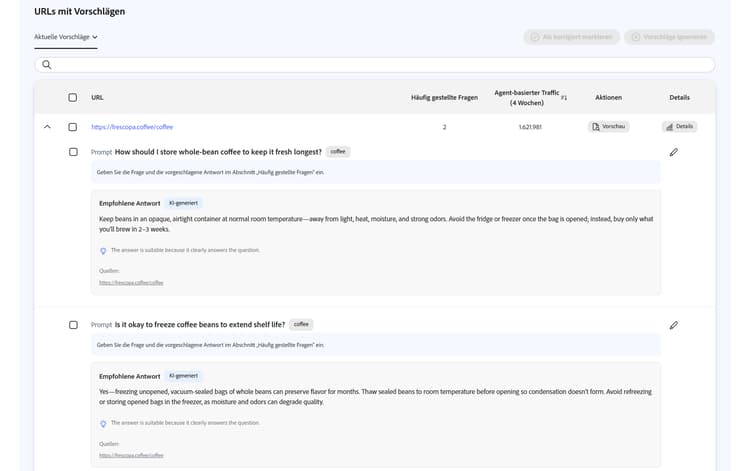
Die Tabelle URLs mit" listet Seiten auf, auf denen häufig gestellte Fragen zur KI-gesteuerten Erkennung beitragen würden. Die Vorschläge sind in Aktuelle Vorschläge, Feste Vorschläge und Ignorierte Vorschläge unterteilt. Für jede URL haben Sie folgende Möglichkeiten:
- Erweitern Sie die Zeile, um den vorgeschlagenen FAQ-Inhalt für diese Seite anzuzeigen.
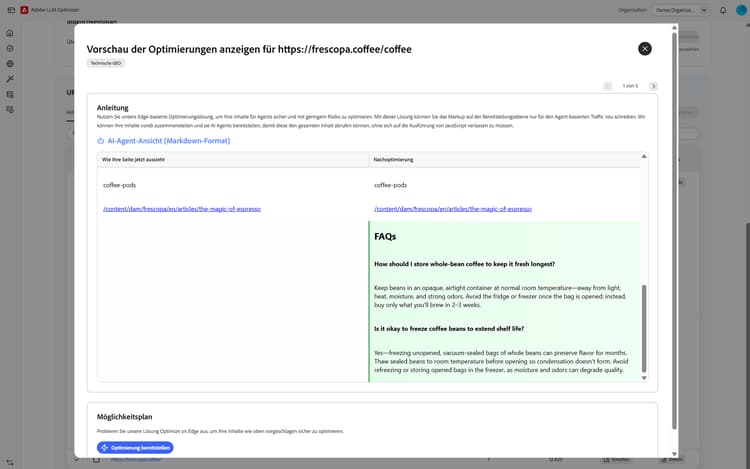
- Vorschau des Vorher-Nachher-Vergleichs für agenten Traffic.
- Als behoben markieren wenn Sie die Opportunity außerhalb von LLM Optimizer angesprochen haben.
- Ignorieren Sie nicht relevante Vorschläge.
In jedem erweiterten Eintrag sind die mit Seite verknüpften FAQ, KI-generierte empfohlenen Antworten, kurzen Begründungen Quellen aufgeführt. Die Tabelle zeigt auch, wie viele FAQs pro URL und Agent-Traffic (4 Wochen) vorgeschlagen werden damit Sie Prioritäten setzen können.
Klicken Sie Vorschau auf eine Zeile, um die Optimierungsvorschau zu öffnen. Es wird verglichen, wie Ihre Seite jetzt nach agentem Traffic aussieht, mit der Ansicht nach der Optimierung (z. B. der neue FAQs-Block).
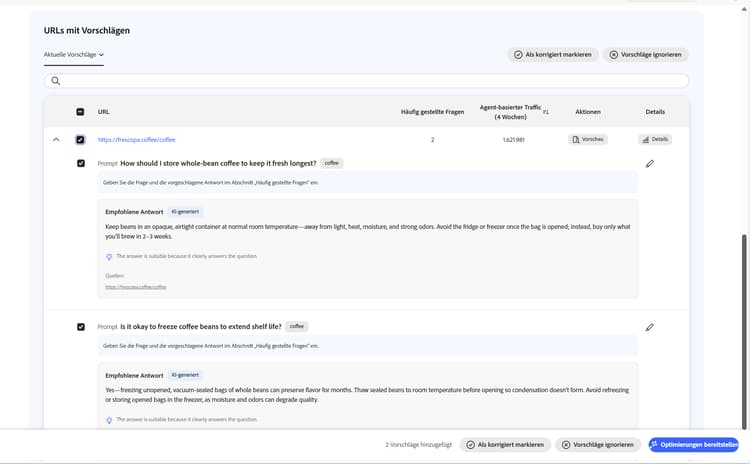
Wählen Sie die FAQ-Vorschläge, die Sie versenden möchten, mithilfe der Zeilenkontrollkästchen aus. Die Fußzeile zeigt an, wie viele ausgewählt sind, und bietet Als behoben markieren, Vorschläge ignorieren und Optimierungen bereitstellen.
Bereitstellen der Optimierung
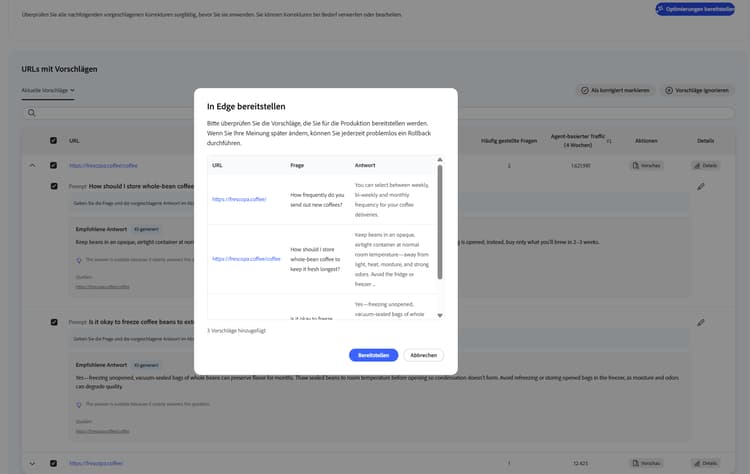
Wenn Sie bereit sind, am Edge zu veröffentlichen, klicken Sie auf Optimierungen bereitstellen. In Dialogfeld „Für Edge bereitstellen werden die URLs, Fragen und Antworten aufgelistet, die Sie per Push übertragen möchten. Überprüfen Sie die Liste und wählen Sie dann entweder Bereitstellen oder Abbrechen.
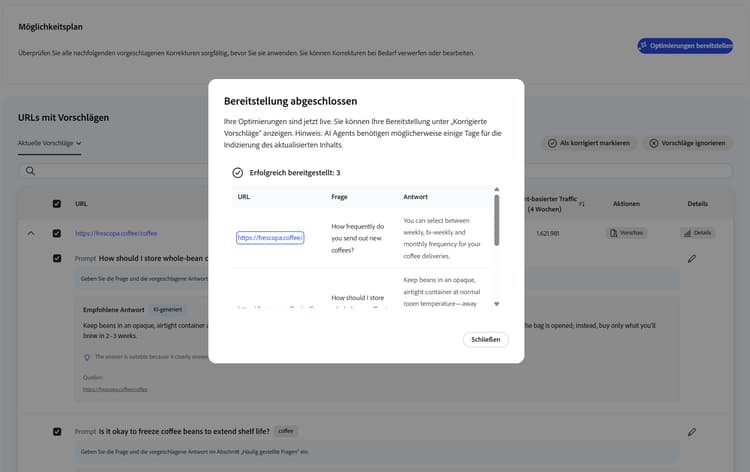
Nach erfolgreicher Bereitstellung wird mit Bereitstellung abgeschlossen bestätigt, wie viele Optimierungen live gingen. Schließen Sie das Dialogfeld und öffnen Sie Behobene Vorschläge, um den Status zu überprüfen.
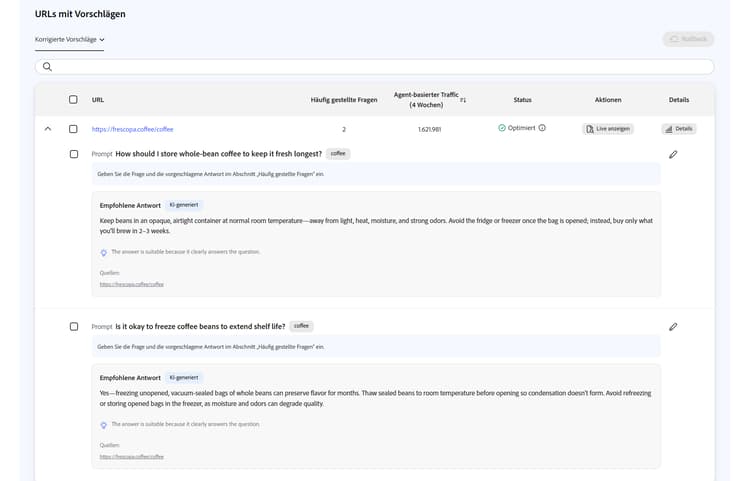
Behobene Vorschläge und Live-Ansicht
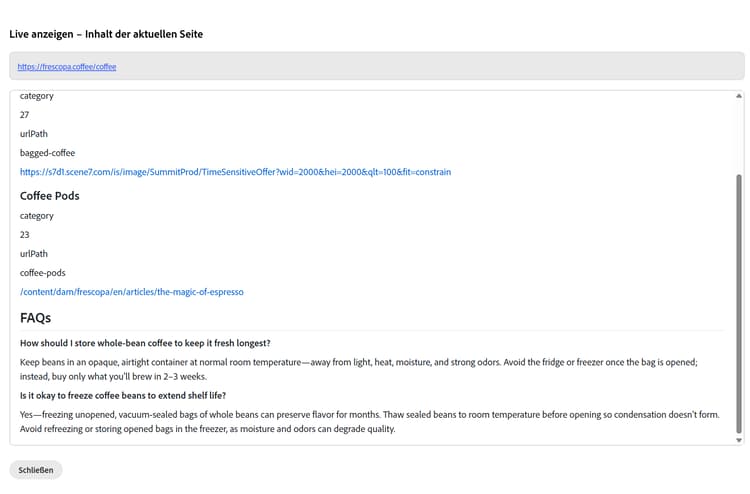
Bei Behobenen) werden bereitgestellte URLs in Statusspalte Optimiert“ angezeigt. Erweitern Sie eine Zeile, um den Inhalt der häufig gestellten Fragen zu überprüfen, verwenden Sie Details für Analysen oder klicken Sie Live anzeigen, um eine schreibgeschützte Ansicht des aktuellen Seiteninhalts zu öffnen, der zur Überprüfung bereitgestellt wird (einschließlich des eingefügten Abschnitts FAQs).
Das Fenster Live anzeigen zeigt die Seitenstruktur und die Kopie der häufig gestellten Fragen an, wie in dieser Prüfung dargestellt.
Rollback
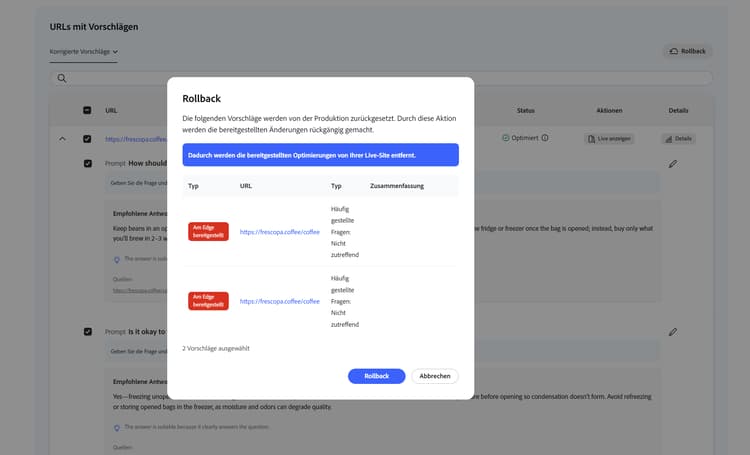
Wenn Sie es sich anders überlegen, können Sie jede bereitgestellte Optimierung zurücksetzen. In der Feste" können Sie die optimierten Zeilen auswählen, die Sie zurücksetzen möchten, und dann in der Kopfzeile auf Rollback klicken.
Im Dialogfeld Rollback werden die Vorschläge aufgelistet, für die ein Rollback durchgeführt wird, mit einer kurzen Warnung, dass bereitgestellte Optimierungen zurückgesetzt werden. Bestätigen Sie die Liste und klicken Sie dann auf Rollback oder Abbrechen.
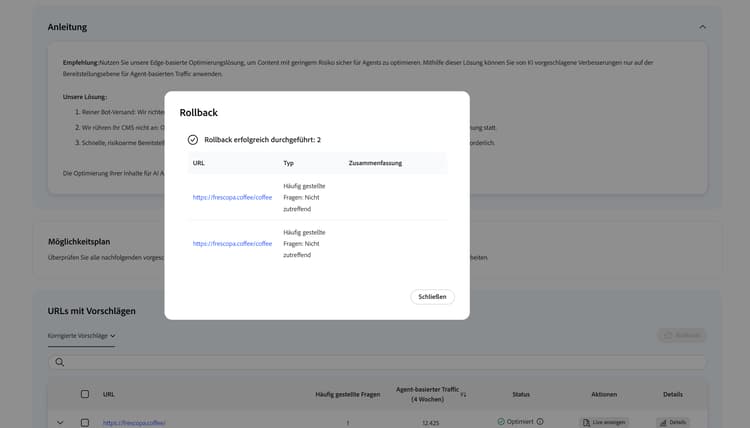
Nach Abschluss des Vorgangs wird eine Zusammenfassung Erfolgreich zurückgesetzt angezeigt. Schließen Sie sie, um zum Dashboard zurückzukehren.
Ausprobieren in der Demo
Erkunden Sie den Workflow zum Hinzufügen relevanter FAQs in der Frescopa-Demo.