L1-Feedbackformular
Mit der Feedback-Funktion für Stufe 1 (L1) in Adobe Learning Manager können Teilnehmer ihr Feedback nach Abschluss eines Kurses oder Lernpfads teilen. Dieses Feedback hilft Administratoren, die Qualität des Kurses, die Effektivität der Kursleiter und das allgemeine Lernerlebnis zu bewerten.
Administratoren können jetzt mehrere wiederverwendbare Feedbackformulare erstellen und verwalten und sie bestimmten Kursen und Lernpfaden zuweisen.
Die Funktion bietet mehr Flexibilität, da Administratoren Folgendes tun können:
- Wiederverwendbare Feedbackformulare erstellen
- Feedback für verschiedene Kurse oder Lernpfade anpassen
- Weisen Sie nach Bedarf maßgeschneiderte Formulare zu
Der L1-Feedbackbericht und der Feedbackbericht (benutzerdefinierter Bericht) enthalten jetzt zwei neue Spalten: Name und Version des Feedbackformulars. Diese Spalten enthalten Details zu den verwendeten Feedback-Formularen.
L1-Feedbackformular erstellen
Administratoren können mehrere L1-Feedback-Formulare auf Kontoebene erstellen und einem Kurs, einem Lernpfad oder einer Zertifizierung das richtige Formular zuweisen.
So erstellen Sie ein L1-Feedbackformular:
-
Melden Sie sich bei Adobe Learning Manager als Administrator an.
-
Wählen Sie Feedbackformulare aus.

Administrator-Homepage zeigt die Option “Feedbackformulare” zum Erstellen und Verwalten von Feedbackformularen an -
Wählen Sie Formular hinzufügen aus.
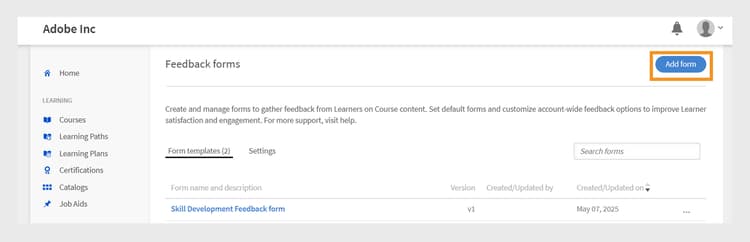
Bildschirm “Feedbackformulare” mit der Schaltfläche “Formular hinzufügen” zum Erstellen der Feedbackformulare -
Wählen Sie die Standardvorlagensprache aus, und wählen Sie dann Speichern aus.
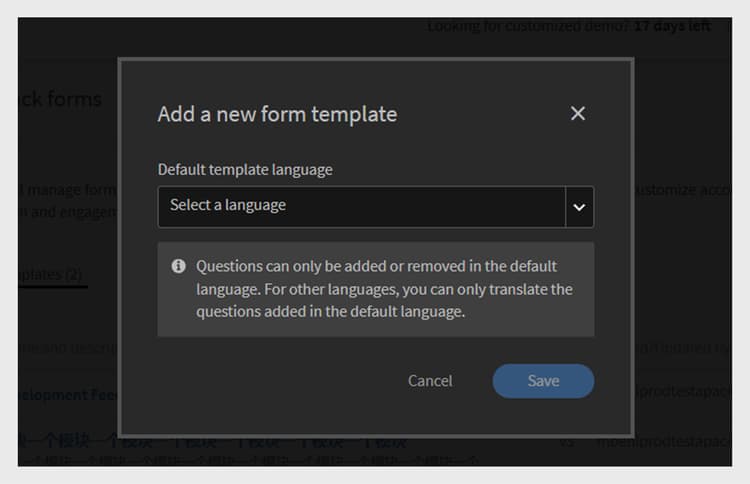
Neue Vorlagenaufforderung hinzufügen, die die Option zur Auswahl der Standardsprache anzeigt -
Geben Sie den Titel und die Beschreibung des Formulars ein.
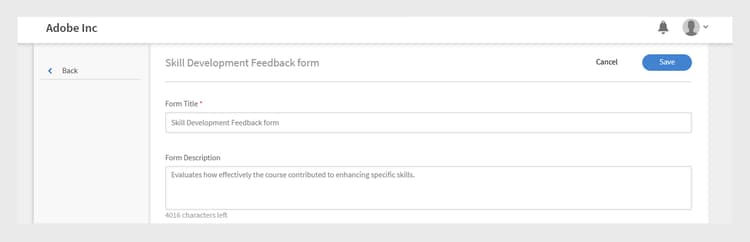
Feedback-Formularseite hinzufügen, auf der die Option angezeigt wird, geben Sie den Formulartitel und die Formularbeschreibung ein. -
Wählen Sie im Menü Frage hinzufügen einen der folgenden Fragentypen aus:
a. Freier Text: Ermöglicht es Teilnehmern, Antworten in ihren eigenen Worten zu geben.
- Geben Sie Ihre Frage in das Textfeld Frage ein.
- Um die Frage als obligatorisch festzulegen, wählen Sie den Schalter Obligatorisch.
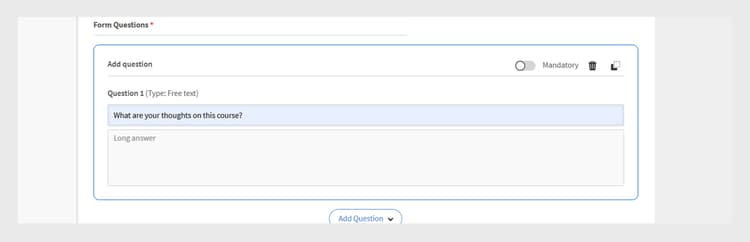
Freitextfrage zum Feedbackformular hinzufügen
b. Numerische Skalierung/NPS: Die Teilnehmer können die Zufriedenheit mit dem Kurs bzw. die Wahrscheinlichkeit, den Kurs zu empfehlen, mithilfe einer numerischen Skala (in der Regel 1 bis 10) bewerten.
- Geben Sie Ihre Frage in das Textfeld Frage ein.
- Wählen Sie den Bewertungsbereich (1 bis 10) aus.
- Um die Frage als obligatorisch festzulegen, wählen Sie den Schalter Obligatorisch.
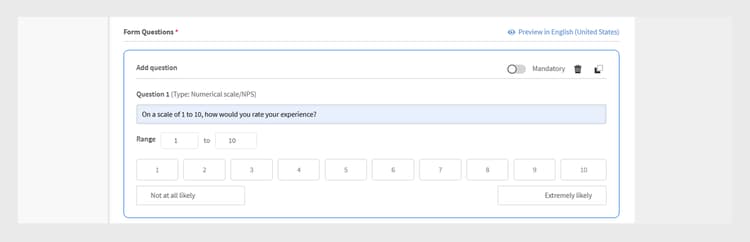
Dem Feedbackformular eine Frage zur numerischen/NPS-Skalierung hinzufügen
c. Likert-Skalierung: Die Teilnehmer können angeben, inwieweit sie einer Anweisung zustimmen, von “Stark nicht zustimmen” bis “Stark zustimmen”.
- Geben Sie Ihre Frage in das Textfeld Frage ein.
- Um die Frage als obligatorisch festzulegen, wählen Sie den Schalter Obligatorisch.
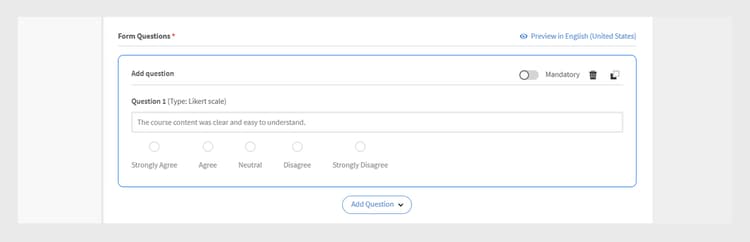
Likert-Skalierungsfrage zum Feedbackformular hinzufügen
d. Kurseffektivitätswert: Eine Skala, die misst, wie effektiv ein Kurs die Teilnehmer beeinflusst, indem ein relatives Bewertungssystem verwendet wird.
- Dem Feedbackformular wird eine vordefinierte Frage mit einer Likert-Skala von 1 bis 10 hinzugefügt.
- Sie können nur eine Frage zur Bewertung der Kurseffektivität hinzufügen, die nicht bearbeitet werden kann.

Frage zum Punktwert für die Kurseffektivität zum Feedbackformular hinzufügen
-
Wählen Sie Speichern. Sie können die erstellten Formulare im Abschnitt Feedback-Forms anzeigen.
Vorschau des Feedback-Formulars
Sie können eine Vorschau des Feedbackformulars anzeigen, indem Sie Vorschau in Englisch (USA) auswählen. Wenn Sie das Formular in mehreren Sprachen erstellt haben, können Sie es auch in den jeweiligen Sprachen in der Vorschau anzeigen. In diesem Abschnitt erfahren Sie, wie Sie Feedback-Formulare in anderen Sprachen hinzufügen.
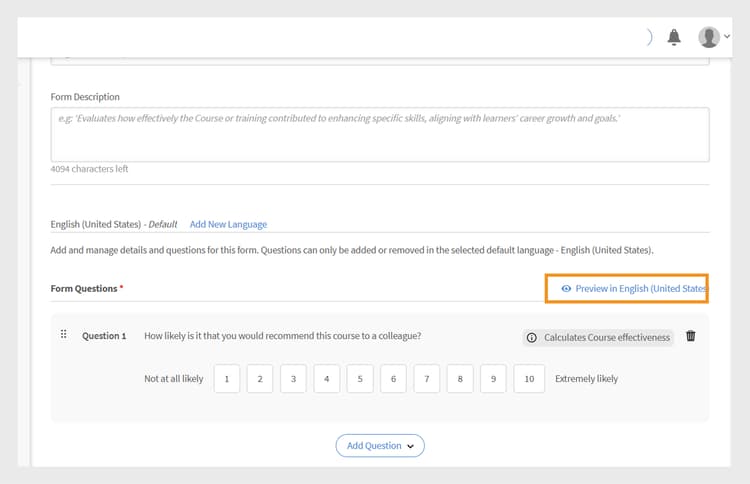
Bildschirm “Feedbackformulare” mit der Option “Vorschau”, um das Feedbackformular in der Standardsprache anzuzeigen
Feedback-Formulare in anderen Sprachen hinzufügen
Erstellen Sie Übersetzungen für die Fragen im Feedback-Formular in mehreren Sprachen. Sie können Fragen jedoch nur in der Standardsprache (z. B. Englisch) hinzufügen oder entfernen. Für andere Sprachen können nur Fragen Kamera bewogen werden, die ursprünglich in der Standardsprache hinzugefügt wurden. Es ist nicht möglich, Fragen direkt in den Kamera bewogen Versionen hinzuzufügen oder zu entfernen.
-
Wählen Sie im Feedbackformular Neue Sprache hinzufügen aus.
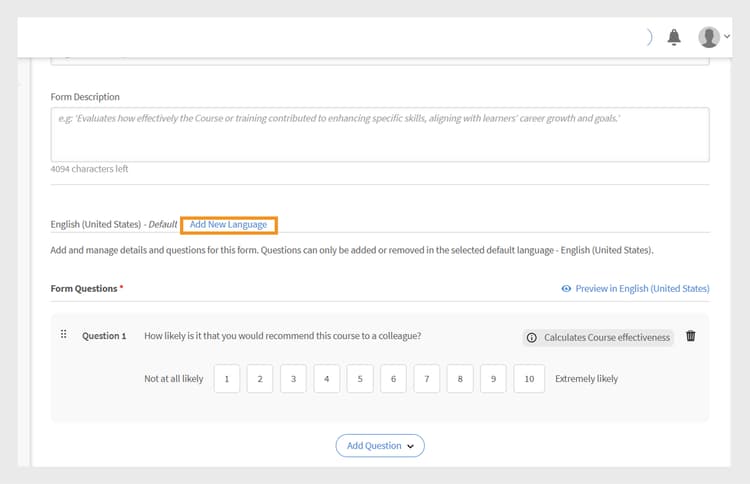
Dem Feedbackformular eine neue Sprachversion hinzufügen -
Wählen Sie die gewünschte Sprache aus und wählen Sie Speichern.
-
Navigieren Sie zur Registerkarte für die hinzugefügte Sprache.
-
Wählen Sie Kamera beweg neben jeder Frage aus, um Ihre Übersetzung hinzuzufügen.
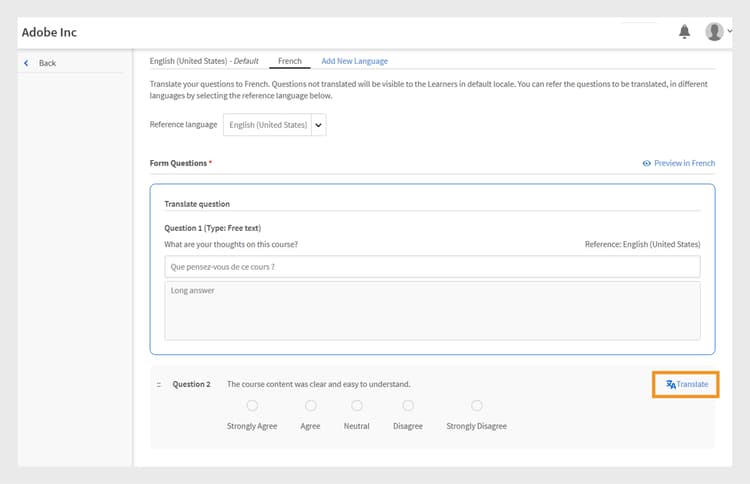
Feedback-Formularbildschirm mit der Option “Kamera bewogen”, um die Fragen in die jeweiligen Sprachen Kamera bewegennote NOTE Die Frage zum Punktwert für die Kurseffektivität wird automatisch Kamera bewogen. -
Wählen Sie nach dem Hinzufügen der Übersetzungen Speichern.
Feedbackformular als Standard festlegen
Administratoren können standardmäßige Feedbackformulare für Kurse zum Selbststudium, zum Klassenzimmer, zum virtuellen Klassenzimmer und zu gemischten Kursen einrichten. Sobald ein Standardformular festgelegt wurde, wird es automatisch auf alle neu erstellten Kurse angewendet. Teilnehmer sehen dieses Formular, nachdem sie einen Kurs abgeschlossen haben. Administratoren können bei Bedarf ein anderes Feedback-Formular für bestimmte Kurse zuweisen.
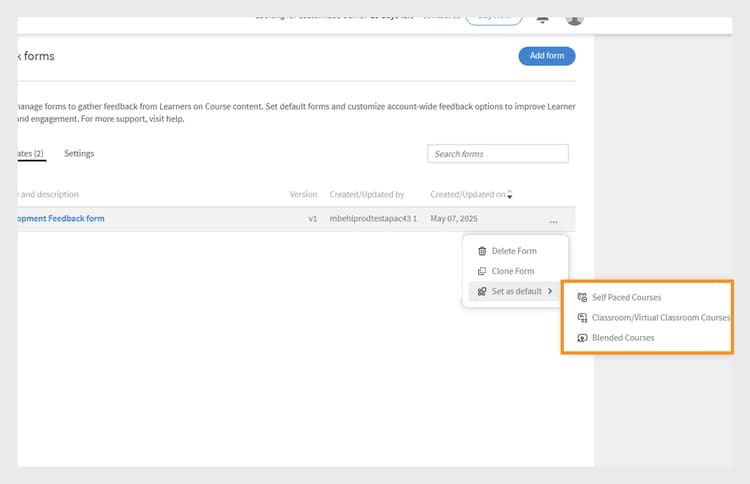
Bildschirm für Feedbackformulare wird angezeigt, um das Standard-Feedbackformular festzulegen
Konfigurieren der Einstellungen für Teilnehmer-Feedback
Administratoren können die folgenden Einstellungen im Abschnitt “Teilnehmerfeedback” konfigurieren:
- Formular aktivieren, um das Feedback der Teilnehmer für diesen Kurs zu erfassen: Aktivieren Sie diese Option, um Feedback von Teilnehmern für den Kurs zu erfassen. Wenn diese Option aktiviert ist, werden die Teilnehmer aufgefordert, nach Abschluss des Kurses Feedback abzugeben.
- Formulareinstellung: Wenn diese Option aktiviert ist, wird das Feedback-Formular automatisch für Teilnehmer geöffnet, unmittelbar nachdem sie den Kurs abgeschlossen haben, was das Sammeln von zeitnahem Feedback vereinfacht.
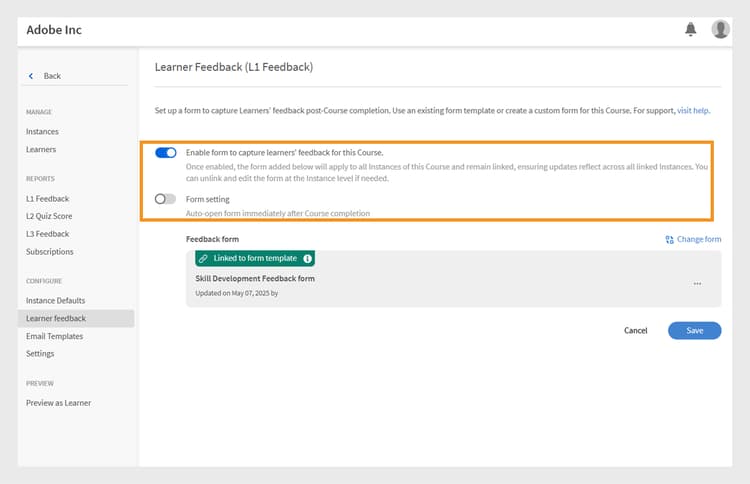
Bildschirm “Teilnehmerfeedback” mit den Einstellungen für Teilnehmerfeedback
Ändern der Standardform für Feedback zu Kursen
Das standardmäßige Feedbackformular gilt für alle Kurse. Als Administrator können Sie entweder ein neues Formular erstellen oder eines aus der vorhandenen Liste auswählen. Um die standardmäßigen Feedbackformulare zu ändern, muss das Teilnehmer-Feedback für diesen Kurs aktiviert sein.
So ändern Sie das Standard-Feedbackformular:
-
Wählen Sie auf der Administrator-Startseite Kurse aus.
-
Wählen Sie einen beliebigen Kurs im Abschnitt Kurs aus.
-
Wählen Sie Kurs anzeigen aus, und wählen Sie dann Teilnehmerfeedback aus.
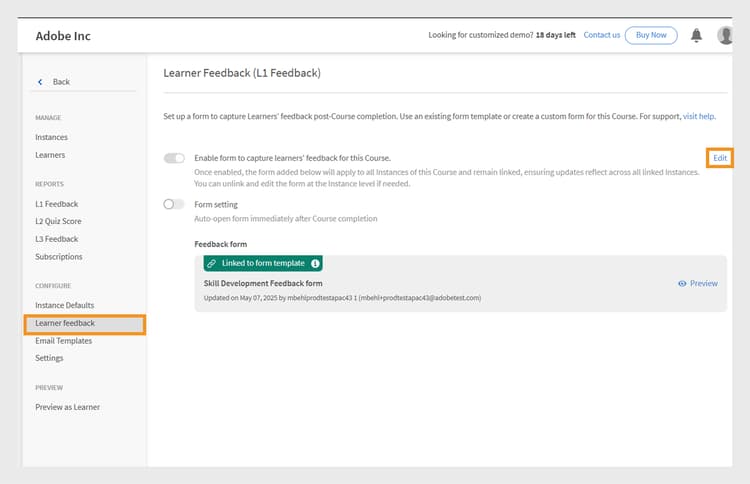
Teilnehmer-Feedback-Bildschirme zeigen die Option Bearbeiten zum Ändern des Formulars an -
Wählen Sie im Abschnitt Teilnehmerfeedback die Option Bearbeiten aus.
-
Wählen Sie Formular ändern aus.
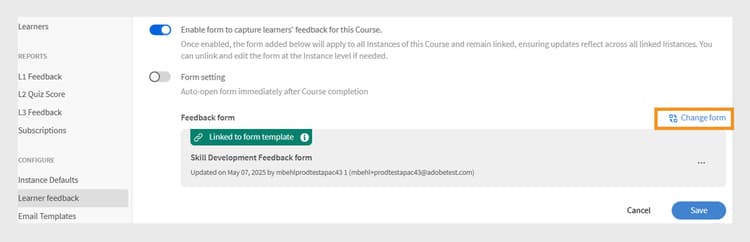
Teilnehmer-Feedback-Bildschirme zeigen die Option “Formular ändern” an, um das Feedback-Formular für den Kurs zu ändern -
Wählen Sie ein anderes Feedbackformular aus dem Menü aus oder wählen Sie Mit einem leeren Formular beginnen, um ein neues zu erstellen.
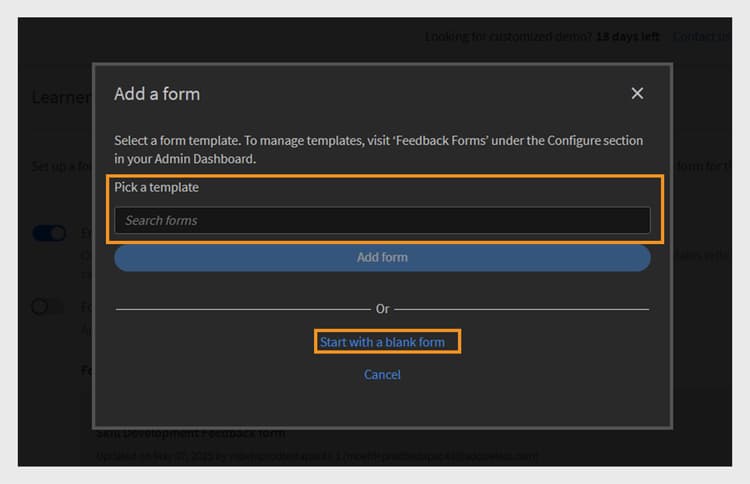
Einen Formularbildschirm hinzufügen, auf dem die Option angezeigt wird, aus der verfügbaren Vorlage auszuwählen oder ein neues Formular zu erstellen -
Wählen Sie Speichern, um Ihre Änderungen zu übernehmen.
Wenn ein Kurs das Standard-Feedbackformular verwendet und das Standardformular auf Kontoebene aktualisiert wird, werden in allen diesen Kursen automatisch die neuen Formulare angezeigt. Wenn ein Administrator jedoch das Formular ändert oder ein neues Formular auf Kursebene zuweist, haben zukünftige Änderungen am Standardformular keine Auswirkungen auf das Feedbackformular für diesen Kurs.
Die Instanz verwendet standardmäßig das Feedbackformular auf Kursebene. Wenn ein Administrator das Feedback-Formular auf Kursebene ändert, wirkt sich dies nicht auf das Formular aus, das bereits auf Instanzebene festgelegt wurde. Für jede neue Instanz, die nach der Änderung erstellt wird, wird jedoch standardmäßig das aktualisierte Feedback-Formular für Kursebene verwendet.
Führen Sie dieselben Schritte aus, um die Standard-Feedbackformulare für einen Lernpfad zu ändern.