Informationen zu Ereignisaktivitäten concept_rws_1rt_52b
Die vom technischen Anwender konfigurierten Ereignisse (siehe diese Seite) werden alle in der ersten Kategorie der Palette auf der linken Seite des Bildschirms angezeigt.
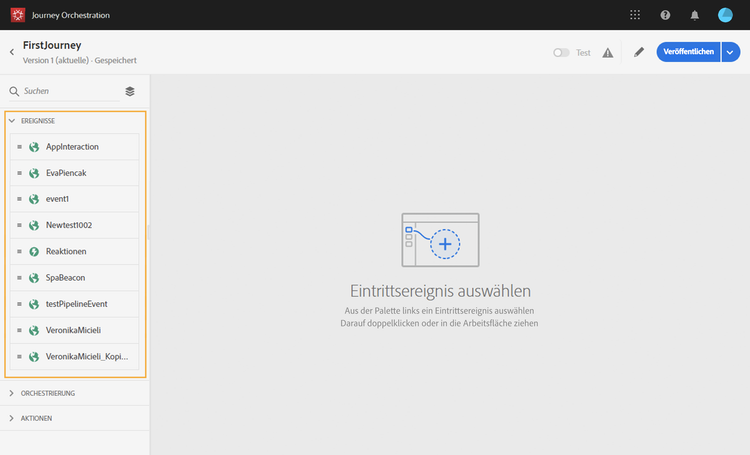
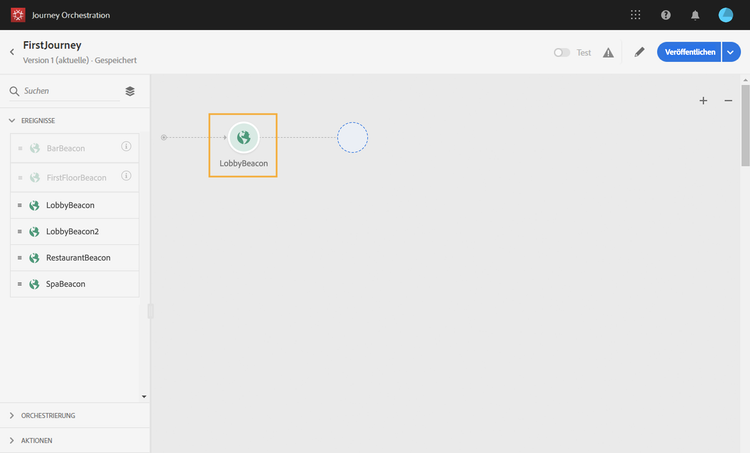
Beginnen Sie Ihre Journey immer mit Drag-and-Drop einer Ereignisaktivität. Sie können auf diese auch doppelklicken.
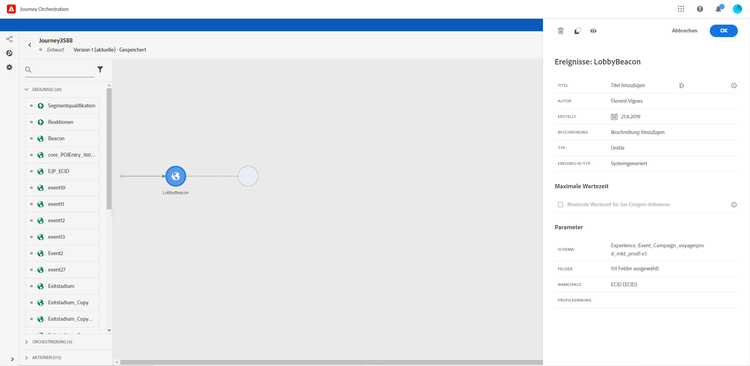
Wenn Sie auf die Ereignisaktivität auf der Arbeitsfläche klicken, wird der Konfigurationsbereich für die Aktivität angezeigt. Wenn Sie dasselbe Ereignis mehrmals verwenden, wird dem Ereignisnamen auf der Arbeitsfläche standardmäßig eine fortlaufende Nummer hinzugefügt. Darüber hinaus können Sie mit dem Feld Titel dem Ereignisnamen ein Suffix hinzufügen, das unter Ihrer Aktivität auf der Arbeitsfläche angezeigt wird. Dies ist nützlich, um Ihre Ereignisse auf der Arbeitsfläche zu identifizieren, insbesondere wenn Sie dasselbe Ereignis mehrmals verwenden. Außerdem wird die Problembehebung bei Fehlern und das Lesen von Berichten erleichtert.
Überwachen von Ereignissen während eines bestimmten listening
Eine in der Journey positionierte Ereignisaktivität überwacht Ereignisse auf unbestimmte Zeit. Damit ein Ereignis nur während einer bestimmten Zeit überwacht wird, müssen Sie für das Ereignis einen Timeout konfigurieren.
Die Journey überwacht dann das Ereignis während der im Timeout angegebenen Zeit. Wenn ein Ereignis während dieses Zeitraums empfangen wird, wird die Person in den Ereignispfad geleitet. Andernfalls gelangt der Kunde bzw. die Kundin in den Pfad für den Timeout, sofern er definiert ist, oder setzt die Journey fort. Wenn kein Pfad für den Timeout definiert ist, fungiert die Einstellung für den Timeout als Warteaktivität. Dadurch wartet das Profil für einen Zeitraum, der gestoppt werden kann, wenn ein Ereignis vor dem Ende dieser Wartezeit eintritt. Wenn Sie möchten, dass Profile nach einem Timeout von dieser Journey ausgeschlossen werden, müssen Sie einen Pfad für den Timeout festlegen.
Gehen Sie wie folgt vor, um für ein Ereignis einen Timeout zu konfigurieren:
-
Aktivieren Sie die Option Zeitüberschreitung für das Ereignis definieren in den Eigenschaften des Ereignisses.
-
Legen Sie fest, wie lange die Journey auf das Ereignis warten soll.
-
Wenn Sie die Kontakte in einen Zeitüberschreitungspfad senden möchten, wenn innerhalb des angegebenen Timeouts kein Ereignis empfangen wird, aktivieren Sie die Option Pfad der Zeitüberschreitung festlegen. Wenn diese Option nicht aktiviert ist, wird die Journey für den betreffenden Kontakt fortgesetzt, sobald der Timeout erreicht wird.
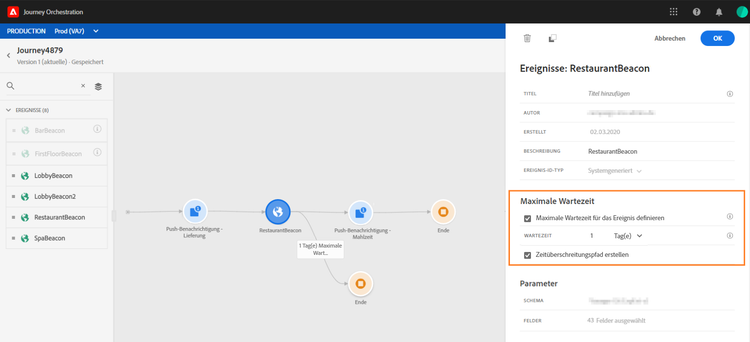
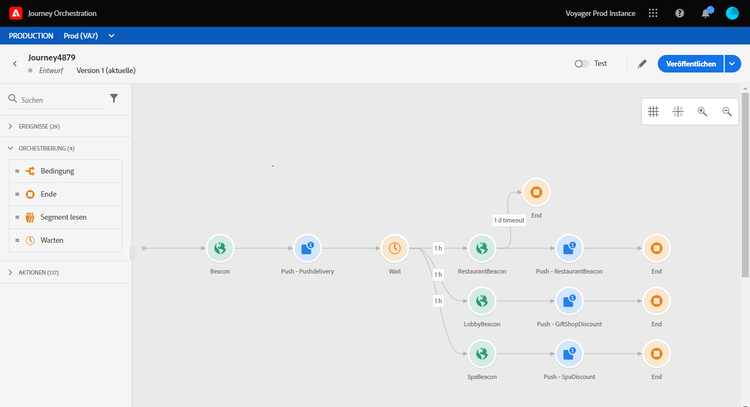
In diesem Beispiel sendet die Journey einen ersten Willkommens-Push an einen Kunden. Es wird nur dann ein Essensrabatt-Push gesendet, wenn der Kunde das Restaurant innerhalb des nächsten Tages betritt. Deshalb wurde das Restaurantereignis mit einem Timeout von 1 Tag konfiguriert:
- Wenn das Restaurantereignis in weniger als 1 Tag nach der Begrüßungs-Push-Benachrichtigung eingeht, wird die Push-Aktivität für den Rabatt gesendet.
- Wenn innerhalb des nächsten Tages kein Restaurantereignis eingeht, wird die Person durch den Zeitüberschreitungspfad geleitet.
Wenn Sie einen Timeout für mehrere Ereignisse konfigurieren möchten, die sich hinter einer Warteaktivität befinden, müssen Sie den Timeout nur für eines dieser Ereignisse konfigurieren.
Der Timeout gilt für alle Ereignisse, die hinter der Warteaktivität positioniert wurden. Wenn vor dem angegebenen Timeout kein Ereignis empfangen wird, gelangen die Personen in einen einzigen Pfad für den Timeout oder fahren mit der Journey über die Verzweigung fort, die die Aktivität verlässt, in der diese Einstellungen für den Timeout definiert wurden.