Überwachen der Leistung von Treue-Challenges loyalty-reporting
Verwenden Sie die Berichterstellung zu Treueproblemen , um zu sehen, wie Ihre Herausforderungen funktionieren. Überprüfen Sie, wer sich anmeldet, wer Herausforderungen bewältigt und wie viel Umsatz Ihr Programm generiert - alles an einem Ort. Die Daten stammen aus Adobe Customer Journey Analytics.
Um die Berichts-Dashboards zu öffnen, gehen Sie zu Herausforderungen im Zusammenhang mit dem Treueprogramm in Journey Optimizer und wählen Sie Performance im linken Navigationsbereich aus.
➡️ Erfahren Sie, wie Sie die Challenge-Leistung mit Challenge-Berichten messen
Die Berichterstellungsoberfläche umfasst zwei Registerkarten:
Berichtsansicht reports-view
Die Berichte gibt Ihnen einen Überblick darüber, wie sich Ihr Programm im ausgewählten Zeitraum entwickelt. Verwenden Sie die Datumsauswahl oben auf der Seite und wählen Sie die Schaltfläche Filter anwenden, um den Berichtszeitraum zu ändern und aktualisierte Zahlen und Diagramme anzuzeigen.
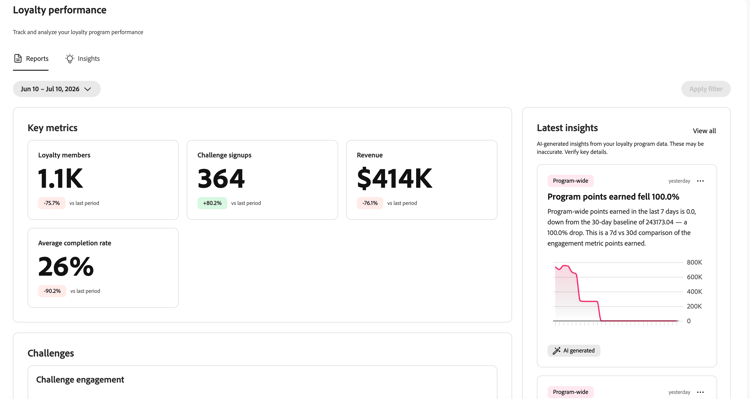
Der Bereich Schlüsselmetriken zeigt vier Zahlen auf einen Blick. Jede Metrik zeigt auch eine prozentuale Änderung im Vergleich zum vorherigen Zeitraum an.
- Mitglieder des Treueprogramms: Wie viele Mitglieder des Treueprogramms waren während des Zeitraums aktiv.
- Challenge-Anmeldungen: Wie oft sich Mitglieder für eine Challenge registriert haben.
- Umsatz: Gesamtumsatz im Zusammenhang mit Challenge-Aktivitäten.
- Durchschnittliche Abschlussrate: Der Prozentsatz der registrierten Mitglieder, die mindestens eine Herausforderung abgeschlossen haben.
Das Bedienfeld Neueste Einblicke auf der rechten Seite zeigt die neuesten KI-generierten Einblicke aus Ihrem Programm. Wählen Sie Alle anzeigen aus, um die vollständige Registerkarte Insights zu öffnen.
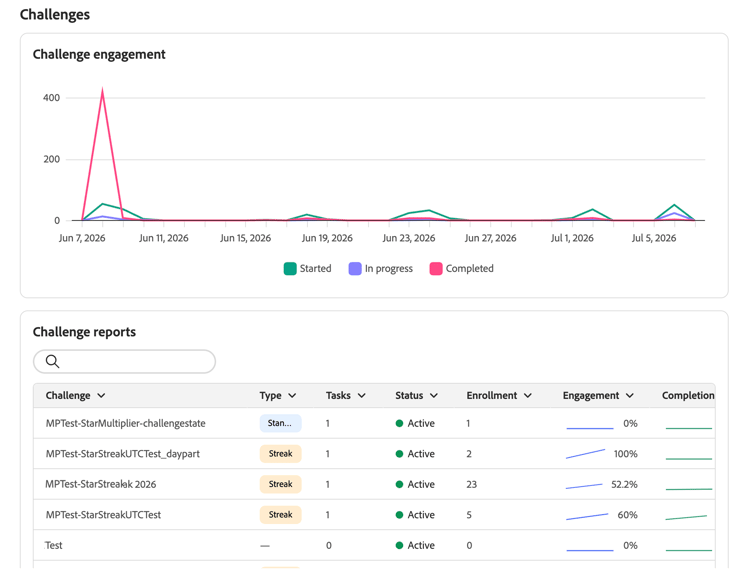
Unter den Schlüsselmetriken finden Sie im Herausforderungen Abschnitt zwei Ansichten der Challenge-Aktivität.
-
Challenge-Interaktion: Ein Zeitplan, der anzeigt, wie viele Mitglieder im Laufe des Zeitraums begonnen haben, aktuell sind und welche Herausforderungen abgeschlossen wurden.
-
Challenge-Berichte: Eine Tabelle aller Challenges mit Details wie Typ, Status und Registrierungsnummern. Verwenden Sie die Suchleiste, um eine bestimmte Herausforderung zu finden. Wählen Sie eine Herausforderung aus, um den vollständigen Bericht mit Interaktionstrends und Leistungsdetails anzuzeigen.
accordion Beispiel für einen Challenge-Bericht 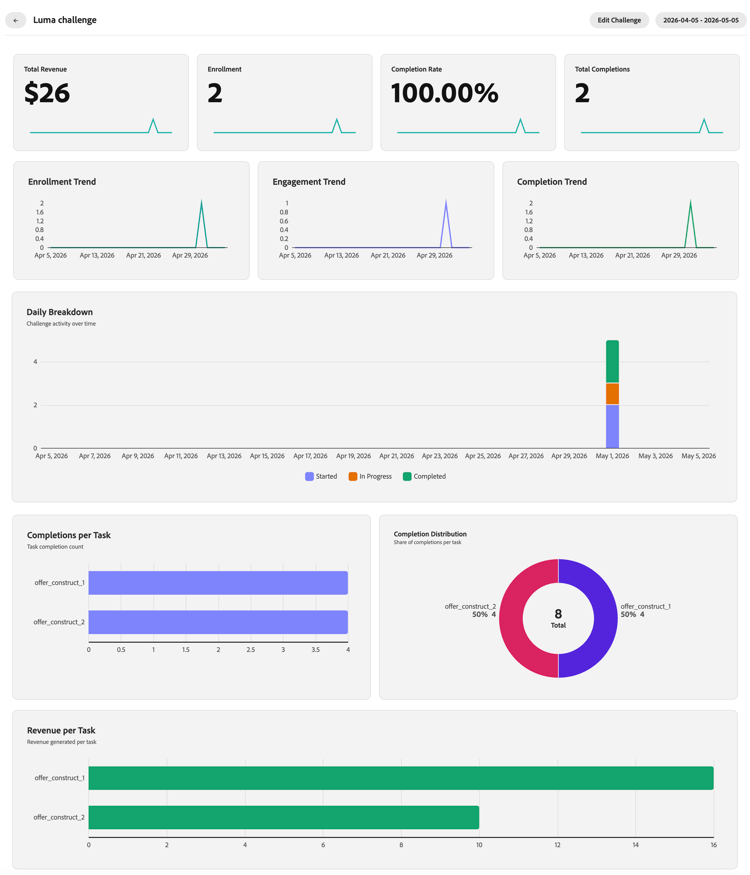
Registerkarte „Insights“ insights-cards
Die Insights zeigt KI-generierte Karten an, die Anomalien, Trends und Chancen in Ihrem Treueprogramm kennzeichnen. Jede Karte stellt eine einzelne Beobachtung dar und wird nach ihrer Signifikanz im Verhältnis zu Ihren aktuellen Programmdaten geordnet.
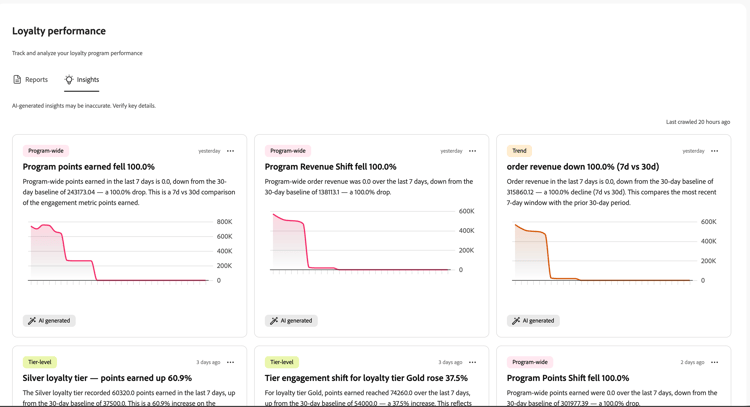
Ein Zuletzt crawlen Zeitstempel oben rechts zeigt an, wann die insight-Engine Ihre Programmdaten zuletzt verarbeitet hat.
Kartenaktionen insight-card-actions
Jede Karte verfügt über ein

- Schließen: Entfernt die Karte dauerhaft aus der Insights-Liste.
- Erinnern: Blendet die Karte vorübergehend aus. Wählen Sie, ob Sie für 1 Tag, 3 Tage oder 7 Tage ein Nickerchen halten möchten. Nach Ablauf der Schlummerperiode wird die Karte erneut angezeigt.
Kategorie-Tags insight-category-tags
Jede Karte trägt ein Kategorie-Tag das angibt, auf welchen Teil Ihres Programms sich die insight bezieht.
Anleitungsvideos video
➡️ Erfahren Sie, wie Sie die Challenge-Leistung mit Challenge-Berichten messen.