Das Kalender-Menü bietet eine Ansicht für geplante Aktivitäten in Adobe Journey Optimizer. Dadurch werden Journey und Kampagnen in denselben Kalenderarbeitsbereich gebracht.
Navigieren im Kalender
Öffnen Sie in der linken Navigation Journey-Verwaltung > Kalender.
-
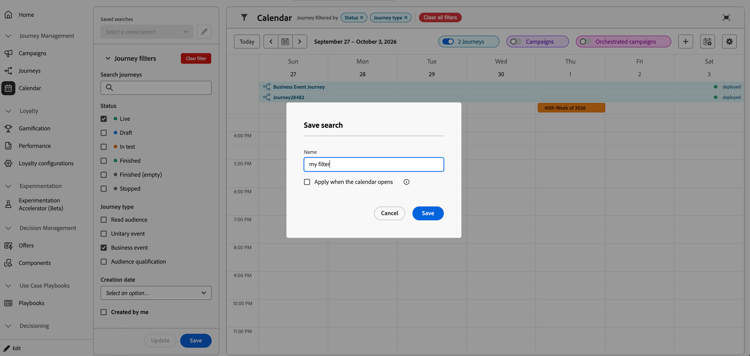
Kalenderelemente filtern: Verwenden Sie die Filter im linken Bereich, um die im Kalender angezeigten Elemente einzugrenzen. Oben im Fenster wird eine Zusammenfassung der angewendeten Filter angezeigt.
Um häufig verwendete Filter zu speichern, wählen unten im Bedienfeld „Filter die Option „Speichern“ aus und benennen Sie Ihre Suche. Sie können bis zu 10 Suchvorgänge speichern und sie aus dem Dropdown-Menü Gespeicherte Suchvorgänge oben im Bedienfeld auswählen.
-
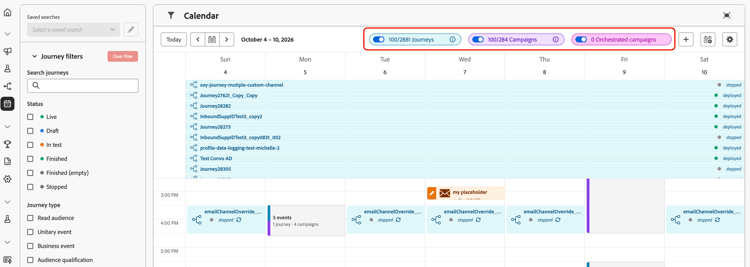
Journey und Kampagnen ein- oder ausblenden: Verwenden Sie die Journeyund Kampagnen, um jeden Elementtyp ein- oder auszublenden. Die Zähler zeigen die Anzahl der aktuell angezeigten Elemente und die Gesamtzahl der verfügbaren Elemente an. Orchestrierte Kampagnen werden nur angezeigt, wenn sie für Sie verfügbar sind.
-
Zwischen Datumsangaben wechseln Verwenden Sie Heute die Schaltflächen für das vorherige und nächste Datum oder die Datumsauswahl, um durch den Kalender zu navigieren. Der Kalender wird jeweils eine Woche angezeigt.
-
Kalender erweitern: Wählen Sie oben rechts das Symbol Im Vollbildmodus öffnen aus, um den Kalenderarbeitsbereich zu erweitern.
Kalenderelemente anzeigen und verwalten
Kalenderelemente werden als geplante Blöcke im wöchentlichen Raster angezeigt. Wählen Sie ein Element aus, um seine Details in der rechten Leiste zu öffnen. Je nach Elementtyp und Ihren Berechtigungen kann die Leiste den Status, die Beschreibung, den Zeitplan, die Zielgruppe, die Kanäle, die Version und die verfügbaren Aktionen enthalten, um das Element zu öffnen und zu bearbeiten.
Zu den Kampagnendetails gehören die Kanalaufschlüsselung, die Kanalkonfiguration, die verwendete Zielgruppe und Tags. Sie können Details zu koordinierten Kampagnen nur anzeigen, wenn Ihnen koordinierte Kampagnen zur Verfügung stehen.
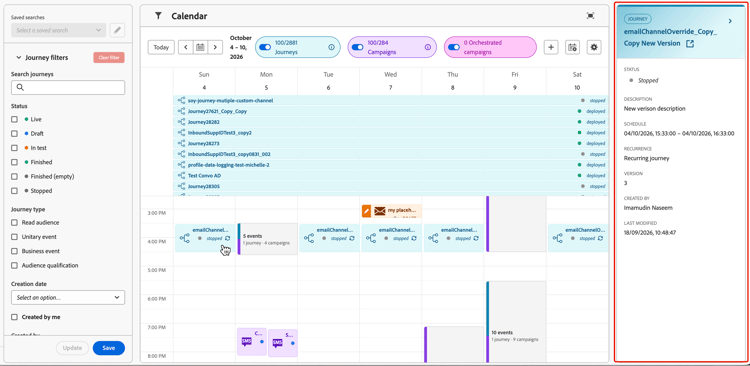
Wenn sich mehrere Elemente überschneiden, wählen Sie den sich überschneidenden Block aus, um eine detaillierte Liste der Ereignisse anzuzeigen. Wählen Sie ein Ereignis aus der Liste aus, um seine Details anzuzeigen.
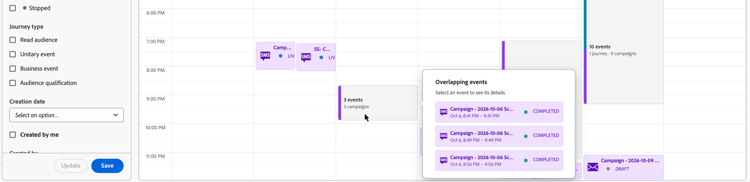
Anzeige von Kampagnen campaign-representation
- Standardmäßig zeigt das Kalenderraster alle Live- und geplanten Kampagnen für die ausgewählte Woche an. Verwenden Sie zusätzliche Filter, um abgeschlossene, gestoppte und abgeschlossene Aktivierungen oder Aktivierungen eines bestimmten Typs oder Kanals anzuzeigen.
- Kampagnenentwürfe werden nicht angezeigt. Platzhalter für Entwürfe, die Sie dem Kalender direkt hinzufügen, können weiterhin angezeigt werden.
- Kampagnen, die sich über mehrere Tage erstrecken, werden oben im Kalenderraster angezeigt.
- Wenn keine Startzeit angegeben wird, wird die nächstgelegene manuelle Aktivierungszeit verwendet, um die Kampagne im Kalender zu positionieren.
- Kampagnen werden als Zeiträume von 1 Stunde angezeigt. Diese Zeitspannen spiegeln nicht die tatsächlichen Versand- oder Abschlusszeiten wider.
Anzeige von Journey journey-representation
- Standardmäßig zeigt das Kalenderraster alle Live- und geplanten Journeys für die ausgewählte Woche an. Verwenden Sie zusätzliche Filter, um abgeschlossene, gestoppte und abgeschlossene Aktivierungen anzuzeigen.
- Journey-Entwürfe und Journeys im Testmodus werden nicht angezeigt.
- Journeys, die sich über mehrere Tage erstrecken, werden oben im Kalenderraster angezeigt.
- Wenn keine Startzeit angegeben wird, wird die nächstgelegene manuelle Aktivierungszeit verwendet, um die Journey im Kalender zu positionieren.
- Journey werden als Zeitspanne von einer Stunde angezeigt. Diese Zeitspannen spiegeln nicht die tatsächlichen Versand- oder Abschlusszeiten wider.
Platzhalter hinzufügen
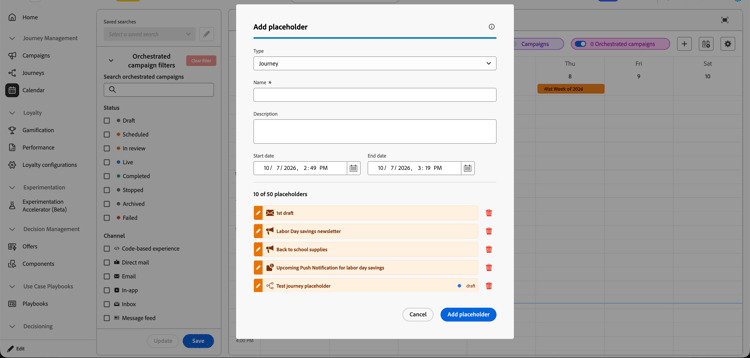
Sie können bei der Arbeitsplanung Ihre eigenen Platzhalter direkt aus dem Kalender hinzufügen. Platzhalter werden für alle in Ihrer Organisation freigegeben, und Sie können bis zu 50 Platzhalter hinzufügen.
Gehen Sie wie folgt vor, um einen Platzhalter hinzuzufügen:
-
Wählen Sie das Symbol + aus.
-
Wählen Dialogfeld „Platzhalter hinzufügen einen Typ aus, geben Sie einen Namen ein und fügen Sie optional eine Beschreibung hinzu.
-
Legen Sie das Start- und Enddatum sowie die Uhrzeit fest und wählen Sie dann Platzhalter hinzufügen aus.
Platzhalter werden im Kalender mit dem Status Entwurf angezeigt und verwenden dieselbe Farbe wie externe Kalenderereignisse.
Um vorhandene Platzhalter zu verwalten, öffnen Sie das Dialogfeld Platzhalter hinzufügen. Klicken Sie in der Platzhalterliste auf das Stiftsymbol neben einem Platzhalter, um ihn zu bearbeiten, oder auf das Papierkorbsymbol, um ihn zu entfernen.
Externe Kalender hinzufügen
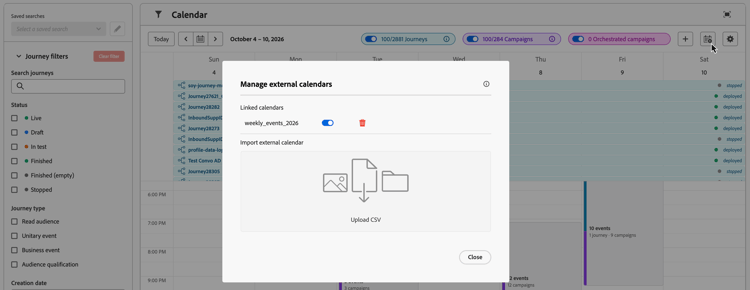
Sie können bis zu drei externe Kalender durch den Import von CSV-Dateien verknüpfen. Importierte Kalenderereignisse werden für alle Personen in Ihrer Organisation freigegeben.
Die CSV-Datei muss die Spalten für den Ereignistitel, das Startdatum und das Enddatum enthalten. Beispiel:
title,start,end
Holiday,1/1/2025,1/1/2025
Christmas,12/25/2025,12/25/2025
Gehen Sie wie folgt vor, um einen externen Kalender hinzuzufügen:
-
Wählen Sie das Symbol Externe Kalender verwalten aus.
-
Wählen Sie CSV hochladen und wählen Sie Ihre Datei aus.
Konfigurieren von Kalendereinstellungen
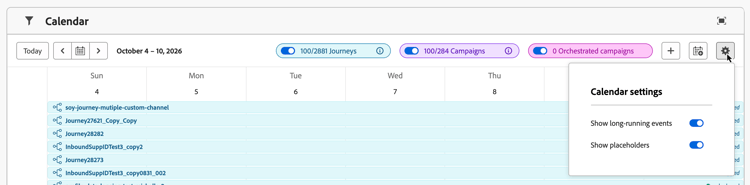
Wählen Sie das Symbol Kalendereinstellungen, um die Anzeige von Folgendem zu konfigurieren:
- Lang laufende Ereignisse
- Entwurfsereignisse
Diese Einstellungen steuern, was in Ihrer Kalenderansicht angezeigt wird, und ändern nicht die zugrunde liegende Journey- oder Kampagnenkonfiguration.