Auf dieser Seite: Konfigurieren Sie den Elementkatalog und bearbeiten Sie sein Schema, damit Sie Ihre Entscheidungselemente organisieren und die bei der Erstellung verfügbaren standardmäßigen und benutzerdefinierten Attribute definieren können.
Bei der Entscheidungsfindung dienen Kataloge als zentrale Container für die Organisation von Entscheidungselementen. Jeder Katalog ist mit einem Adobe Experience Platform-Schema verknüpft, das alle Attribute umfasst, die einem Entscheidungselement zugeordnet werden können.
Zunächst werden alle erstellten Entscheidungselemente in einem einzigen Katalog „Angebote“ konsolidiert, auf den über das Menü Kataloge zugegriffen werden kann.

Leitlinien und Einschränkungen
Um eine optimale Leistung und Konsistenz sicherzustellen, werden bei der Entscheidungsfindung die folgenden Leitlinien und Einschränkungen durchgesetzt:
-
Unterstützte Datentypen
Derzeit unterstützt die Entscheidungsfindung ausschließlich die folgenden Datentypen: String, Integer, Boolean, Date, DateTime, Decisioning Asset, Decisioning Content und Object. Felder, die keinen dieser Datentypen besitzen, können beim Erstellen eines Entscheidungselements oder eines Katalogs nicht verwendet werden.
note NOTE Um ein Feld für die Personalisierung verfügbar zu machen, wählen Sie den Typ Decisioning Content aus. Weitere Informationen -
Benutzerdefinierte Attributbegrenzung
Jedes Entscheidungselement kann bis zu 100 benutzerdefinierte Attribute enthalten.
-
Verschachtelungsbeschränkungen
Es werden maximal vier Verschachtelungsebenen unterstützt. Bilder werden auf der letzten Ebene nicht unterstützt.
-
Feldbenennung und Datentypen
Feldnamen und Datentypen müssen über Feldergruppen hinweg im Katalogschema konsistent sein. Sie können dasselbe Feld nicht mit unterschiedlicher Groß-/Kleinschreibung oder einem anderen Datentyp in einer anderen Feldergruppe definieren. Wenn Sie einen anderen Datentyp verwenden müssen, erstellen Sie das Feld unter einem anderen Pfad.
Abrufen und Bearbeiten des Katalogschemas access-catalog-schema
Gehen Sie folgendermaßen vor, um auf das Schema des Katalogs zuzugreifen, in dem die Attribute der Entscheidungselemente gespeichert werden:
-
Klicken Sie in der Elementliste auf die Schaltfläche Schema bearbeiten, die sich neben der Schaltfläche Element erstellen befindet.
-
Das Schema des Katalogs wird in einer neuen Registerkarte geöffnet, die der unten stehenden Struktur folgt:
- Der
_experience-Knoten enthält standardmäßige Entscheidungselementattribute wie Name, Start- und Enddatum sowie Beschreibung. - Der Knoten
_<imsOrg>enthält Attribute für benutzerdefinierte Entscheidungselemente, wobei<imsOrg>durch den Namen Ihrer Organisation ersetzt wird (z. B._lumafür das Unternehmen Luma). Standardmäßig sind keine benutzerdefinierten Attribute konfiguriert. Es können jedoch beliebig viele hinzugefügt werden. Danach werden benutzerdefinierte Attribute auf dem Erstellungsbildschirm für Entscheidungselement neben den standardmäßigen Attributen angezeigt.

- Der
-
Um dem Schema ein benutzerdefiniertes Attribut hinzuzufügen, erweitern Sie den Knoten Ihrer Organisation (z. B.
_luma) und klicken Sie auf die Schaltfläche „+“ am gewünschten Speicherort in der Struktur.
-
Füllen Sie die erforderlichen Felder für das hinzugefügte Attribut aus.
-
Um ein benutzerdefiniertes Attribut für die Personalisierung verfügbar zu machen, wählen Sie den Typ Decisioning Content aus. Auf diese Weise können Sie den Attributwert zur Versandzeit mithilfe von Profil-, Kontext-, Journey- und Zielgruppendaten definieren. Weitere Informationen

-
Klicken Sie auf Übernehmen.
Der Wert, der in ein Attribut mit einem Entscheidungsfindungs-Asset-Attribut eingegeben wird, ist eine öffentliche URL. In den meisten Fällen würde dies auf ein Bild verweisen. Detaillierte Informationen zum Arbeiten mit Adobe Experience Platform-Schemata finden Sie in der XDM-Systemdokumentation.
-
Sobald die gewünschten benutzerdefinierten Attribute hinzugefügt sind, speichern Sie das Schema. Das neue Feld ist jetzt im Bildschirm zur Erstellung von Entscheidungselementen im Abschnitt Benutzerdefinierte Attribute verfügbar.
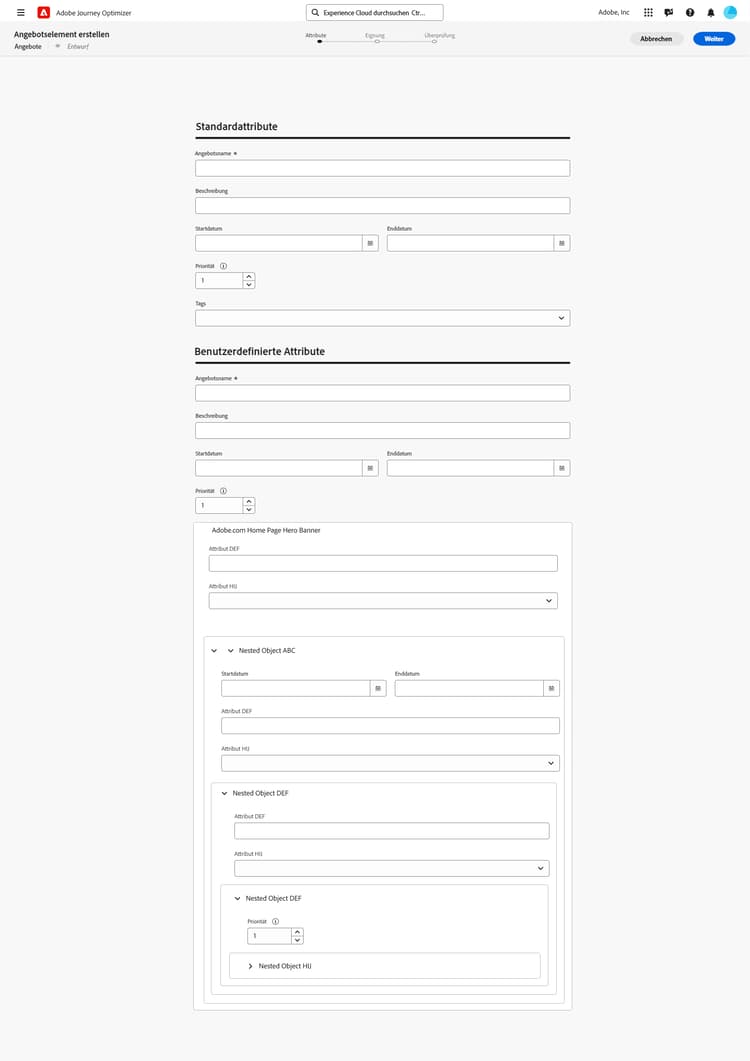
Das folgende Beispiel zeigt einen Bildschirm zur Erstellung von Elementen mit benutzerdefinierten Attributen wie Objekten, die im Schema definiert sind.