Auf dieser Seite: Erfahren Sie, wie Sie sensible URL-Abfrageparameter verschlüsseln, damit persönlich identifizierbare Informationen nicht im Klartext bereitgestellt werden, einschließlich der Methode zum Erstellen, Rotieren und Widerrufen von Schlüsseln in der Sandbox-Schlüsselregistrierung von Adobe Journey Optimizer.
Warum URL-Parameterverschlüsselung verwenden? why-url-parameter-encryption
Personalisierte Tracking-Links und Landingpage-URLs enthalten oft Profilattribute, Kennungen, Token oder andere Werte in der Abfragezeichenfolge. Diese Parameter sind in der Regel als Nur-Text in der E-Mail- oder Mobile-Nachricht sichtbar und bleiben lesbar, wenn jemand den Link kopiert, freigibt oder Lesezeichen hinzufügt. Dies kann ein Sicherheits- und Datenschutzrisiko darstellen, wenn die Werte personenbezogene Daten oder andere sensible Daten enthalten können, die geschützt werden müssen.
Journey Optimizer bietet einen Verschlüsselungs-Helper im Personalisierungseditor, mit dem Sie jeden Ausdruckswert zum Rendern verschlüsseln können (z. B. ein Profilattribut, ein Token oder eine Zeichenfolge, die Sie aus mehreren Feldern erstellt haben). Die Verschlüsselung erfordert immer einen Schlüssel aus der Registrierung Ihrer Organisation.
Sie verschlüsseln nur die ausgewählten Abfrageparameter mithilfe von Schlüsseln, die Administratoren in einer Registrierung auf Sandbox-Ebene verwalten, sodass vertrauliche Werte nicht im Klartext offen gelegt werden, wenn der Link freigegeben oder überprüft wird.
Funktionsweise how-it-works
- Admins verwenden die Schlüsselregistrierung, um in Übereinstimmung mit den Sicherheitsrichtlinien Ihrer Organisation Schlüssel zu erstellen und Schlüssel zu verwalten.
- Marketing-Fachleute fügen den
Encrypt-Helper in den Personalisierungseditor ein und übergeben den zu schützenden Wert sowie eine aktive Schlüsselkennung aus der Registrierung. Syntax und Optionen finden Sie in diesem Abschnitt.
Beispiel
Eine Landingpage-URL verwendet möglicherweise einen Abfrageparameter wie token, dessen Wert ein Zeichenfolgen-Token ist (z. B. eine JSON-Payload mit Angebots- oder Profilkennungen). Ohne Verschlüsselung ist dieses Zeichenfolgen-Token als einfacher Text im Link sichtbar. Wenn dieser Wert mit dem Verschlüsselungs-Helper umschlossen wird, wird die sensible Payload durch Chiffretext in der URL ersetzt, während der Rest des Links unverändert bleibt.
Erstellen von Schlüsseln create-keys
Bevor Sie den URL-Parameter-Verschlüsselungs-Helper verwenden können, müssen Sie einen Schlüssel erstellen. Gehen Sie dazu wie folgt vor.
-
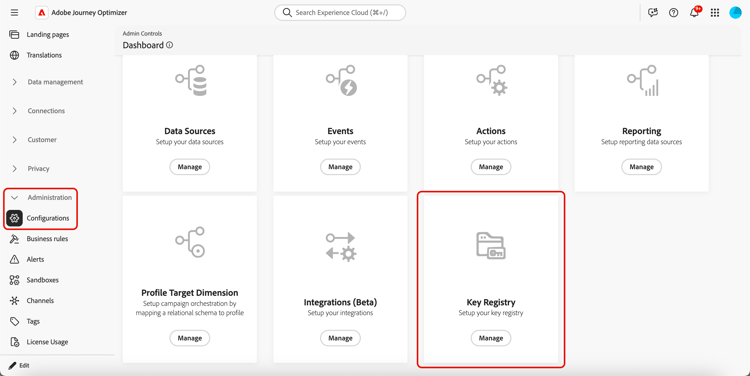
Navigieren Sie zu Administration > Konfigurationen.
-
Klicken Sie auf Verwalten, um die Schlüsselregistrierung zu öffnen.
-
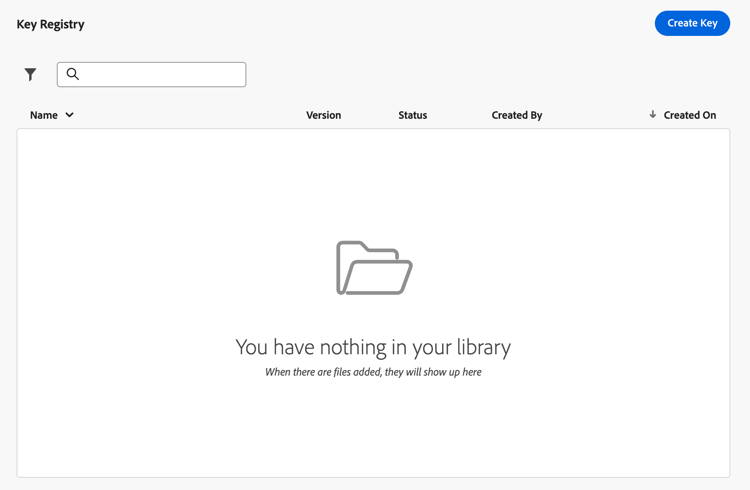
Erstellen Sie über die entsprechende Schaltfläche nach Bedarf Schlüssel für Ihre Organisation.
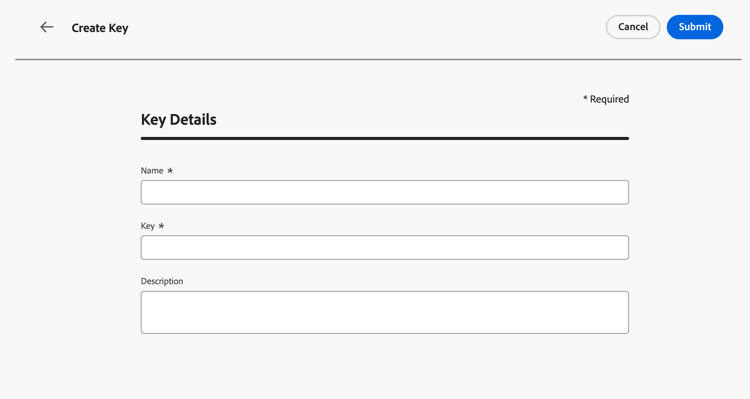
Ein Schlüssel muss 32 Byte (256 Bit) und base64-kodiert sein. Ein Schlüsselname darf nur Buchstaben, Zahlen und Bindestriche enthalten.
-
Weisen Sie ihnen ein eindeutiges Label oder eine Kennung zu, auf die Ihre Teams im Personalisierungseditor verweisen können.
-
Klicken Sie auf Senden, um Ihre Änderungen zu bestätigen.
Sobald ein Schlüssel erstellt wurde, können Marketing-Fachleute den URL-Parameterverschlüsselungs-Helper im Personalisierungseditor verwenden, um bestimmte Werte zu verschlüsseln, die sie in URL-Abfrageparametern platzieren.
Verwalten von Schlüsseln manage-keys
Gehen Sie wie folgt vor, um Schlüssel zu verwalten.
-
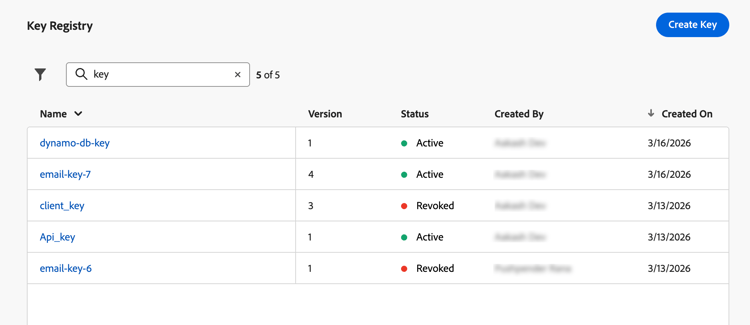
Greifen Sie auf die Schlüsselregistrierung zu. Sie können alle für die aktuelle Sandbox erstellten Schlüssel in einer Listenansicht anzeigen.
-
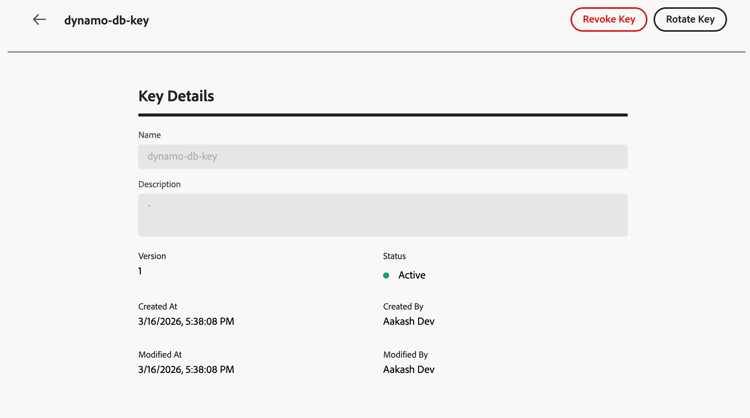
Klicken Sie auf einen Schlüssel mit dem Status Aktiv, um die Schlüsseldetails zu öffnen.
-
Klicken Sie auf Widerrufen, um den Schlüssel für die neue Verschlüsselung dauerhaft zu deaktivieren.
Sobald ein Schlüssel widerrufen wurde, sollte der Versuch, ihn im Helper zu verwenden, zum Zeitpunkt des Renderings fehlschlagen. Gesperrte Einträge bleiben für die Prüfung sichtbar. Ihre Teams benötigen möglicherweise weiterhin das entsprechende Material, um ältere Payloads auf Ihren eigenen Systemen zu entschlüsseln.
-
Klicken Sie auf Drehen, um neues Schlüsselmaterial bereitzustellen und gleichzeitig eine stabile Schlüsselkennung beizubehalten, auf die Ihre Journeys und Kampagnen bereits verweisen.
Das frühere Material wird mit dem Status „widerrufen“ und einem entsprechenden Grund (z. B. einem Rotationszeitstempel) in der Registrierung beibehalten, und eine neue Zeile oder Version spiegelt den aktiven Schlüssel wider.
note NOTE Es sollten nur aktive Schlüssel ausgewählt werden, um neue Werte im Personalisierungseditor zu verschlüsseln. Verwenden Sie keine widerrufenen Schlüssel für neue Inhalte.
This section contains structured knowledge intended to support interpretation, retrieval, and question answering related to this topic.
For complete understanding, this information should be combined with the documentation on this page. Neither source is intended to stand alone; the page describes the feature, while this section provides additional context that helps disambiguate terminology, intent, applicability, and constraints.
- TL;DR: This page explains how administrators create, rotate, and revoke encryption keys in Journey Optimizer’s sandbox-level key registry, enabling marketers to encrypt sensitive URL query parameters so PII is not exposed in plain text in tracking links and landing pages.
Intents:
- Understand why URL parameter encryption is needed (sensitive data and PII visible in plain-text query strings)
- Create encryption keys in the sandbox key registry (admin task requiring specific permissions)
- Revoke a key to permanently disable it for new encryption
- Rotate a key to supply new cryptographic material while keeping the same identifier
- Use the
Encrypthelper in the personalization editor to protect specific query parameter values
Glossary:
- Key registry: A sandbox-level repository in Journey Optimizer (Administration > Configurations) where administrators create and manage encryption keys used by the URL parameter encryption helper. (product-specific)
- Encryption helper (
Encrypt): A helper function in the personalization editor that encrypts an expression value at render time, replacing PII with ciphertext in URL query parameters. (product-specific) - Revoke (key): The act of permanently disabling a key for new encryption; the key entry remains visible in the registry for audit, and older payloads may still require it for decryption on the organization’s systems.
- Rotate (key): The act of supplying new cryptographic material for a key while keeping its identifier stable, so campaigns and journeys already referencing that key do not need to be updated.
- PII (Personally Identifiable Information): Data that can identify an individual — such as profile attributes, tokens, or offer identifiers — which must be protected when included in URL query parameters.
Guardrails:
- URL parameter encryption is currently only available for the Email channel.
- Requires View Key Registry and Manage Key Registry permissions to access and manage keys.
- A key must be 32 bytes (256 bits) and base64-encoded. A key name can contain only letters, numbers, and hyphens.
- Decryption is the organization’s responsibility. Journey Optimizer encrypts values at render time; the website, app, or API must decrypt parameters using the same cryptographic material and processes defined by the organization.
- Only active keys should be used to encrypt new values in the personalization editor; revoked keys must not be used for new content.
- Revoked keys remain visible in the registry for audit purposes; they may still be needed by the organization’s systems to decrypt older payloads.
Terminology:
- Canonical name: URL parameter encryption — variants: URL encryption, query parameter encryption, URL parameter obfuscation
- Synonyms: “key registry” = “Key registry” (UI label in Administration > Configurations)
- Do not confuse: Revoke (permanently disables the key for new encryption; entry stays for audit) ≠ Rotate (replaces cryptographic material but keeps the same key identifier active for new encryption)
FAQ:
- Q: Who is responsible for decryption? — Decryption is the organization’s responsibility. Journey Optimizer encrypts values when the message is rendered. The website, app, or API must decrypt query parameters using the same cryptographic material and processes the organization has defined.
- Q: What is the difference between Revoke and Rotate? — Revoke permanently disables a key for new encryption while keeping the entry visible in the registry for audit (older payloads may still need the key for decryption on the organization’s systems). Rotate supplies new cryptographic material for a key while keeping the same key identifier, so campaigns and journeys referencing it continue to work without updates.
- Q: What permissions are required to manage keys? — View Key Registry and Manage Key Registry permissions.
- Q: Which channels support URL parameter encryption? — Currently only the Email channel.
- Q: Can a revoked key be used for new encryption? — No. Once a key is revoked, attempts to use it in the encryption helper should fail at render time. Do not use revoked keys for new content.