[Eingeschränkte Verfügbarkeit]{class="badge informative"}
URL-Parameter verschlüsseln url-parameter-encryption
Warum URL-Parameterverschlüsselung verwenden? why-url-parameter-encryption
Personalisierte Tracking-Links und Landingpage-URLs enthalten oft Profilattribute, Kennungen, Token oder andere Werte in der Abfragezeichenfolge. Diese Parameter sind in der Regel als Nur-Text in der E-Mail oder SMS sichtbar und bleiben lesbar, wenn jemand den Link kopiert, freigibt oder Lesezeichen hinzufügt. Dies kann ein Sicherheits- und Datenschutzrisiko darstellen, wenn die Werte personenbezogene Daten (PII) oder andere sensible Daten enthalten können, die sie schützen müssen.
Journey Optimizer bietet einen Verschlüsselungs-Helper im Personalisierungseditor, mit dem Sie jeden Ausdruckswert zum Rendern verschlüsseln können (z. B. ein Profilattribut, ein Token oder eine Zeichenfolge, die Sie aus mehreren Feldern erstellt haben). Die Verschlüsselung erfordert immer einen Schlüssel aus der Registrierung Ihres Unternehmens.
Sie verschlüsseln nur die ausgewählten Abfrageparameter mithilfe von Schlüsseln, die Administratoren in einer Registrierung auf Sandbox-Ebene verwalten, sodass vertrauliche Werte nicht im Klartext offen gelegt werden, wenn der Link freigegeben oder überprüft wird.
Funktionsweise how-it-works
- Administratoren verwenden die Schlüsselregistrierung, um Schlüssel zu erstellen und Schlüssel zu verwalten in Übereinstimmung mit den Sicherheitsrichtlinien Ihrer Organisation.
- Marketingexperten Fügen Sie den
EncryptHelper in den Personalisierungseditor ein und übergeben Sie den zu schützenden Wert sowie eine aktive Schlüsselkennung aus der Registrierung. Syntax und Optionen finden Sie diesem Abschnitt.
Beispiel
Eine Landingpage-URL verwendet möglicherweise einen Abfrageparameter wie token, dessen Wert ein Zeichenfolgen-Token ist (z. B. eine JSON-Payload mit Angebots- oder Profilkennungen). Ohne Verschlüsselung ist dieses Zeichenfolgen-Token als einfacher Text im Link sichtbar. Wenn dieser Wert mit dem Verschlüsselungs-Helper umschlossen wird, wird die sensible Payload durch Chiffretext in der URL ersetzt, während der Rest des Links unverändert bleibt.
Schlüssel erstellen create-keys
Bevor Sie den URL-Parameter-Verschlüsselungs-Helper verwenden können, müssen Sie einen Schlüssel erstellen. Gehen Sie dazu wie folgt vor.
-
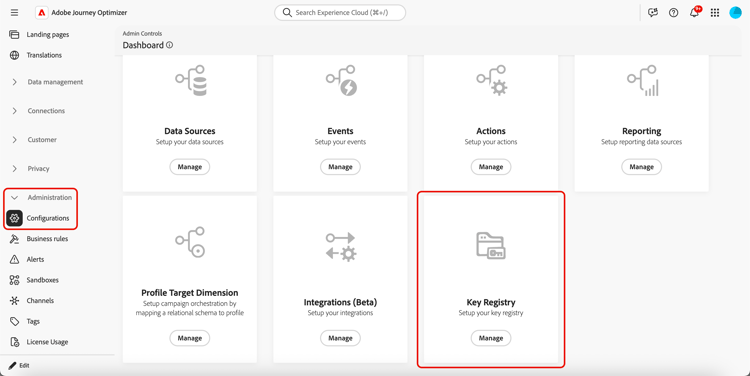
Navigieren Sie Administration > Konfigurationen.
-
Klicken Sie auf Verwalten, um die Schlüsselregistrierung zu öffnen.
-
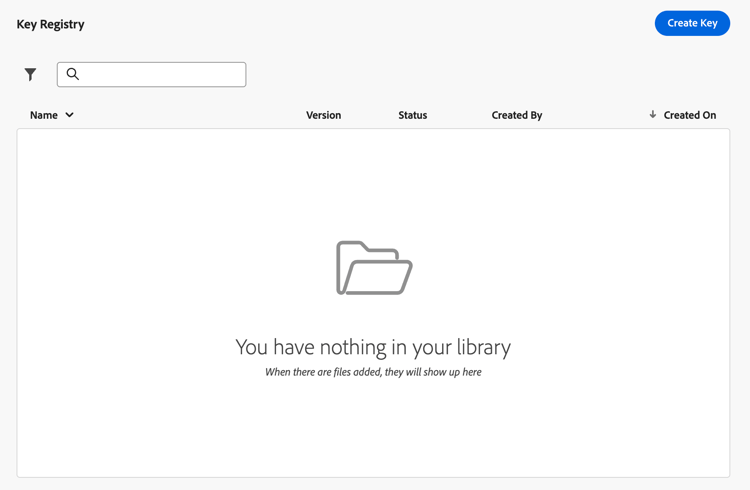
Erstellen Sie über die entsprechende Schaltfläche nach Bedarf Schlüssel für Ihre Organisation.
-
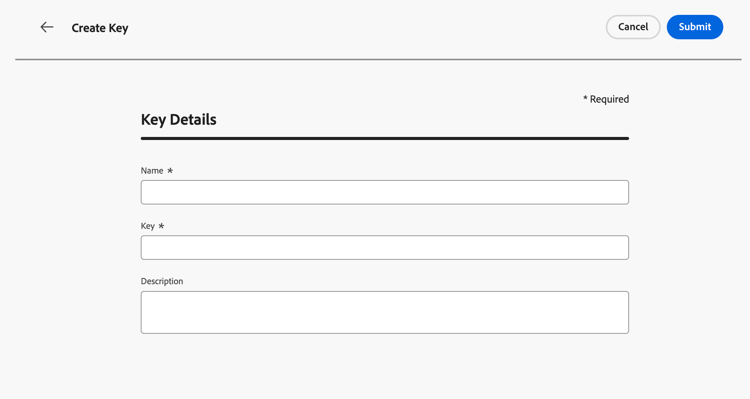
Weisen Sie ihnen eine klare Beschriftung oder Kennung zu, auf die Ihre Teams im Personalisierungseditor verweisen können.
-
Klicken Sie auf Senden, um Ihre Änderungen zu bestätigen.
Sobald ein Schlüssel erstellt wurde, können Marketing-Experten den URL-Parameterverschlüsselung-Helfer im Personalisierungseditor verwenden, um bestimmte Werte zu verschlüsseln, die sie in URL-Abfrageparametern platzieren.
Schlüssel verwalten manage-keys
Gehen Sie wie folgt vor, um Schlüssel zu verwalten.
-
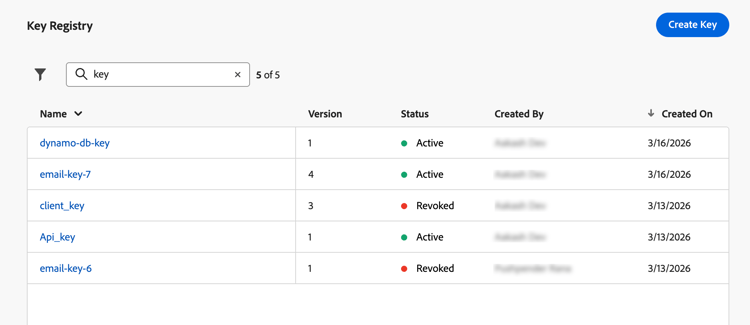
Rufen Sie die Schlüsselregistrierung“. Sie können alle für die aktuelle Sandbox erstellten Schlüssel in einer Listenansicht anzeigen.
-
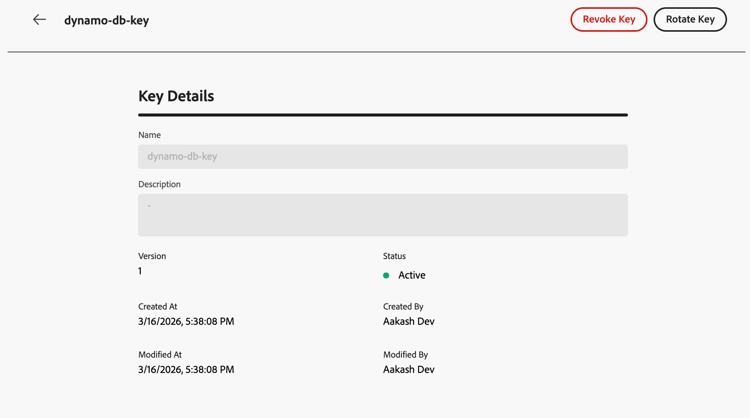
Klicken Sie auf einen Schlüssel mit dem Status Aktiv, um die Schlüsseldetails zu öffnen.
-
Klicken Sie auf Widerrufen, um den Schlüssel für die neue Verschlüsselung dauerhaft zu deaktivieren.
Sobald ein Schlüssel widerrufen wurde, sollte der Versuch, ihn im Helper zu verwenden, zum Zeitpunkt des Renderings fehlschlagen. Gesperrte Einträge bleiben für die Prüfung sichtbar. Ihre Teams benötigen möglicherweise weiterhin das entsprechende Material, um ältere Payloads auf Ihren eigenen Systemen zu entschlüsseln.
-
Klicken Sie auf Drehen, um neues Schlüsselmaterial bereitzustellen und gleichzeitig eine stabile Schlüsselkennung beizubehalten, auf die Ihre Journey und Kampagnen bereits verweisen.
Das frühere Material wird mit dem Status „widerrufen“ und einem entsprechenden Grund (z. B. einem Rotationszeitstempel) in der Registrierung beibehalten, und eine neue Zeile oder Version spiegelt den aktiven Schlüssel wider.
note note NOTE Es sollten nur aktive Schlüssel ausgewählt werden, um neue Werte im Personalisierungseditor zu verschlüsseln. Verwenden Sie keine widerrufenen Schlüssel für neue Inhalte.