Auf dieser Seite: Erfahren Sie, wie Sie mit dem KI-gestützten Bild-zu-HTML-Converter in Adobe Journey Optimizer statische Bild-Designs in bearbeitbare E-Mail-Inhaltsvorlagen konvertieren können.
Mit Journey Optimizer können Sie die E-Mail-Erstellung erheblich beschleunigen, indem Sie statische Bild-Designs in vollständig anpassbare, modulare E-Mail-Inhaltsvorlagen umwandeln.
Durch die Nutzung generativer KI-Technologie analysiert ein integriertes Tool das Layout, die Typografie, die Farben und visuellen Elemente in Ihrem Bild und generiert übersichtlichen, modularen HTML-Inhalt, der die Design-Treue wahrt und gleichzeitig die vollständige Bearbeitbarkeit und Kompatibilität mit dem E-Mail-Designer sicherstellt.
Diese Code-freie Funktion ermöglicht es Marketing-Fachleuten, visuelle Assets von Grafik-Designerinnen und -Designern oder Design-Tools in responsive, bearbeitbare E-Mail-Vorlagen umzuwandeln, die gespeichert und dann in mehreren Journeys und Kampagnen wiederverwendet werden können, ohne dass technisches Know-how erforderlich ist.
Die wichtigsten Vorteile sind:
- Schneller als manuelle Codierung – Der Converter wandelt Bilder in Minuten in bearbeitbare Inhalte um, sodass Sie den manuellen, zeitaufwendigen Mockup-zu-HTML-Workflow überspringen können.
- Kein technisches Know-how erforderlich – Marketing-Fachleute können Vorlagen ohne Design- oder Entwicklungsunterstützung erstellen und anpassen.
- Wiederverwendbar in allen Kampagnen – Speichern Sie Vorlagen in Ihrer Bibliothek und verwenden Sie sie in jeder Journey oder Kampagne.
- Bleibt dem Design treu – Die Ausgabe stimmt mit Ihrem Layout und Stil überein und ist gleichzeitig vollständig mit dem E-Mail-Designer kompatibel.
Der Bild-zu-HTML-Converter eignet sich ideal für:
- Plattformmigration: Sie migrieren von einer anderen E-Mail-Marketing-Plattform? Konvertieren Sie Ihre bestehenden E-Mail-Designs in Journey Optimizer-fähige HTML-Vorlagen, ohne sie von Grund auf neu zu erstellen.
- Konvertieren von Design-Mockups: Wandeln Sie Design-Mockups aus Tools wie Photoshop, Figma oder anderer Design-Software in funktionale E-Mail-Vorlagen um.
- Schnelle Vorlagenerstellung: Generieren Sie schnell E-Mail-Vorlagen für zeitkritische Kampagnen, ohne auf Entwicklerressourcen zu warten.
- Erstellen von Vorlagenbibliotheken: Erstellen Sie eine umfassende Bibliothek markenkonsistenter Vorlagen, die Team-Mitglieder ohne technisches Know-how anpassen und bereitstellen können.
- Reduzieren technischer Abhängigkeiten: Marketing-Fachleute können E-Mail-Vorlagen unabhängig erstellen und iterieren und dadurch die Kampagnenausführung beschleunigen.
Zugreifen auf den Bild-zu-HTML-Converter access-image-to-html
Addendum mit Adobe
Um auf diese Funktion zugreifen zu können, muss Ihr Unternehmen das Generative AI-Addendum mit Adobe unterzeichnet haben. Wenden Sie sich im Zweifelsfall an den Adobe-Support.
Berechtigungen
- Um den Bild-zu-HTML-Converter verwenden zu können, muss Ihnen die Berechtigung Inhalt generieren gewährt werden. Wie Sie Berechtigungen zur Inhaltserstellung zuweisen, erfahren Sie in diesem Abschnitt.
Vertrag
Bevor Sie diese Funktion nutzen können, müssen Sie einem Benutzervertrag zustimmen, der angezeigt wird, wenn Sie zum ersten Mal generative KI in Journey Optimizer verwenden. Weitere Informationen finden Sie in den Benutzerrichtlinien für generative KI von Adobe Experience Cloud.
Schutzmechanismen und Empfehlungen limitations
Beachten Sie die folgenden Einschränkungen und Empfehlungen beim Konvertieren von Bildern in E-Mail-Inhaltsvorlagen.
Angemessenheit
-
KI-Interpretation: Die KI generiert HTML basierend auf der visuellen Interpretation Ihres Bildes. Sie bietet einen guten Ausgangspunkt für die E-Mail-Erstellung, sollte jedoch mithilfe des E-Mail-Designers überprüft und verfeinert werden, um sicherzustellen, dass sie genau Ihren Anforderungen entspricht. Bei Bedarf müssen Sie nach der Konvertierung Personalisierung, dynamische Inhalte und Tracking manuell hinzufügen.
-
Textgenauigkeit: Die KI versucht zwar, Text genau zu erkennen und zu reproduzieren, aber Sie sollten Textinhalte immer überprüfen und nach Bedarf korrigieren. Lesen Sie die Benutzerrichtlinien für generative KI in Adobe.
Bildauswahl
-
PII und vertrauliche Daten: Achten Sie darauf, ein Bild auszuwählen, das keine personenbezogenen (PII) oder anderen vertraulichen Daten enthält.
-
Bildgröße: Sie können keine Bilder hochladen, die größer als 10 MB sind.
-
Hochwertige Bilder: Für optimale Ergebnisse sollten Sie klare, hochwertige Bilder mit scharfen visuellen Elementen, lesbarem Text und ansprechendem Layout verwenden. Unscharfes, dunkles oder unübersichtliches Bildmaterial verringert die Qualität bei der Konvertierung. Bilder sollten idealerweise zwischen 600 und 800 Pixel breit sein, um den standardmäßigen E-Mail-Größen zu entsprechen.
-
Einfache Layouts: Hochkomplexe Designs mit komplizierten Ebenen, ungewöhnlichen Formen oder nicht standardmäßigen Elementen werden möglicherweise nicht perfekt konvertiert. Einfachere Designs liefern in der Regel bessere Ergebnisse.
Verarbeitung läuft
-
Seite aktualisieren: Das Ergebnis wird erst nach der Aktualisierung automatisch angezeigt.
-
Verarbeitungszeit: Je nach Komplexität und Bildgröße ist die Konvertierung oftmals innerhalb von etwa 5 Minuten abgeschlossen. Für sehr große oder komplexe Bilder werden mitunter bis zu 10 Minuten benötigt. Warten Sie entsprechend und aktualisieren Sie dann, um das Ergebnis anzuzeigen.
Konvertieren eines Bildes in eine HTML-Vorlage convert-image
Gehen Sie wie folgt vor, um ein Bild-Design in eine vollständig anpassbare E-Mail-Vorlage zu konvertieren.
-
Sie benötigen eine Grafikdatei im JPEG- oder PNG-Format, die Ihr E-Mail-Design enthält.
note important IMPORTANT Die Bildgröße darf 10 MB nicht überschreiten. Für optimale Ergebnisse sollten Sie ein klares, hochwertiges Bild mit scharfen Bildern, lesbarem Text und ansprechend arrangierten Elementen verwenden. -
Greifen Sie auf die Liste der Inhaltsvorlagen zu, indem Sie Content-Management > Inhaltsvorlagen im Menü links auswählen.
-
Klicken Sie auf Vorlage erstellen.
-
Füllen Sie die Vorlagendetails aus, wählen Sie E-Mail als Kanal aus und klicken Sie auf Erstellen.
-
Führen Sie im Abschnitt Bild in Vorlage konvertieren die folgenden Schritte aus:
-
(Optional) Wenn in Journey Optimizer Markenthemen für Ihr Unternehmen definiert sind, können Sie ein Thema als Eingabe auswählen, sodass die generierte HTML-Datei in Übereinstimmung mit den entsprechenden Markenthemen-Parametern formatiert wird. Informationen zu Themen
Stile wie Hintergrundfarbe, Schaltflächenfarbe, Schriftarten, Zeilenabstand, Ränder und Abstand werden auf die generierte Vorlage angewendet, wodurch weiterer Entwurfsaufwand reduziert und eine Vorlage bereitgestellt wird, die mit minimalen Bearbeitungen verwendet werden kann.
-
Bevor Sie ein Bild hochladen, stellen Sie sicher, dass es keine personenbezogenen oder anderen sensiblen Daten enthält. Aktivieren Sie die entsprechende Option zur Bestätigung, dass Sie die Datei entsprechend überprüft haben.
-
Klicken Sie auf die Schaltfläche Bild hochladen, um Ihre Grafikdatei auszuwählen.
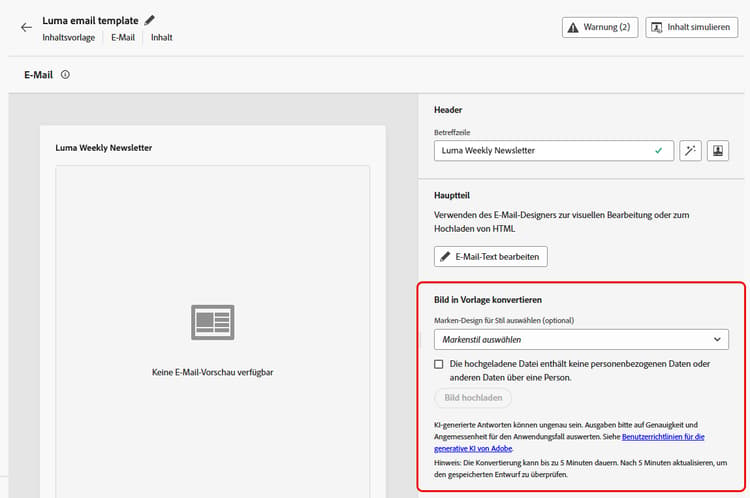
note caution CAUTION Wenn Sie ein Bild zum Konvertieren hochladen, werden alle aktuell in der E-Mail vorhandenen Inhalte gelöscht und durch die generierte Vorlage ersetzt.
-
-
Wenn Sie in Journey Optimizer zum ersten Mal generative KI verwenden, werden Sie aufgefordert, der Benutzervereinbarung zuzustimmen. Weitere Informationen finden Sie in den Benutzerrichtlinien für die generative KI von Adobe.
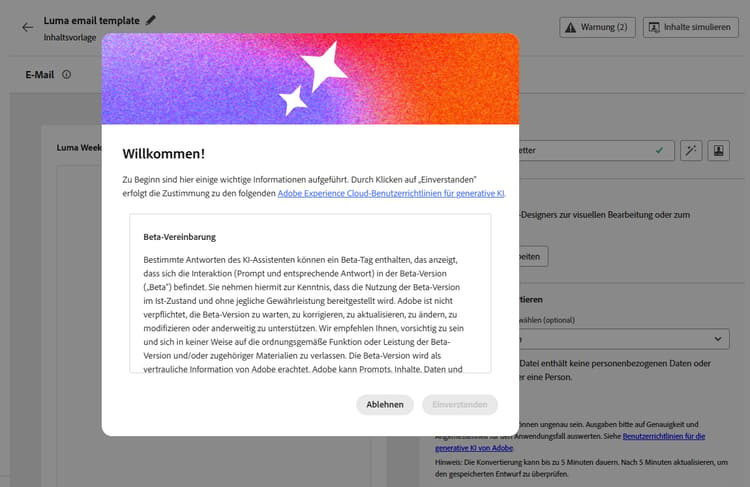
Klicken Sie auf Zustimmen, um fortzufahren.
-
Klicken Sie nach Auswahl des Bilds auf Öffnen, um den KI-gestützten Konvertierungsprozess zu starten, der je nach Komplexität und Größe Ihres Bild-Designs häufig innerhalb von etwa 5 Minuten abgeschlossen wird.
note NOTE Für sehr große Bilder können in einigen Fällen bis zu 10 Minuten benötigt werden. Sie können während der Konvertierung diesen Bildschirm verlassen und an anderen Aufgaben arbeiten. -
Aktualisieren Sie die Seite, um die Ausgabe anzuzeigen. Nach Abschluss der Konvertierung wird der generierte Inhalt angezeigt und automatisch als Entwurf gespeichert.
note important IMPORTANT Das Ergebnis wird erst nach der Aktualisierung automatisch angezeigt. 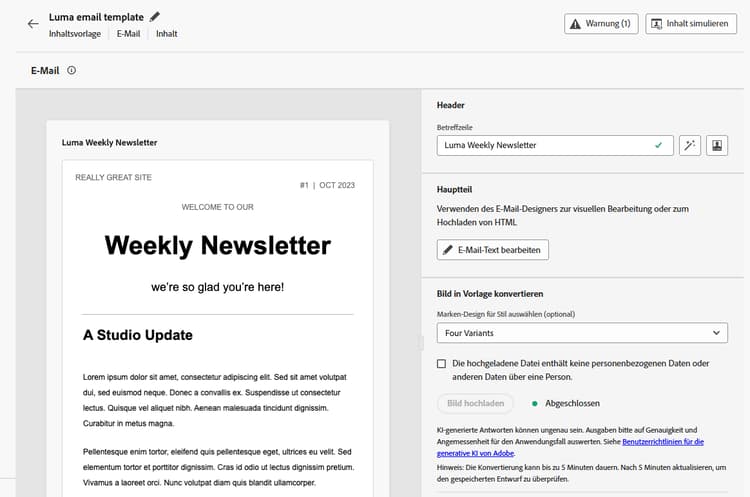
-
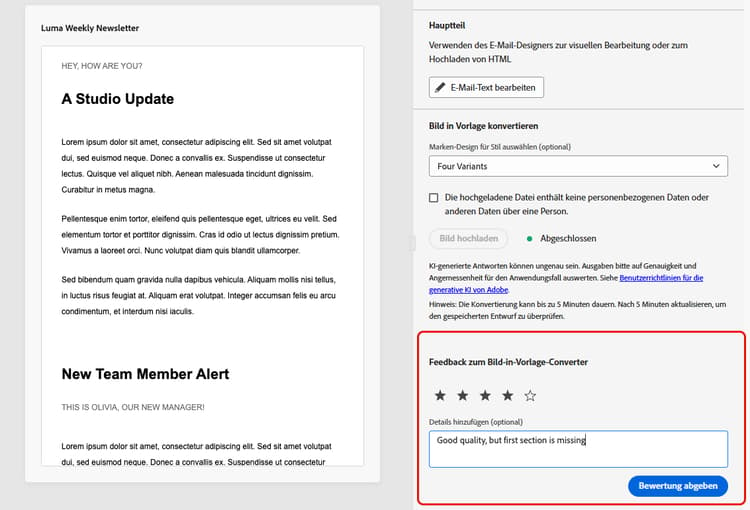
Verwenden Sie den Abschnitt Feedback zur Konvertierung von Bildern in Vorlagen, damit Adobe anhand Ihrer Meinung und Vorschläge die Funktionalität verbessern kann.
-
Klicken Sie auf E-Mail-Text bearbeiten. Die konvertierte Vorlage wird mit allen Bearbeitungsfunktionen im E-Mail-Designer geöffnet. Sie können jetzt:
- Textinhalt überprüfen und bearbeiten und Personalisierung anwenden
- Bilder ändern und Links hinzufügen
- Farben, Schriften und Stile anpassen
- Inhaltskomponenten hinzufügen, entfernen oder neu anordnen
- Alle E-Mail-Designer-Funktionen wie bei jeder anderen Vorlage nutzen
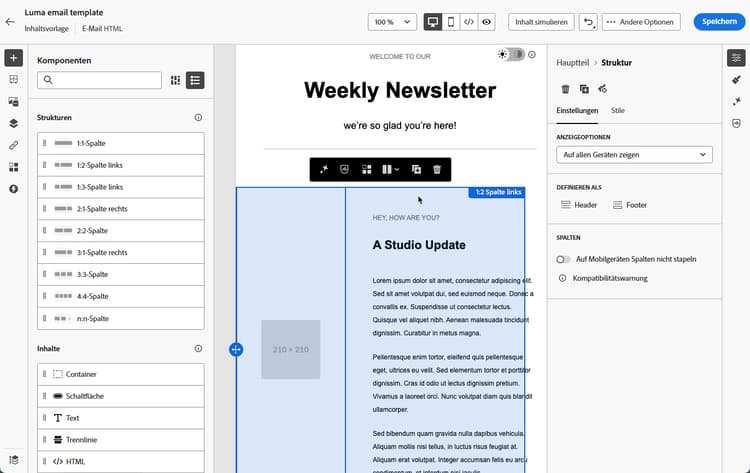
Nehmen Sie die erforderlichen Anpassungen vor, um die Vorlage zu verfeinern und auf Ihre Markenrichtlinien abzustimmen.
-
Wenn Sie mit Ihrer Vorlage zufrieden sind, klicken Sie auf Speichern.
Ihre Vorlage ist jetzt in der Inhaltsvorlagenbibliothek verfügbar und kann beim Erstellen von E-Mails in Journeys oder Kampagnen verwendet werden. Informationen zur Verwendung von Inhaltsvorlagen
Best Practices best-practices
Um beim Konvertieren von Bildern in E-Mail-Inhaltsvorlagen optimale Ergebnisse zu erzielen, befolgen Sie diese Empfehlungen.
- Speichern Sie vorhandene Inhalte: Wenn Sie ein Bild konvertieren, werden alle Inhalte in Ihrer E-Mail-Vorlage ersetzt. Speichern Sie Ihre aktuelle Arbeit immer, bevor Sie diese Funktion verwenden.
- Planen Sie den Workflow: Verwenden Sie diese Funktion zu Beginn Ihres E-Mail-Erstellungsprozesses oder stellen Sie sicher, dass Sie bereit sind, den gesamten aktuellen Inhalt zu ersetzen.
- Auflösung: Verwenden Sie hochauflösende Bilder für eine bessere Texterkennung und Auffindbarkeit von Elementen.
- Klarheit: Verwenden Sie ein klares Bild. Der Text muss leicht lesbar und die visuellen Elemente müssen klar definiert sein. Vermeiden Sie verschwommene, kontrastarme oder verrauschte Quelldateien.
- Breite: Erstellen Sie Bilder mit standardmäßigen E-Mail-Breiten (600–800 px), um die Anforderungen typischer E-Mail-Clients zu erfüllen
- Dateiformat: Verwenden Sie das JPEG- oder PNG-Format. Vermeiden Sie komprimierte Bilder oder Bilder mit geringer Qualität.
- Vollständiges Design: Nehmen Sie das vollständige E-Mail-Design in ein einziges Bild auf, von Kopf- bis Fußzeile.
- Einfache Layouts: Einfachere, gut strukturierte Layouts ermöglichen eine präzisere Konvertierung als hochkomplexe Designs.
- Standardelemente: Verwenden Sie gängige E-Mail-Design-Muster (Kopfzeile, Hauptteil, CTAs und Fußzeile).
- Textlesbarkeit: Stellen Sie einen ausreichenden Kontrast zwischen Text und Hintergründen sicher.
- Web-sichere Schriften: Designs, die gängige Web-sichere Schriften verwenden, sind zuverlässiger.
- Vermeiden überlappender Elemente: Halten Sie Design-Elemente zur besseren Strukturerkennung klar getrennt.
- Aktualisieren zum Anzeigen der Ergebnisse: Aktualisieren Sie die Seite nach etwa 5 Minuten (oder bis zu 10 Minuten bei sehr großen Bildern), sodass die vollständige Konvertierung angezeigt wird.
- Prüfen Sie den Entwurf: Nach Abschluss der Konvertierung wird Ihre Vorlage automatisch als Entwurf gespeichert. Nehmen Sie sich Zeit, um den generierten Inhalt sorgfältig auf Korrektheit zu prüfen.
- Sorgfältiges Testen: Testen Sie die E-Mail auf verschiedenen E-Mail-Clients und Geräten. Informationen zum Anzeigen von Inhalten in der Vorschau und Testen von Inhalten.
- Manuelles Optimieren: Nehmen Sie die nötigen Anpassungen mit den umfassenden Bearbeitungsfunktionen des E-Mail-Designers vor.
- Markenausrichtung: Prüfen Sie, ob die Farben, Schriften und Formate Ihren Markenrichtlinien entsprechen. Erfahren Sie mehr zu E-Mail-Designs.
- Personalisierung: Fügen Sie nach Bedarf dynamische Inhalte und Personalisierungs-Token hinzu. Erfahren Sie mehr über Personalisierung.
- Barrierefreiheit: Prüfen und erweitern Sie die Barrierefreiheitsfunktionen bei Bedarf. Erfahren Sie mehr zu barrierefreien E-Mail-Inhalten.