Bearbeiten von E-Mail-Vorlagen mit dem erweiterten HTML-Editor email-template-expert-mode
Der erweiterte HTML-Editor ist ein Expertenmodus, mit dem Sie den Rohcode von E-Mail-Inhaltsvorlagen direkt über die Journey Optimizer E-Mail-Designer-Benutzeroberfläche anzeigen und bearbeiten können.
Mit dieser Funktion können Sie erweiterte Ausdrücke - wie Bedingungen - direkt in die Quelle einfügen. Wenn Sie zur visuellen Ansicht (Desktop) zurückkehren, wird der Inhalt erneut gerendert, damit Sie überprüfen können, wie er aussieht, und die Bearbeitung in jeder Ansicht fortsetzen können.
Leitlinien guardrails
Wenn Sie den erweiterten HTML-Editor verwenden, schützen die folgenden Leitplanken die Inhaltskompatibilität und definieren Erwartungen.
-
Der erweiterte HTML-Editor validiert Code nicht. Syntaxfehler oder fehlerhafte Layouts werden nicht geprüft. Überprüfen Sie Ihre Inhalte sorgfältig, bevor Sie sie speichern.
-
Zukünftige Systemaktualisierungen können Änderungen überschreiben, die Sie am Standard-Markup vornehmen. Ihre Änderungen bleiben möglicherweise nicht erhalten.
-
Das Adobe Support-Team kann keine Probleme beheben oder), die durch benutzerdefinierten Code und manuelle Änderungen verursacht werden. Erstellen Sie eine Sicherungskopie Ihres Inhalts, für den Fall, dass Sie ihn wiederherstellen müssen.
-
In der erweiterten HTML-Ansicht können keine Inhalte simuliert werden. Zur Desktop-Ansicht wechseln, um eine Vorschau des Inhalts anzuzeigen.
-
Um die Inhaltskompatibilität sicherzustellen, Sie können nicht speichern in der erweiterten HTML-Ansicht. Wechseln Sie zurück zur Desktop-Ansicht, wenn Sie zum Speichern Ihrer Änderungen bereit sind.
Zur erweiterten HTML-Ansicht wechseln switch-to-html-view
Gehen Sie wie folgt vor, um den erweiterten HTML-Editor zu öffnen und Ihre Vorlagenquelle zu bearbeiten.
-
Öffnen oder erstellen Sie eine E-MailVorlage und öffnen Sie die E-Mail-Designer, um den Inhalt zu bearbeiten.
-
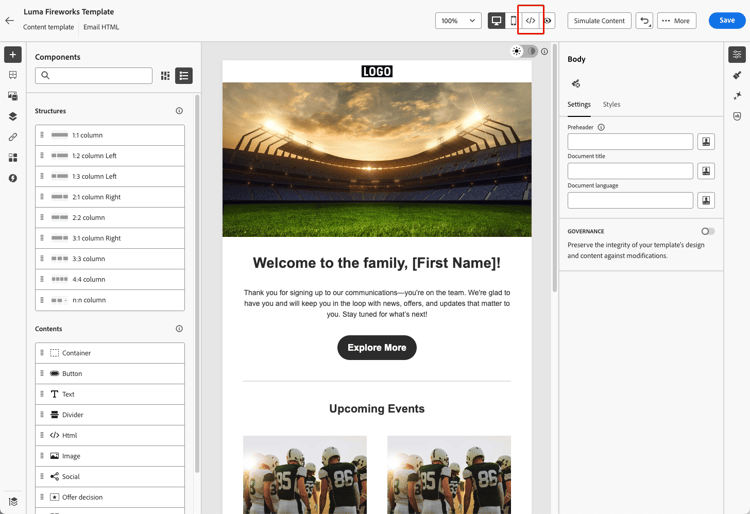
Klicken Sie oben rechts Bildschirm auf die Schaltfläche HTML.
-
Beim ersten Öffnen des erweiterten HTML-Editors wird eine Warnmeldung angezeigt. Überprüfen Sie sie sorgfältig und klicken Sie auf OK, um fortzufahren. Weitere Informationen
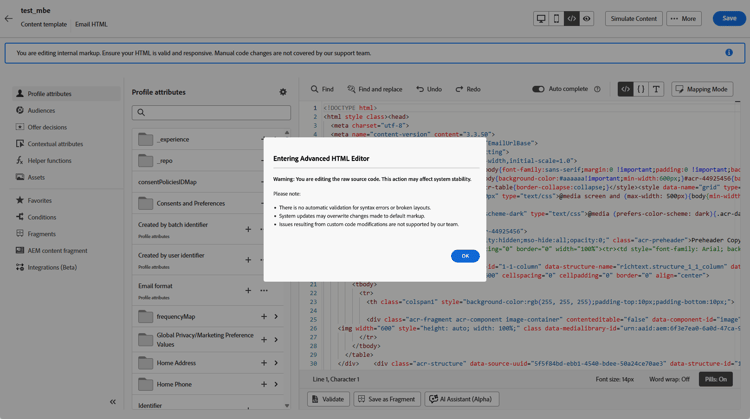
note note NOTE Diese Warnung wird nur angezeigt, wenn Sie den erweiterten HTML-Editor zum ersten Mal öffnen und monatlich zurücksetzen. -
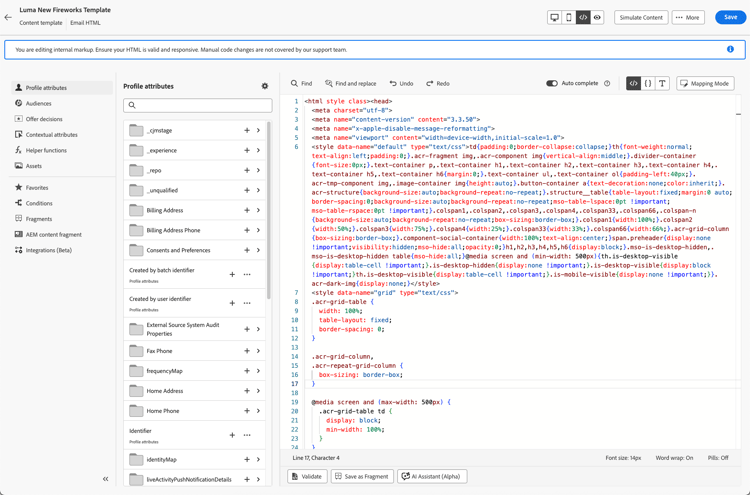
Der erweiterte HTML-Editor wird angezeigt.
-
Fügen Sie die gewünschten Änderungen an Ihrem E-Mail-Inhalt hinzu.
note warning WARNING Achten Sie darauf, den richtigen HTML- und CSS-Code einzugeben, da es keinen Syntaxvalidierungsprozess gibt und von Adobe keine Unterstützung bereitgestellt wird. Weitere Informationen -
Inhaltssimulation und -speicherung sind in der erweiterten HTML-Ansicht aus Kompatibilitätsgründen nicht verfügbar. Wechseln Sie zurück zur Desktop-Ansicht, um eine Vorschau Ihres Inhalts anzuzeigen und Ihre Änderungen zu speichern.
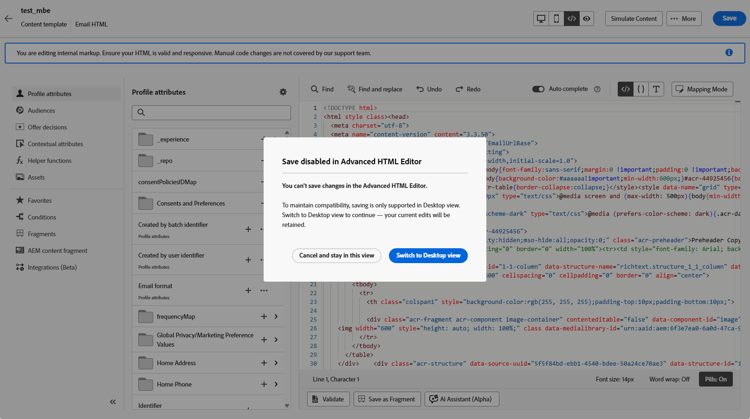
note note NOTE Ihre Bearbeitungen bleiben beim Wechseln der Ansichten erhalten.