Auf dieser Seite Erfahren Sie, wie Sie Adobe Stock-Bilder, einschließlich ähnlicher Fotos, direkt über die E-Mail-Designer in Adobe Journey Optimizer suchen, lizenzieren und einfügen können.
Erste Schritte mit Adobe Stock get-started-stock
Das Plug-in für die Integration von E-Mail-Designer mit Adobe Stock und Adobe Journey Optimizer bietet Kunden und Kundinnen eine einfache Möglichkeit, zur Nachrichtenerstellung durch Bilder zu navigieren, sie zu lizenzieren und sie zu speichern.
Adobe Stock bietet Zugriff auf Millionen von hochwertigen, kuratierten, lizenzfreien Fotos, Videos, Illustrationen und Vektorgrafiken. Sie können ein Credit-Pack erwerben, um Assets zu lizenzieren, oder nur eine Standard- oder erweiterte Lizenz für das benötigte Asset erwerben. Adobe Stock bietet außerdem eine kostenlose Sammlung von Assets.
Mit Adobe Journey Optimizer können Sie Bilder direkt aus Adobe Stock in Ihre E-Mails hochladen und mit der Option Adobe Stock-Fotos suchen zu Ihrem Ordner Assets hinzufügen. Darüber hinaus hilft Ihnen die Option Ähnliche Stockfotos suchen, Bilder zu finden, die in Inhalt, Farbe und Komposition dem in Ihrem Versand verwendeten Asset entsprechen.
Berechtigungen stock-permissions
Die Optionen Adobe Stock-Fotos suchen und Ähnliches Bild suchen stehen Benutzenden zur Verfügung, die Zugriff auf ein AEM Assets Essentials-Produktprofil haben.
Weitere Informationen dazu finden Sie in der Dokumentation zu Experience Manager Assets.
Einfügen eines Bildes aus Adobe Stock add-stock-image
Gehen Sie wie folgt vor, um Bilder aus Adobe Stock zu Ihrem Inhalt hinzuzufügen:
-
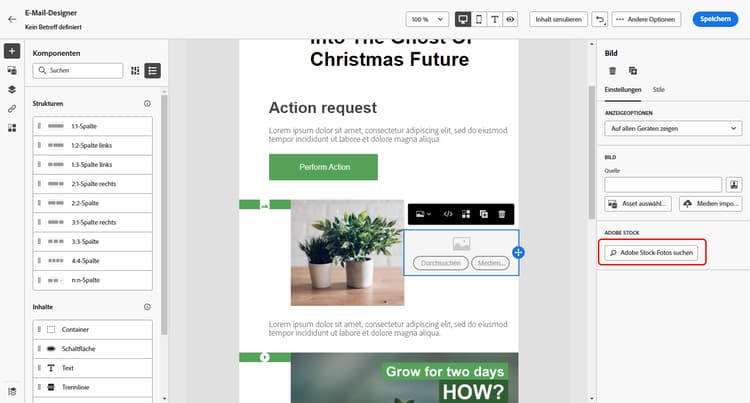
Ziehen Sie per Drag-and-Drop aus dem Abschnitt Inhaltskomponenten des E-Mail-Designers ein Bild in den Arbeitsbereich.
-
Klicken Sie auf der linken Seite im E-Mail-Designer auf Adobe Stock-Fotos suchen.
-
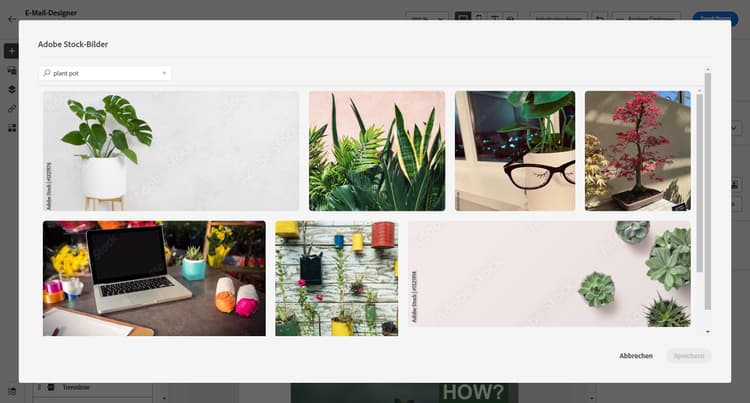
Blättern Sie in der Bibliothek oder geben Sie einen Begriff in das Suchfeld ein.
-
Wählen Sie das gewünschte Bild aus und klicken Sie auf Speichern.
Wenn das ausgewählte Bild nicht lizenziert ist, müssen Sie die Lizenz abrufen.
Suchen nach ähnlichen Fotos similar-stock-image
Sie können jedes vorhandene Bild in Ihrem E-Mail-Inhalt durch ein Foto aus Adobe Stock ersetzen. Beachten Sie, dass diese Option für alle Bilder verfügbar ist: lizenzierte/unlizenzierte Stock-Bilder und Bilder aus Ihrem Assets-Ordner.
Gehen Sie wie folgt vor, um ähnliche Fotos zu suchen:
-
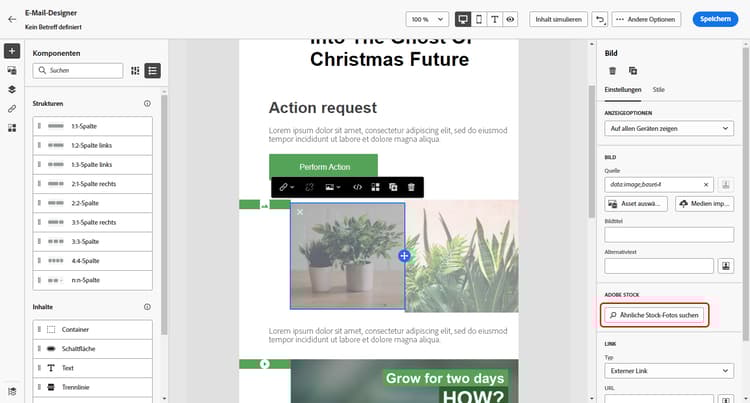
Wählen Sie das zu ersetzende Bild aus.
-
Klicken Sie auf die Schaltfläche Ähnliche Stock-Fotos suchen, um Assets in Adobe Stock anzuzeigen, die mit Inhalt, Farbe und Komposition des Bildes übereinstimmen.
-
Wählen Sie das gewünschte Bild aus und klicken Sie auf Speichern.
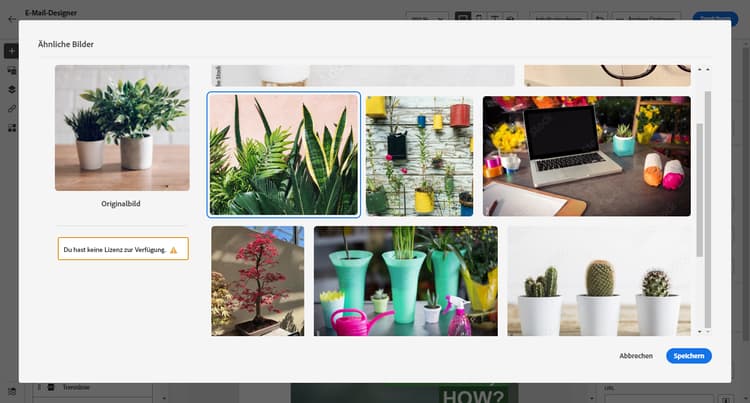
Wenn das ausgewählte Bild nicht lizenziert ist, müssen Sie die Lizenz abrufen.
-
Passen Sie bei Bedarf Ihr Bild mit den Registerkarten Einstellungen und Stile an. Weitere Informationen zu Komponenteneinstellungen.
Abrufen der Lizenz von Adobe Stock license-stock-image
Wenn Sie bereits über eine Lizenz für Ihr Bild verfügen, wird dies durch das

Gehen Sie wie folgt vor, um Ihr Bild zu lizenzieren und herunterzuladen:
-
Wählen Sie es aus und klicken Sie auf das Symbol Adobe Stock-Bild lizenzieren.
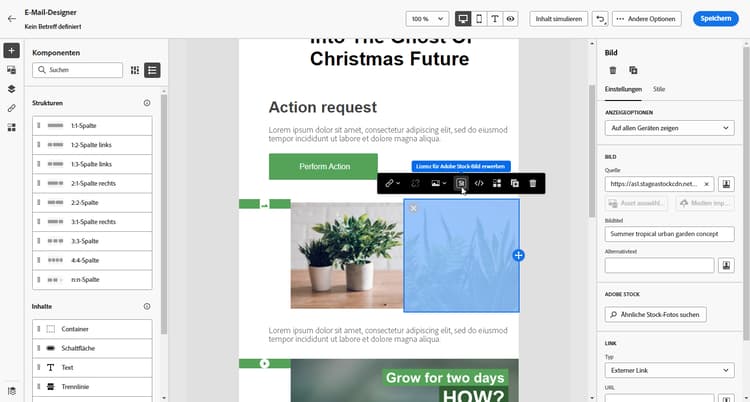
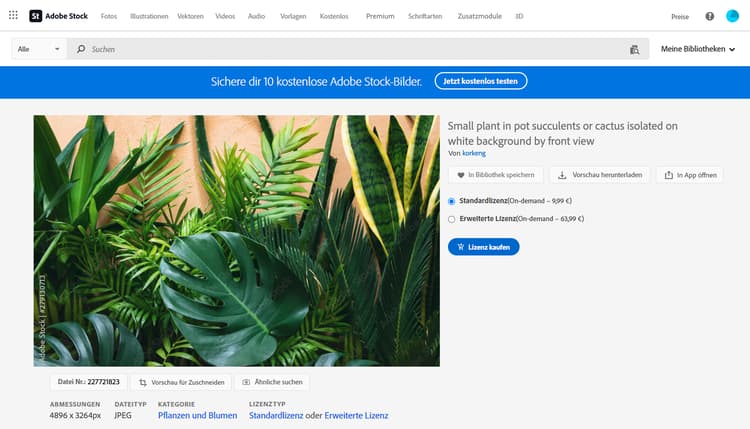
Sie werden dann auf die Adobe Stock-Website weitergeleitet, um die Lizenz zu kaufen.
-
Sie müssen Ihr Asset auf der Adobe Stock-Website erwerben, damit Sie das Bild herunterladen und das Wasserzeichen entfernen können.
Dieser Kauf hängt von Ihrem Adobe Stock-Plan oder -Abonnement ab. Beachten Sie, dass Sie, wenn Sie mehrere Adobe Stock-Konten haben, zur zuletzt verwendeten Stock-ID weitergeleitet werden. Vergewissern Sie sich in diesem Fall, dass Sie mit dem richtigen Konto angemeldet sind, bevor Sie Ihr Asset lizenzieren.
Weitere Informationen zu Adobe Stock-Plänen und -Preisen finden Sie in der Dokumentation zu Adobe Stock.
note warning WARNING Wird eine E-Mail mit einem nicht lizenzierten Bild versandt, bleibt das Bild in seiner nicht lizenzierten Form mit dem Wasserzeichen erhalten. -
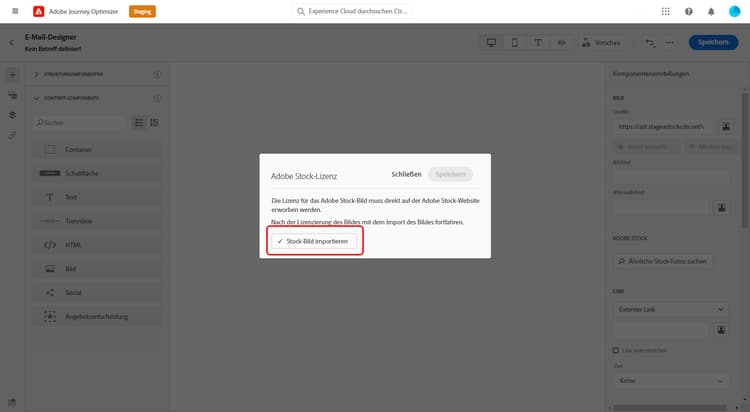
Sobald der Kauf abgeschlossen ist, können Sie zu Ihrer E-Mail in Adobe Journey Optimizer zurückkehren und Stock-Bild importieren auswählen, um das lizenzierte Bild in Ihre Assets zu importieren.
-
Wählen Sie aus, in welchem Ordner Sie Ihr Asset speichern möchten. Weiterführende Informationen zu Experience Manager Assets finden Sie auf dieser Seite.
Verwandte Themen stock-related-topics
This section contains structured knowledge intended to support interpretation, retrieval, and question answering related to this topic.
For complete understanding, this information should be combined with the documentation on this page. Neither source is intended to stand alone; the page describes the feature, while this section provides additional context that helps disambiguate terminology, intent, applicability, and constraints.
- TL;DR: This page explains how to find, license, and insert Adobe Stock images, including similar photos, directly from the Email Designer in Adobe Journey Optimizer.
Intents:
- Insert an Adobe Stock image into email content from the Email Designer
- Find similar Stock photos that match the content, color, and composition of an existing image
- License an Adobe Stock image and import it into the Assets folder
- Understand the permissions required to use the Adobe Stock options
Glossary:
- Find Adobe Stock photos: Option to navigate or search the Adobe Stock library and add an image to the Assets folder from the Email Designer (product-specific)
- Find Similar Stock photos: Option that finds images matching the content, color, and composition of a selected image; available for all images (licensed/unlicensed Stock images and images from the Assets folder) (product-specific)
- License Adobe Stock image: Icon/action that redirects to the Adobe Stock website to buy a license for an unlicensed image (product-specific)
- Import stock image: Option to import a licensed image into your assets after purchase (product-specific)
- Standard / Extended license: The two per-asset license types you can buy for a needed asset, as an alternative to a credit pack (product-specific)
Guardrails:
- The Find Adobe Stock photos and Find Similar Image options are available to users with access to an AEM Assets Essentials Product Profile.
- If an email including an unlicensed image is sent, the image keeps its unlicensed form with the watermark.
- Licensing and purchase depend on your Adobe Stock plan or subscription.
- With multiple Adobe Stock accounts, you are redirected to the last used Stock ID; sign in to the correct account before licensing.
Terminology:
- Canonical name: Adobe Stock integration — Acronym: n/a — variants: Adobe Stock plugin, Adobe Stock images
- Synonyms: “Find Similar Stock photos” = “Find Similar Image”
- Do not confuse: “Find Adobe Stock photos” (browse or search the library) ≠ “Find Similar Stock photos” (match the content, color, and composition of an existing image)
- Do not confuse: “License Adobe Stock image” (buy the license on the Adobe Stock website) ≠ “Import stock image” (bring the licensed image into your assets)
FAQ:
- Q: What access do I need to use the Adobe Stock options? — Access to an AEM Assets Essentials Product Profile.
- Q: What happens if I send an email with an unlicensed image? — The image keeps its unlicensed form with the watermark.
- Q: Can I replace an existing image with a similar Stock photo? — Yes; select the image and click Find similar Stock photos, which works for licensed/unlicensed Stock images and images from the Assets folder.
- Q: How do I license and use an image? — Select it, click the License Adobe Stock image icon, purchase on the Adobe Stock website, then select Import stock image to bring the licensed image into your assets.