Auf dieser Seite: Erfahren Sie, wie Sie den Nachrichtenexport für E-Mail- und SMS-Kanalkonfigurationen aktivieren, um gesendete Nachrichteninhalte in einen Adobe Experience Platform-Datensatz zu schreiben und in Ihren eigenen Speicher zu übertragen.
Der Nachrichtenexport ermöglicht es Ihnen, gesendete E-Mail- und SMS-Nachrichteninhalte aus Journey Optimizer über Adobe Experience Platform -Ziele in Ihren eigenen Speicher zu übertragen, wodurch Daten aus Experience Platform an externe Endpunkte gesendet werden können.
Mit dieser Funktion werden die Inhalte von über Journey Optimizer gesendeten E-Mail- und SMS-Nachrichten, die für den Export markiert wurden, in den AJO-Nachrichtenexport-Datensatz in Experience Platform geschrieben.
Einträge werden nach der Aufnahme sieben Kalendertage lang im Datensatz aufbewahrt, sodass Sie sie in diesem Zeitraum in ein externes System Ihrer Wahl exportieren können.
Der Nachrichtenexport ist eine unterstützte Alternative, wenn Sie den genauen Inhalt, der an eine Person gesendet wurde, überprüfen oder beibehalten müssen - z. B. für die Kundenunterstützung, Compliance oder Anwendungsfälle im nachgelagerten System. Es generiert keine Mirrorseiten-URL oder gibt sie zurück. Es exportiert den gesendeten Nachrichteninhalt und die zugehörigen Metadaten, damit Ihr Unternehmen die Informationen in seinen eigenen Systemen speichern und anzeigen kann.
➡️ Antworten auf häufig gestellte Fragen finden Sie in den Häufig gestellten Fragen zum Nachrichtenexport.
Leitlinien
- Diese Funktion unterstützt nur die Kanäle E-Mail und SMS.
- Einträge im AJO-Nachrichtenexport-Datensatz werden nach der Aufnahme sieben Kalendertage lang aufbewahrt.
- Die Aufstockung wird nicht für Nachrichten unterstützt, die vor dem Aktivieren des Nachrichtenexports gesendet wurden (wie unten beschrieben).
Aktivieren des Nachrichtenexports enable-message-export
Der Onboarding-Prozess für die Funktion „Nachrichtenexport“ besteht aus zwei Schritten:
- Einrichten des Datenflusses für den Export in Experience Platform;
- Aktivieren des Nachrichtenexports in der Kanalkonfiguration in Journey Optimizer.
Einrichten des Datenflusses für den Export set-up-export-dataflow
Richten Sie vor dem Exportieren Ihrer Daten den Exportvorgang ein, indem Sie das Experience Platform-Ziel und den Datensatz-Exportfluss definieren.
Detaillierte Schritte, unterstützte Cloud-Ziele, erforderliche Berechtigungen und weitere Informationen finden Sie in diesem Abschnitt.
-
Wählen Sie einen Experience Platform-Zieltyp. Eine Liste der verfügbaren Zielplattformen, die für den Empfang von Daten bereit sind, finden Sie auf dieser Seite.
-
Konfigurieren Sie in Experience Platform Ihr Ziel, indem Sie Anmeldedaten, einen Bucket/Container, ein Pfadpräfix und Sicherheitsoptionen definieren. Weitere Informationen
-
Erstellen Sie einen Datensatz-Exportfluss mit den folgenden Daten:
- Quelldatensatz: Wählen Sie AJO-Nachrichtenexport-Datensatz.
- Dateiformat: Wählen Sie JSON oder Parquet (wählen Sie eine Option, die auf nachgelagerten Tools basiert).
- Zeitplan: Stellen Sie sicher, dass die Ausführung innerhalb des 7-tägigen Aufbewahrungsfensters erfolgt.
Aktivieren des Nachrichtenexports in der Kanalkonfiguration config-message-export
Um den Nachrichtenexport auf Ihre Kampagnen und Journeys anzuwenden, müssen Sie die entsprechende Option auf der Kanalkonfigurationsebene aktivieren. Gehen Sie wie folgt vor.
-
Bearbeiten oder erstellen Sie in Journey Optimizer die gewünschte E-Mail- oder SMS-Kanalkonfiguration.
-
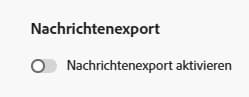
Wählen Sie die Option Nachrichtenexport aktivieren aus.
-
Speichern Sie Ihre Änderungen und übermitteln Sie Ihre Kanalkonfiguration.
Sobald Sie Nachrichten über Kampagnen oder Journeys unter Verwendung dieser Kanalkonfiguration gesendet haben, werden E-Mail- und SMS-Nachrichten in den AJO-Nachrichtenexport-Datensatz geschrieben. Sie können dann auf die Einträge im Datensatz zugreifen und diese basierend auf dem von Ihnen definierten Exportdatenfluss an Ihr ausgewähltes Speicherziel exportieren.
Zugreifen auf exportierte Nachrichtendaten access-exported-data
Nachdem Nachrichten mithilfe einer Kanalkonfiguration gesendet wurden, bei der der Nachrichtenexport aktiviert ist, können Sie die exportierten Daten im AJO-Nachrichtenexport-Datensatz aufrufen und prüfen.
So zeigen Sie die exportierten Nachrichtendaten an:
-
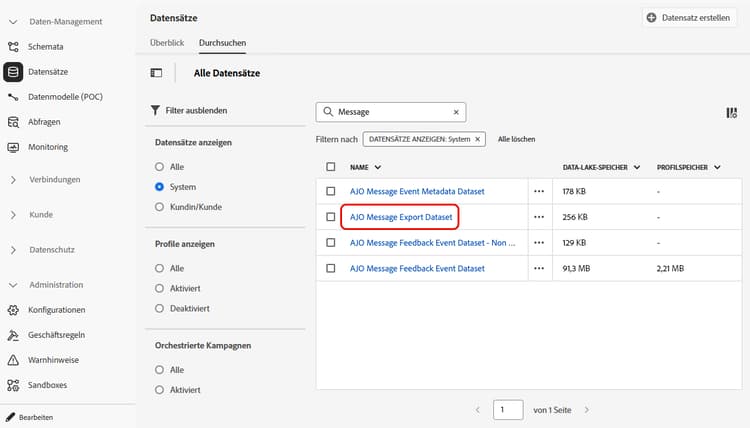
Navigieren Sie in Journey Optimizer im linken Navigationsbereich zu Daten-Management > Datensätze. Weitere Informationen zu Datensätzen
-
Stellen Sie sicher, dass systemgenerierte Datensätze angezeigt werden.
-
Wählen Sie den AJO-Nachrichtenexport-Datensatz aus der Liste aus.
-
Klicken Sie auf der Seite mit den Datensatzdetails auf Datensatz in der Vorschau ansehen, um die neuesten Einträge anzuzeigen.
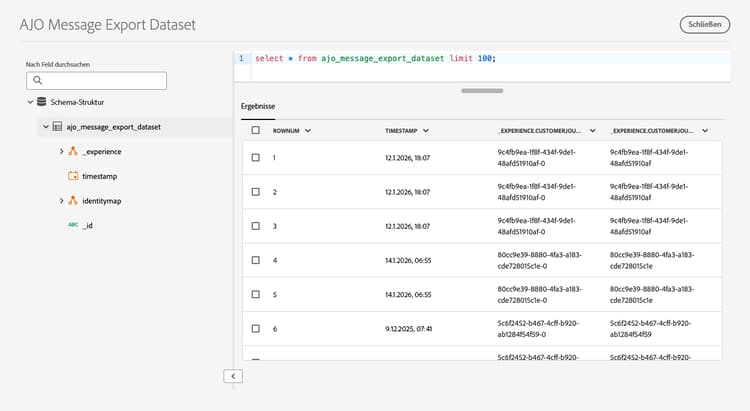
Der Datensatz enthält umfassende Informationen für jede Nachricht, die über die Kanalkonfiguration mit aktiviertem Nachrichtenexport gesendet wird, einschließlich Betreffzeile, Nachrichtentext, Empfänger-E-Mail-Adresse oder Telefonnummer, Absenderadresse oder Telefonnummer, Datum und Uhrzeit des Versands, Personalisierungsdaten und mehr.
➡️ Eine vollständige Ansicht der Datensatzstruktur und aller verfügbaren Felder finden Sie im AJO-Nachrichtenexportschema.
Alle Einträge im Datensatz werden ab Aufnahme sieben Kalendertage aufbewahrt. Während dieser Aufbewahrungsfrist können Sie auf die Daten für Compliance-Audits und rechtliche Anfragen zugreifen oder sie über das konfigurierte Experience Platform-Ziel in Ihr eigenes Speichersystem exportieren.
Beispiel für exportiertes JSON sample-exported-json
Die folgenden Beispiele zeigen die allgemeine Form der Einträge, die für SMS und E-Mail in den AJO-Nachrichtenexport-Datensatz geschrieben wurden. Werte wie Kennungen, Schemaverweise, Zeitstempel und Inhalte dienen nur der Anschauung. Ihre eigenen Exporte enthalten Ihre Sandbox, Ihr Schema und Ihre gesendeten Nachrichten.
Erweitern Sie jeden Abschnitt, um die vollständige JSON-Beispieldatei anzuzeigen.
| code language-json |
|---|
|
| code language-json |
|---|
|
Häufig gestellte Fragen zum Nachrichtenexport message-export-faq
Der Nachrichtenexport unterstützt Folgendes:
- SMS
Der Nachrichtenexport erstellt einen systemgenerierten Datensatz in Adobe Experience Platform, der einen Snapshot der Nachricht zum Versandzeitpunkt enthält. Dieser Datensatz kann dann an unterstützte Ziele exportiert werden (z. B. Cloud-Speicher oder Drittanbietersysteme).
Der Nachrichtenexport dient als Mechanismus, mit dem Kundinnen und Kunden Nachrichtendaten aus Adobe-Systemen verschieben können. Die Kundschaft ist selbst dafür verantwortlich, die Daten in ihren eigenen Archivierungs- oder Compliance-Lösungen zu transformieren, zu speichern und zu verwalten.
Ja. Mit den exportierten HTML-Inhalten können Sie die ursprünglich gesendete Nachricht in einem Browser reproduzieren.
Die Reproduktion hängt jedoch von der Verfügbarkeit extern gehosteter Assets (z. B. Bildern) ab. Der Nachrichtenexport bettet Mediendateien nicht direkt in den Export ein.
Der Nachrichtenexport umfasst HTML-Inhalte mit Verweisen (URLs) auf Bilder und andere Medien. Medien-Assets sind nicht im Export eingebettet.
Wenn eine Bild- oder Asset-URL nach dem Versandzeitpunkt ungültig oder eingeschränkt wird oder die Veröffentlichung rückgängig gemacht wird, kann der Nachrichtenexport dieses Asset nicht wiederherstellen.
Die Daten werden genau so gespeichert, wie sie in der gerenderten Nachricht angezeigt werden:
- Die in der Nachricht gerenderten Personalisierungswerte (z. B. der Vorname) werden als Text angezeigt.
- Verschlüsselte Elemente (wie getrackte Links) bleiben verschlüsselt.
- Der Nachrichtenexport anonymisiert oder schwärzt gerenderte Nachrichteninhalte nicht automatisch.
In Adobe Experience Platform unterliegen Nachrichtenexportdaten einem 7-tägigen Aufbewahrungsfenster.
Kundinnen und Kunden sollten die Daten innerhalb dieses Zeitraums exportieren und in ihren eigenen Systemen speichern, wenn eine längere Aufbewahrung erforderlich ist.
Für den Nachrichtenexport gibt es weder eine Testversion noch die Möglichkeit, die Funktion vor dem Kauf zu testen.
Kundinnen und Kunden können ihre nachgelagerten Systeme anhand von Beispielexportdateien validieren, da der Nachrichtenexport auf Standardfunktionen von AEP-Datensätzen und -Zielen basiert.
Nein. Der Nachrichtenexport ist eine unterstützende Funktion, kein vollständiges Archivierungs- oder Compliance-Produkt.
Von Kundinnen und Kunden wird Folgendes erwartet:
- Nachrichtendaten aus Adobe zu exportieren
- Diese je nach Bedarf umzuwandeln oder anzureichern
- Die Daten in ihren eigenen Archivierungs- oder Compliance-Systemen zu speichern und zu verwalten
Kundinnen und Kunden verwenden den Nachrichtenexport in der Regel für Folgendes:
- Behördliche oder Compliance-Prüfungen
- Archivierung von Nachrichten
- Integration mit Drittanbietersystemen
- Interne Audit- oder Support-Workflows
- Analysen über Adobe-Anwendungen hinaus
Der Nachrichtenexport umfasst Folgendes nicht:
- Einbetten externer Bilder oder Medien-Assets
- Bereitstellen einer unbegrenzten oder langfristigen Datenspeicherung in Adobe-Systemen
- Anbieten einer Testumgebung
- Automatisches Archivieren von Nachrichten außerhalb von Adobe
- Erzeugen, Anzeigen oder Rekonstruieren einer Mirror-Seiten-URL