Auf dieser Seite: Generieren Sie SMS-Nutzungsberichte in Adobe Journey Optimizer, um die Anzahl der mit einem Mobilgerät beendeten (MT) und von einem Mobilgerät stammenden (MO) Konten mit der Rechnungsstellung des Anbieters abzustimmen, indem Sie eine Sinch MMS-API-Berechtigung und eine herunterladbare CSV-Ausgabe verwenden.
SMS-Nutzungsmetriken sind verfügbar, wenn Sie SMS über Adobe Journey Optimizer erwerben. Berichte fassen den Sende- und Empfangs-Traffic nach Kurzwahlnummer oder Telefonnummer zusammengefasst nach Tag der letzten 90 Tage.
Um Nutzungsmetriken anzuzeigen, muss ein Administrator:
-
Erstellen einer Sinch-MMS-APIBerechtigung, die nur zum Abrufen von Nutzungsdaten von Sinch verwendet wird.
Für diese Schritte ist die Berechtigung SMS-Einstellungen verwalten erforderlich. Erfahren Sie mehr über Berechtigungen.
Erstellen einer Sinch-MMS-API-Berechtigung sinch-mms
Für Nutzungsberichte ist eine API-Berechtigung erforderlich, wobei SMS-Anbieter auf "MMS“. Mit dieser Berechtigung kann Journey Optimizer Nutzungsdaten von Sinch abrufen. Sie ist von den Sinch-Anmeldeinformationen getrennt, die zum Senden von SMS- oder MMS-Nachrichten verwendet werden, obwohl die Feldwerte aus demselben Sinch-Projekt stammen.
-
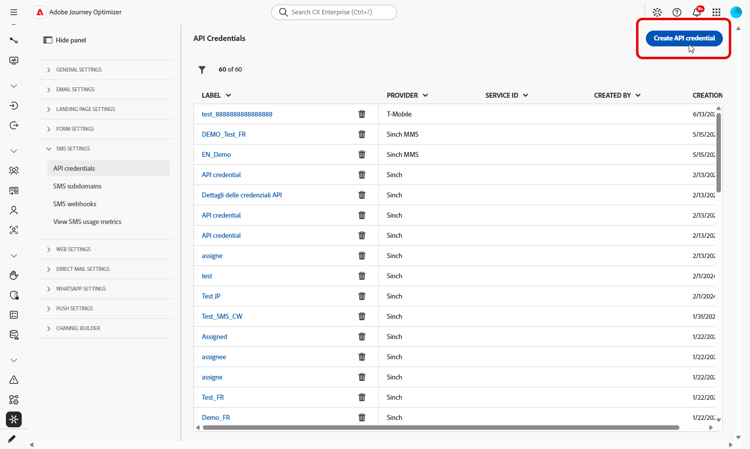
Wechseln Sie links in der Leiste zu Administration > Kanäle > SMS-Einstellungen und wählen Sie API-Anmeldeinformationen. Klicken Sie Neue API-Anmeldeinformationen erstellen.
-
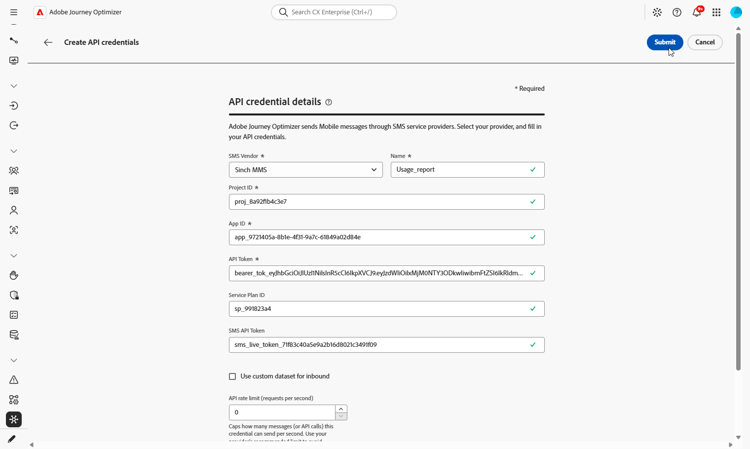
Konfigurieren Sie die Berechtigung wie folgt:
-
SMS-Anbieter: Sinch MMS.
-
Name: Geben Sie einen Namen für Ihre API-Anmeldeinformationen ein.
-
Projekt-ID: Geben Sie die ID Ihres Sinch-Projekts ein.
-
App-ID: Geben Sie die ID der Anwendung ein, die Ihrem Sinch-Projekt zugeordnet ist.
-
API-Token: Geben Sie das API-Token ein, das zum Authentifizieren von Anfragen an Sinch verwendet wird.
-
-
Klicken Sie Senden wenn Sie die Konfiguration der Berechtigung abgeschlossen haben.
-
Um eine Berechtigung zu löschen, klicken Sie auf das Bin -Symbol daneben im Menü API-".
-
Um eine Berechtigung zu ändern, suchen Sie sie im Menü API-) und klicken Sie auf Bearbeiten.
Die Anmeldedaten sind jetzt für die Konfiguration von SMS-Nutzungsberichten verfügbar.
Konfigurieren und Anzeigen von SMS-Nutzungsberichten configure-sms-usage-report
Die SMS-Nutzungsberichte enthalten die Anzahl der MOs (Mobile-Origated) und MTs (Mobile-Terminated) per Kurzwahlnummer, um die Abstimmung zwischen den Abrechnungs- und Messaging-Aktivitäten der Anbieter in Journey Optimizer zu unterstützen.
-
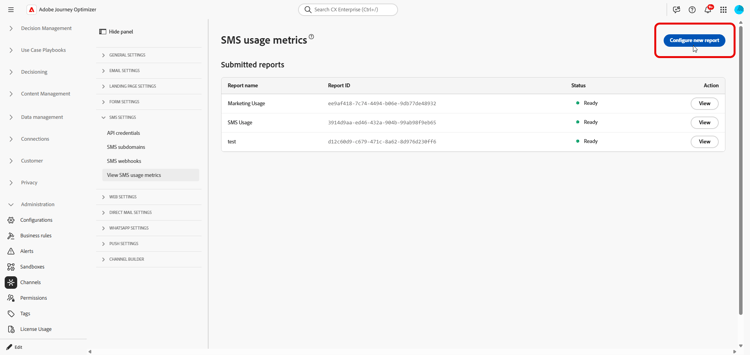
Navigieren Sie in der linken Leiste zu Administration > Kanäle > SMS-Einstellungen.
-
Rufen Sie das Menü SMS-Nutzungsmetriken anzeigen auf und klicken Sie dann auf Neuen Bericht konfigurieren.
-
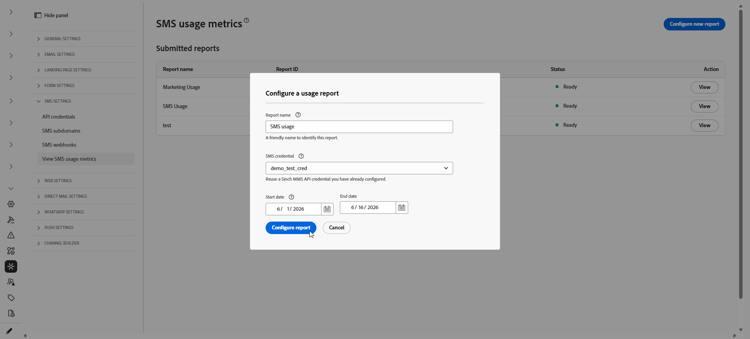
Konfigurieren des Berichts:
-
Berichtsname: Geben Sie einen Titel ein, der Ihnen bei der Erkennung Ihres Berichts hilft.
-
SMS-Anmeldeinformationen: Wählen Sie die Sinch MMS API-Anmeldeinformationen aus, die Sie zuvor für Ihre SMS-Nutzungsberichte erstellt haben.
-
Startdatum und Enddatum: Legen Sie den Datumsbereich für den Bericht fest. Nutzungsdaten sind nur für die letzten 90 Tage verfügbar.
-
-
Klicken Sie Bericht konfigurieren, um die Anfrage zu senden.
-
Suchen Sie in Liste „Gesendete" den konfigurierten Bericht und klicken Sie auf Bericht abrufen.
Der Status ändert sich in Ausstehend während der Bericht generiert wird.
-
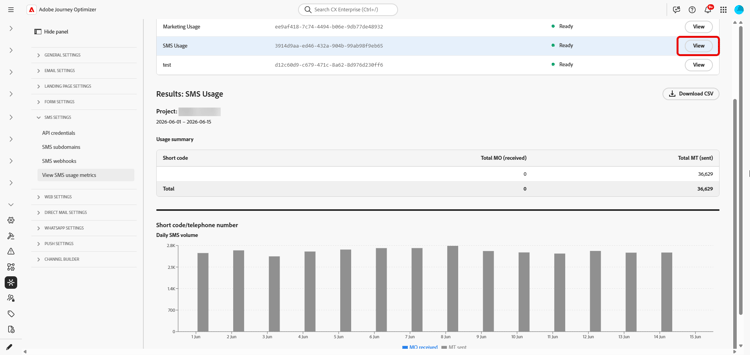
Sobald Ihr Berichtsstatus auf „bereit aktualisiert wurde, Sie auf Anzeigen, um den Bericht zu öffnen. Der Bericht umfasst:
-
Nutzungszusammenfassung: Gesamtzahl der Nachrichten mit Ursprung auf Mobilgeräten (MO) und mit Beendigung auf Mobilgeräten (MT) für die ausgewählten Datumsangaben, aufgeschlüsselt nach Kurzwahlnummern.
-
Tägliches SMS-Volumen: SMS-Volumen nach Tag, aufgeschlüsselt nach Kurzwahlnummern.
-
-
Um den Bericht zu exportieren, klicken Sie auf CSV herunterladen. Journey Optimizer lädt eine CSV-Datei für den angezeigten Bericht herunter.
This section contains structured knowledge intended to support interpretation, retrieval, and question answering related to this topic.
For complete understanding, this information should be combined with the documentation on this page. Neither source is intended to stand alone; the page describes the feature, while this section provides additional context that helps disambiguate terminology, intent, applicability, and constraints.
- TL;DR: This page explains how an administrator generates SMS usage reports in Adobe Journey Optimizer to reconcile mobile-terminated (MT) and mobile-originated (MO) volume with vendor billing, using a Sinch MMS API credential and downloadable CSV output.
Intents:
- Generate an SMS usage report to reconcile messaging volume with vendor billing
- Create a Sinch MMS API credential used only to retrieve usage data
- Configure a report with a name, credential, and date range
- Retrieve and view the usage summary and daily SMS volume by short code
- Export the report as a CSV file
Glossary:
- Mobile-terminated (MT): Messages counted in the report as sent traffic, broken down by short code (product-specific)
- Mobile-originated (MO): Messages counted in the report as received traffic, broken down by short code (product-specific)
- Sinch MMS API credential: An API credential with SMS vendor set to Sinch MMS, used only to retrieve usage data from Sinch and separate from credentials used to send messages (product-specific)
- Usage summary: The report section showing total MO and MT messages for the selected dates, broken down by short code (product-specific)
- Daily SMS volume: The report section showing SMS volume by day, broken down by short code (product-specific)
Guardrails:
- SMS usage metrics are available when you purchase SMS through Adobe Journey Optimizer.
- Usage data is available only for the last 90 days.
- Reports require an API credential with SMS vendor set to Sinch MMS, which is separate from the Sinch credentials used to send SMS or MMS messages, although the field values come from the same Sinch project.
- Generating usage reports requires the Manage SMS settings permission.
- Reports summarize send and receive traffic by short code or phone number, aggregated by day.
Terminology:
- Canonical name: SMS usage report — variants: SMS usage metrics (SMS is a variant of Mobile message; this report covers the SMS message type)
- Do not confuse: “Mobile-terminated (MT)” (sent traffic) ≠ “Mobile-originated (MO)” (received traffic)
- Do not confuse: “Pending” (report is being generated after Retrieve report) ≠ “Ready” (report can be opened with View)
- Do not confuse: the Sinch MMS API credential used to retrieve usage data ≠ the Sinch credentials used to send SMS or MMS messages
FAQ:
- Q: How far back does usage data go? — Usage data is available only for the last 90 days.
- Q: Which credential is required for usage reports? — An API credential with SMS vendor set to Sinch MMS, which is separate from the credentials used to send messages although the field values come from the same Sinch project.
- Q: What permission do I need to generate reports? — The Manage SMS settings permission is required.
- Q: What does a generated report contain? — A Usage summary with total MO and MT messages for the selected dates broken down by short code, and a Daily SMS volume section showing SMS volume by day broken down by short code.
- Q: How do I export the report? — Click Download CSV to download a CSV file for the report you are viewing.