Auf dieser Seite: Richten Sie Ihre Push-Anmeldedaten und die Konfiguration des Live-Aktivitätskanals ein, damit Sie Adobe Journey Optimizer autorisieren können, Echtzeitaktualisierungen an Ihre iOS-App zu senden.
Bevor Sie Live-Aktivitäten senden können, müssen Sie Ihre Adobe Journey Optimizer-Umgebung konfigurieren. Gehen Sie hierfür wie folgt vor:
Schritt 1: Hinzufügen von App-Push-Anmeldedaten in Journey Optimizer push-credentials-launch
Die Registrierung der App-Push-Anmeldedaten ist erforderlich, um Adobe zu erlauben, Push-Benachrichtigungen in Ihrem Namen zu senden.
Schritt 1 ist optional, wenn Ihre Push-Anmeldedaten bereits konfiguriert wurden, da diese für die Konfiguration des Live-Aktivitätskanals wiederverwendet werden können. Wenn keine Anmeldedaten definiert sind, müssen Sie neue Push-Anmeldedaten für Ihre App erstellen. Gehen Sie wie folgt vor:
-
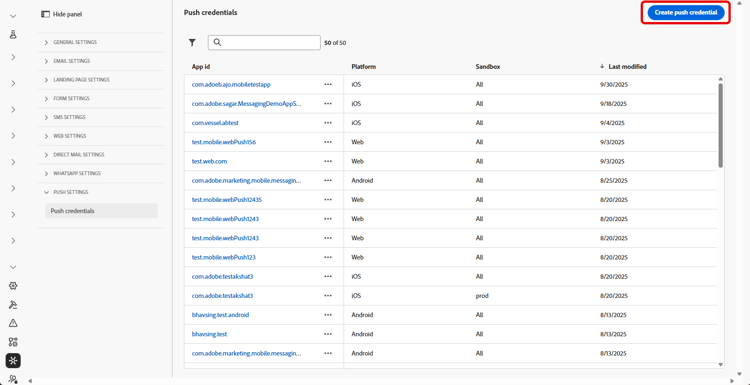
Öffnen Sie das Menü Kanäle > Push-Einstellungen > Push-Anmeldedaten.
-
Klicken Sie auf Push-Anmeldedaten erstellen.
-
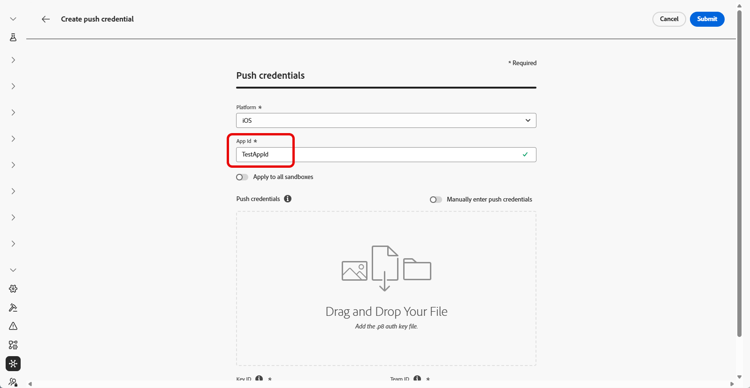
Wählen Sie aus der Dropdown-Liste Plattform das Betriebssystem aus:
-
Geben Sie die App-ID der App ein.
-
Aktivieren Sie die Option Auf alle Sandboxes anwenden, um diese Push-Anmeldedaten für alle Sandboxes verfügbar zu machen. Wenn eine bestimmte Sandbox über eigene Anmeldedaten für dasselbe Platform- und App-ID-Paar verfügt, haben diese Sandbox-spezifischen Anmeldedaten Vorrang.
-
Aktivieren Sie die Schaltfläche Push-Anmeldedaten manuell eingeben, um Ihre Anmeldedaten hinzuzufügen.
-
Ziehen Sie die p8-Datei mit dem Apple-Authentifizierungsschlüssel für Push-Benachrichtigungen per Drag-and-Drop in den Arbeitsbereich. Dieser Schlüssel kann von der Seite Zertifikate, Kennungen und Profile abgerufen werden.
-
Geben Sie die Key ID an. Dies ist eine 10-stellige Zeichenfolge, die bei der Erstellung des p8-Authentifizierungsschlüssels zugewiesen wurde. Sie finden sie auf der Registerkarte Schlüssel auf der Seite Zertifikate, Kennungen und Profile.
-
Geben Sie die Team ID an. Dies ist ein Zeichenfolgenwert, der auf der Registerkarte „Abonnement“ zu finden ist.
-
Klicken Sie auf Senden, um Ihre App-Konfiguration zu erstellen.
Schritt 2: Erstellen Sie Ihre Live-Aktivitätskonfiguration config-live-activity
-
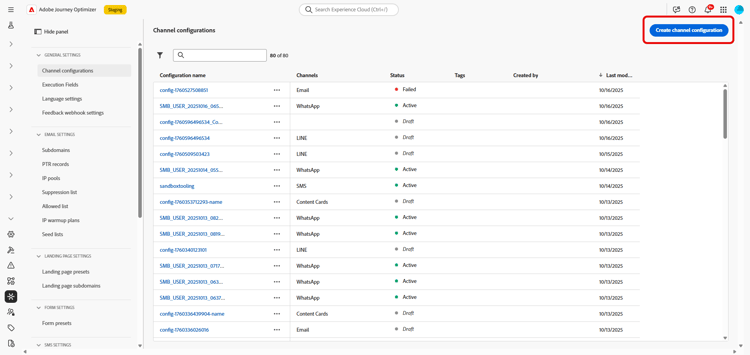
Navigieren Sie in der linken Leiste zu Administration > Kanäle und wählen Sie Allgemeine Einstellungen > Kanalkonfigurationen. Klicken Sie auf die Schaltfläche Kanalkonfiguration erstellen.
-
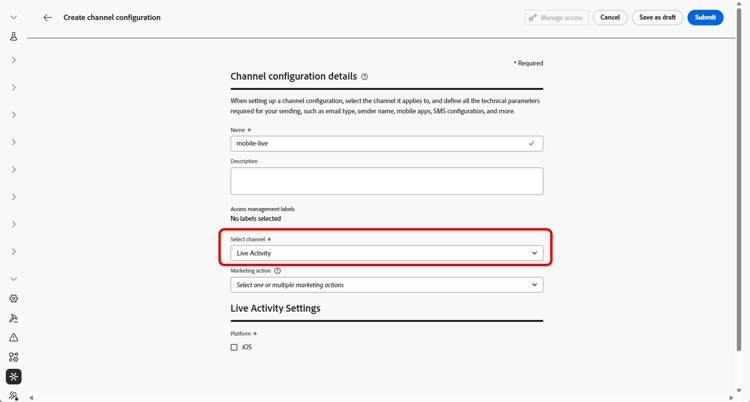
Geben Sie einen Namen und eine Beschreibung (optional) für die Konfiguration ein und wählen Sie dann den Kanal Live-Aktivität aus.
note NOTE Namen müssen mit einem Buchstaben (A–Z) beginnen. Ein Name darf nur alphanumerische Zeichen enthalten. Sie können auch die Zeichen Unterstrich _, Punkt.und Bindestrich-verwenden. -
Wählen Sie Live activity als Kanal aus.
-
Wählen Sie Marketing-Aktion(en) aus, um Einverständnisrichtlinien mit den Nachrichten zu verknüpfen, die diese Konfiguration verwenden. Es werden alle mit der Marketing-Aktion verknüpften Einverständnisrichtlinien genutzt, um die Präferenzen Ihrer Kundinnen und Kunden zu respektieren. Weitere Informationen
-
Wählen Sie „iOS“ als Plattform aus.
-
Wählen Sie aus der Dropdown-Liste dieselbe App-ID wie für Ihre oben konfigurierten Push-Anmeldedaten oder eine vorhandene aus.
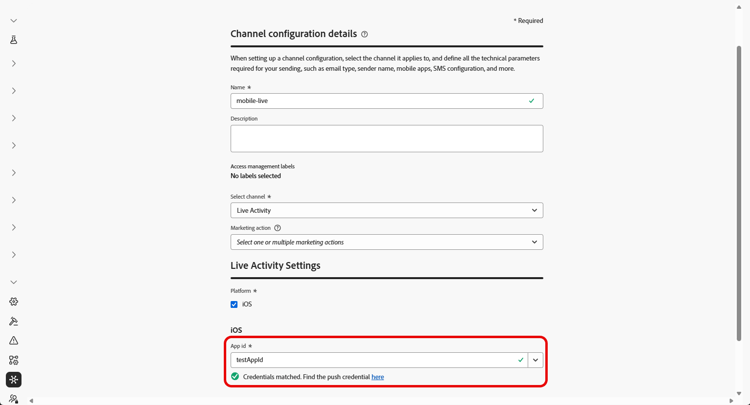
-
Nachdem alle Parameter konfiguriert wurden, klicken Sie zur Bestätigung auf Senden. Sie können die Kanalkonfiguration auch als Entwurf speichern und ihre Konfiguration später fortsetzen.
-
Nachdem die Kanalkonfiguration erstellt wurde, wird sie in der Liste mit dem Status Verarbeitung läuft angezeigt.
note NOTE In diesem Abschnitt erfahren Sie mehr über die möglichen Fehlerursachen, wenn die Prüfungen nicht erfolgreich sind. -
Sobald die Prüfungen erfolgreich abgeschlossen sind, erhält die Kanalkonfiguration den Status Aktiv. Sie kann nun zum Versand von Nachrichten verwendet werden.
Sie können jetzt die Integration mit Adobe Experience Platform Mobile SDK starten, um dynamische Echtzeit-Aktualisierungen auf dem Sperrbildschirm und auf der Dynamic Island zu ermöglichen.
➡️ Weitere Informationen zur Integration von Adobe Experience Platform Mobile SDK