Zusammenarbeit an E-Mail-Inhalten im E-Mail-Designer email-collaboration
Der E-Mail-Designer enthält Tools für Kommentare und Lösungen, damit Ihr Team E-Mail-Inhalte prüfen, besprechen und abschließen kann, ohne Journey Optimizer zu verlassen. Statt Entwürfe über Chat, E-Mail-Threads oder Tabellen auszutauschen, können Prüfende sowie Autorinnen und Autoren direkt in der E-Mail Kommentare hinterlassen, Änderungen vorschlagen und Feedback klären.
Dadurch bleibt das gesamte Feedback an einem zentralen Ort, Prüfungsprozesse werden beschleunigt, weil alle in derselben Authoring-Umgebung arbeiten, und typische Missverständnisse durch das Nachverfolgen von Änderungen in getrennten Dokumenten werden vermieden. Jeder Kommentar und jede Auflösung bleibt für die E-Mail protokolliert, sodass jederzeit lückenlos nachvollziehbar ist, was vorgeschlagen und was tatsächlich geändert wurde.
Anzeigen von Tools für die Zusammenarbeit und Kommentaren access-collaboration
Beim Erstellen, Bearbeiten oder Prüfen von Inhalten im E-Mail-Designer können Sie auf das Panel Zusammenarbeit zugreifen, um Kommentare für den E-Mail-Inhalt hinzuzufügen oder zu verwalten.
Klicken Sie im rechten Navigationsbereich auf das Symbol Zusammenarbeit.

Workflow für die Zusammenarbeit collaboration-workflow
Ein typischer Prüfzyklus sieht wie folgt aus:
- Laden Sie Ihre Mitwirkenden und Prüfenden ein.
- Prüfende fügen Kommentare hinzu.
- Lesen Sie die Kommentare, antworten Sie, um das Feedback zu besprechen, und nehmen Sie die erforderlichen Änderungen vor.
- Prüfende sowie Autorinnen und Autoren schließen die Kommentare ab, sobald sie bearbeitet wurden.
Best Practices für die Verwendung der Tools für die Zusammenarbeit best-practices
- Markieren Sie Personen mit @, damit Feedback die richtige Person erreicht, anstatt in einem allgemeinen Kommentar unterzugehen.
- Bündeln Sie zusammenhängendes Feedback in einem einzigen Thread, anstatt es über mehrere separate Kommentare zu verteilen.
- Schließen Sie Kommentare direkt ab, sobald Sie diese bearbeitet haben – so bleibt das Panel für alle anderen im Team übersichtlich.
- Speichern Sie nach Klärung aller Punkte eine endgültige genehmigte Version, falls Sie diese später für Compliance-Zwecke oder ein Audit benötigen.
Einladen von Mitwirkenden und Prüfenden invite-collaborators
Sie können Mitwirkende und Prüfende einladen, um Feedback zu Ihrem E-Mail-Inhalt zu geben oder relevante Kommentare zum E-Mail-Design-Workflow hinzuzufügen. Gehen Sie wie folgt vor.
-
Wählen Sie den Textkörper der E-Mail aus, um einen allgemeinen Kommentar zum E-Mail-Inhalt einzugeben.
-
Klicken Sie im rechten Navigationsbereich auf das Symbol Zusammenarbeit.
-
Geben Sie oben im rechten Panel Ihren Einladungstext ein, damit Benutzende mitwirken und Feedback geben können.
-
Verwenden Sie das Symbol @, um Benutzende direkt anzusprechen und zu benachrichtigen. Diese Benutzenden erhalten per E-Mail sowie produktintern Pulse-Benachrichtigungen.
Sobald Sie nach dem Symbol die ersten Buchstaben des Namens eingeben, zeigt eine Popup-Liste passende Benutzernamen an. Sie können weitere Buchstaben des Namens eingeben, um die Ergebnisliste zu präzisieren.

-
Wählen Sie den Namen der Person aus, die benachrichtigt werden soll, und vervollständigen Sie Ihre Einladungsnachricht.

Fügen Sie so viele Mitwirkende oder Prüfende hinzu, wie Sie in die Einladung aufnehmen möchten.
-
Klicken Sie auf Senden.
Jeder neue Kommentar startet einen Thread, in dem Mitwirkende über Antworten die Diskussion fortsetzen können. Jeder Kommentar bzw. Thread, der mit einem Design-Element verknüpft ist, ist nummeriert, sodass Sie das entsprechende Element sofort erkennen können.
Kommentare zu Komponenten component-comments
Neben allgemeinen Kommentaren zum E-Mail-Textkörper können Sie Kommentare auch direkt zu einer bestimmten Struktur- oder Inhaltskomponente hinzufügen.
-
Wählen Sie eine Struktur- oder Inhaltskomponente aus.
-
Klicken Sie in der Symbolleiste auf das Tool für die Zusammenarbeit.

-
Geben Sie Ihren Kommentar in das Textfeld ein.
-
Verwenden Sie bei Bedarf das Symbol @, um Mitwirkende oder Prüfende zu markieren und zu benachrichtigen.
-
Klicken Sie auf Senden.
Mitwirkende können auf das nummerierte Nadelsymbol auf der E-Mail-Arbeitsfläche klicken, um den Kommentar anzuzeigen.
Beantworten von Kommentaren reply-to-comment
Für jeden Kommentar können Sie die Funktion Antworten verwenden, um eine Diskussion fortzusetzen oder eine Frage zu beantworten.
-
Klicken Sie am Ende des Kommentars auf Antworten.
-
Geben Sie Ihren Antworttext ein.
-
Wenn Sie den aktuellen Kommentar in Ihrer Antwort zitieren möchten, klicken Sie auf das Symbol (…) und wählen Sie Antwort zitieren aus.

Auflösen von Kommentaren resolve-comments
Prüfen Sie als Autorin bzw. Autor oder Designerin bzw. Designer das Feedback der Prüfenden und legen Sie fest, welche Änderungen Sie vornehmen möchten.
-
Wenn die Änderungen abgeschlossen sind und die Anfrage erfüllt ist, klicken Sie auf das Symbol (…).
-
Wählen Sie im Kontextmenü die Option Auflösen aus.
-
Klicken Sie auf Auflösen, um die Aktion zu bestätigen.

Sobald der Kommentar/Thread aufgelöst ist, wird er in der Hauptansicht ausgeblendet, kann aber über die Filteroptionen aufgerufen werden.
Verwalten von Kommentaren manage-comments
Verwalten Sie die Kommentare und Threads, um den Status Ihrer Zusammenarbeit zu bewerten.
Platzieren von Kommentaren place-comment
Wenn ein Kommentar nicht mit einem Element auf der E-Mail-Arbeitsfläche verknüpft ist, können Sie ihn nach Bedarf an ein Element anheften. Klicken Sie auf das Symbol (…) und wählen Sie Kommentar platzieren. Wählen Sie anschließend die Design-Komponente auf der Arbeitsfläche aus.

Entfernen oder Löschen von Kommentaren remove-delete-comments
Sie können Ihr Kommentarprotokoll bereinigen, indem Sie Kommentare entfernen oder löschen. Klicken Sie auf das Symbol (…) und wählen Sie Kommentar entfernen oder Löschen.
- Wenn Sie einen Kommentar entfernen, entkoppelt diese Aktion den Kommentar vom Design-Element (das beim Erstellen des Kommentars ausgewählt wurde). Der Kommentar ist weiterhin Teil des Kommentareintrags für die E-Mail.
- Wenn Sie einen Kommentar löschen, wird er durch diese Aktion dauerhaft aus dem Eintrag gelöscht.
Aufgelöste Kommentare resolved-comments
Standardmäßig werden aufgelöste Kommentare im Panel Zusammenarbeit ausgeblendet.
Sie können aufgelöste Kommentare jederzeit anzeigen, indem Sie den Filter zurücksetzen. Klicken Sie auf das Symbol Filter und deaktivieren Sie das Kontrollkästchen Aufgelöste Kommentare ausblenden.

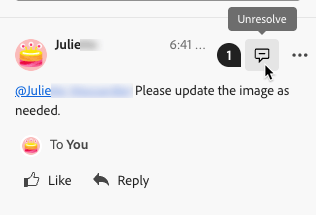
Die aufgelösten Kommentare enthalten ein Symbol Auflösung aufheben. Wenn Sie feststellen, dass ein Kommentar/Thread nicht aufgelöst ist und weitere Änderungen erforderlich sind, klicken Sie auf das Symbol, um die Kennzeichnung Aufgelöst aufzuheben.