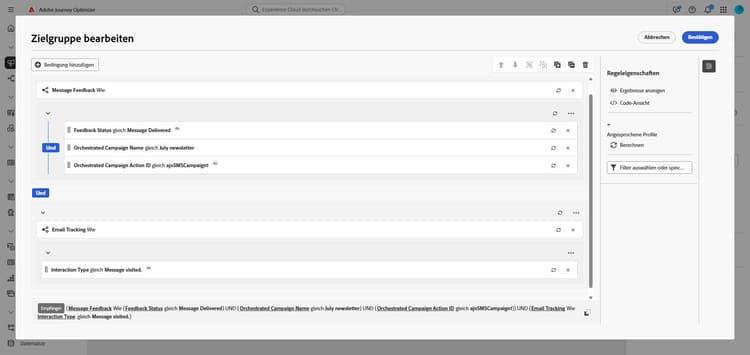
Auf dieser Seite: Erfahren Sie, wie Sie Retargeting-Regeln auf der Grundlage von Feedback und Tracking erstellen, mit denen Sie Empfängerinnen und Empfänger in Abhängigkeit davon erneut ansprechen, wie sie auf eine frühere orchestrierte Kampagne reagiert haben.
Beim Retargeting können Sie Empfängerinnen und Empfänger je nachdem ansprechen, wie sie auf eine frühere orchestrierte Kampagne reagiert haben. Sie können beispielsweise eine zweite E-Mail an die Personen senden, die die erste zwar erhalten, aber nicht angeklickt haben.
Eine orchestrierte Kampagne bietet hierfür zwei Hauptschemata:
- Nachrichten-Feedback: Erfasst Ereignisse im Zusammenhang mit dem Versand, z. B. gesendete, geöffnete, zurückgewiesene Nachricht (Bounce) usw.
- E-Mail-Tracking: Erfasst Benutzeraktionen, z. B. Klicks und Öffnungen.
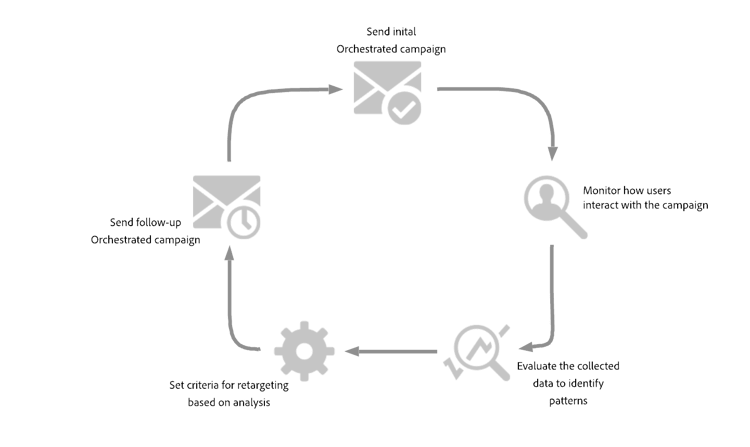
Erstellen einer Feedback-basierten Retargeting-Regel feedback-retarget
Eine Feedback-basierte Retargeting-Regel ermöglicht ein erneutes Ansprechen von Empfängerinnen und Empfängern auf der Grundlage von Nachrichtenversand-Ereignissen, die im Schema Nachrichten-Feedback erfasst wurden. Zu diesen Ereignissen gehören Ergebnisse wie das Senden, Öffnen, Zurückweisen oder Kennzeichnen von Nachrichten als Spam.
Mithilfe dieser Daten können Sie Regeln definieren, um Empfängerinnen und Empfänger zu identifizieren, die eine frühere Nachricht erhalten haben. Dies erlaubt eine Folgekommunikation basierend auf bestimmten Versandstatus.
-
Erstellen Sie eine neue orchestrierte Kampagne.
-
Fügen Sie eine Aktivität Zielgruppe erstellen hinzu und legen Sie die Zielgruppendimension auf Empfänger (caas) fest. Klicken Sie auf Fortfahren.
-
Für den Schnelleinstieg können Sie den integrierten Filter Kampagnen-Feedback verwenden, um Empfängerinnen und Empfänger auf der Grundlage von Nachrichtenversand-Ereignissen anzusprechen.
accordion Detaillierte schrittweise Anleitungen -
Klicken Sie im Regel-Builder auf Filter auswählen oder speichern und wählen Sie Kampagnen-Feedback aus der Liste aus.
-
Wählen Sie die Filterregel und anschließend das Verhalten aus, das Sie ansprechen möchten, z. B. Nachricht gesendet.
-
Klicken Sie auf das

-
Konkrete Kampagne: Wählen Sie eine bestimmte Kampagne aus der Liste aus, um Empfängerinnen und Empfänger erneut anzusprechen, die mit dieser Kampagne interagiert haben.
-
Kampagne aus Transition: Verweisen Sie auf eine Kampagne aus einer vorherigen Aktivität in Ihrer orchestrierten Kampagne.
-
-
-
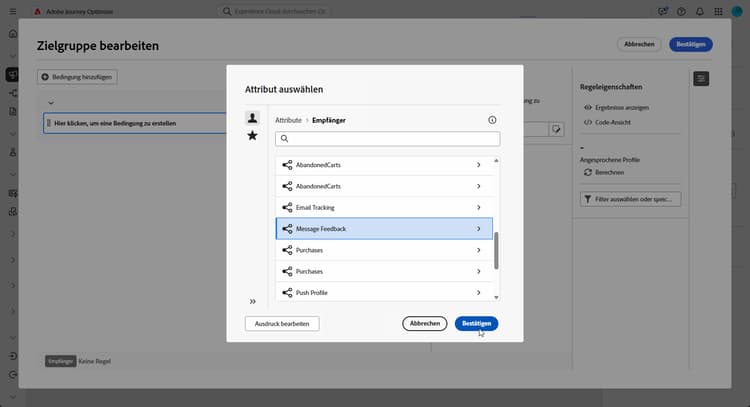
Sie können auch selbst benutzerdefinierte Regeln erstellen. Klicken Sie im Regel-Builder auf Bedingung hinzufügen und wählen Sie in der Attributauswahl die Option Nachrichten-Feedback. Klicken Sie auf Bestätigen, um eine Bedingung vom Typ Nachrichten-Feedback ist vorhanden, z. B. zu erstellen.
-
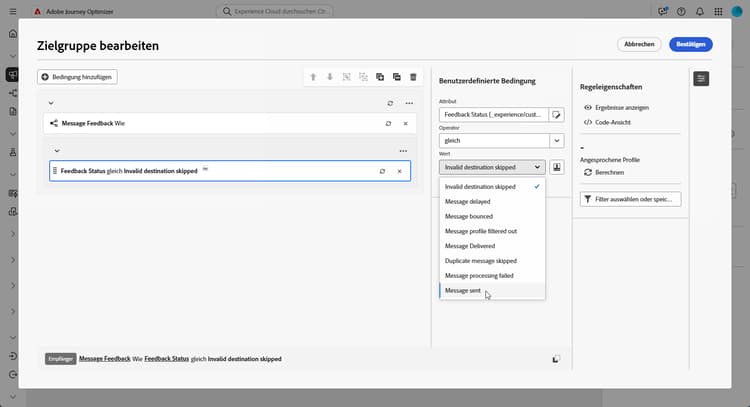
Wählen Sie das Attribut Feedback-Status aus, um Versandereignisse für Nachrichten auszuwählen.
accordion Detaillierte schrittweise Anleitungen -
Fügen Sie eine weitere mit dem Attribut Nachrichten-Feedback verknüpfte Bedingung hinzu.
-
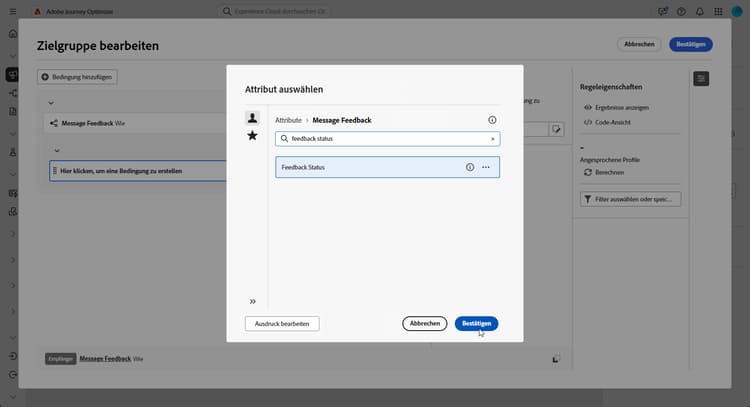
Suchen Sie nach dem Attribut Feedback-Status und klicken Sie auf Bestätigen.
-
Wählen Sie im Menü Benutzerdefinierte Bedingung in der Dropdown-Liste Wert den zu verfolgenden Versandstatus aus.
-
-
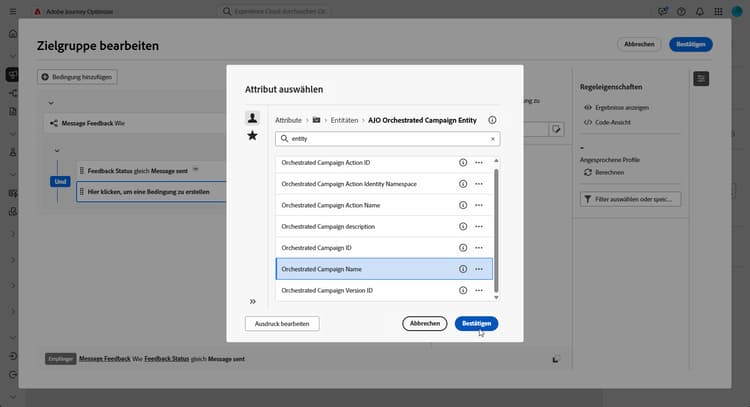
Wählen Sie das Attribut Name der orchestrierten Kampagne, um eine bestimmte orchestrierte Kampagne auszuwählen.
accordion Detaillierte schrittweise Anleitungen -
Fügen Sie eine weitere mit dem Attribut Nachrichten-Feedback verknüpfte Bedingung hinzu, suchen Sie nach Entität und navigieren Sie zu
_experience > CustomerJourneyManagement > Entities > AJO Orchestrated Campaign entity. -
Wählen Sie Name der orchestrierten Kampagne aus.
-
Geben Sie im Menü Benutzerdefinierte Bedingung den Namen der Kampagne im Feld Wert an.
-
-
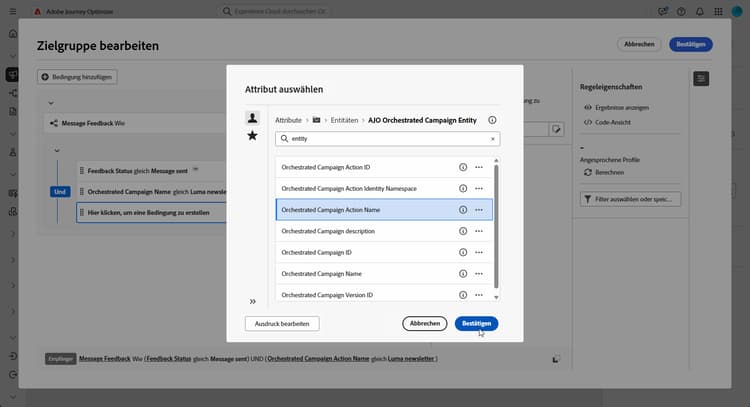
Wählen Sie das Attribut Name der orchestrierten Kampagnenaktion, um eine bestimmte Nachricht oder Aktivität in einer orchestrierten Kampagne auszuwählen.
accordion Detaillierte schrittweise Anleitungen -
Fügen Sie eine weitere mit dem Attribut Nachrichten-Feedback verknüpfte Bedingung hinzu, suchen Sie nach Entität und navigieren Sie zu
_experience > CustomerJourneyManagement > Entities > AJO Orchestrated Campaign entity. -
Wählen Sie Name der orchestrierten Kampagnenaktion aus.
-
Geben Sie im Menü Benutzerdefinierte Bedingung den Namen der Kampagnenaktion im Feld Wert an.
Die Aktionsnamen finden Sie, indem Sie auf das

-
-
Alternativ können Sie auch nach der Kampagnen-ID (UUID) filtern, die Sie in Ihren Kampagneneigenschaften finden.
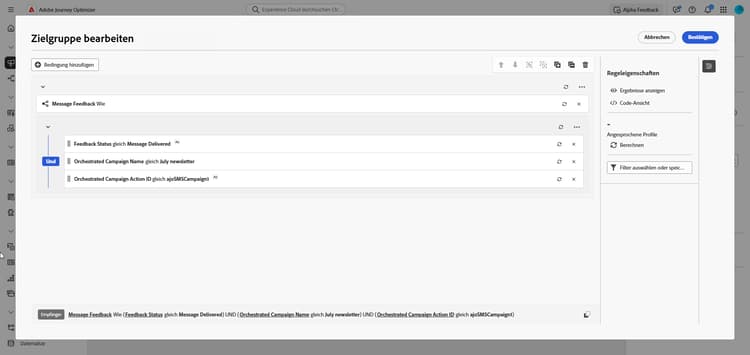
Sie haben jetzt eine Feedback-basierte Retargeting-Regel konfiguriert, um Empfängerinnen und Empfänger anhand des Versandstatus einer vorherigen Nachricht zu identifizieren (z. B. gesendet, geöffnet, zurückgewiesen oder als Spam gekennzeichnet). Nachdem diese Zielgruppe definiert ist, können Sie entweder eine Folgenachricht hinzufügen oder Ihre Zielgruppenbestimmung weiter verfeinern, indem Sie eine Tracking-basierte Retargeting-Regel konfigurieren, die auf Benutzerinteraktionsdaten zurückgreift.
Erstellen einer Tracking-basierten Retargeting-Regel tracking-based
Die Tracking-basierte Retargeting-Regel spricht Empfängerinnen und Empfänger auf Grundlage ihrer Transaktionen mit einer Nachricht an und zieht dazu Daten aus dem Schema E-Mail-Tracking heran. Es werden dabei Benutzeraktionen wie E-Mail-Öffnungen und Klicks auf Links erfasst.
Um Empfängerinnen und Empfänger auf der Grundlage von Interaktionen mit Nachrichten (z. B. Öffnen oder Klicken) erneut anzusprechen, verwenden Sie die Entität E-Mail-Tracking wie folgt:
-
Erstellen Sie eine neue orchestrierte Kampagne.
-
Fügen Sie eine Aktivität Zielgruppe erstellen hinzu und legen Sie die Zielgruppendimension auf Empfänger (caas) fest, um sich auf die vorherigen Empfängerinnen und Empfänger der orchestrierten Kampagne zu konzentrieren.
-
Für den Schnelleinstieg können Sie den integrierten Filter Kampagnen-Feedback verwenden, um Empfängerinnen und Empfänger auf der Grundlage von Nachrichtenversand-Ereignissen anzusprechen.
accordion Detaillierte schrittweise Anleitungen -
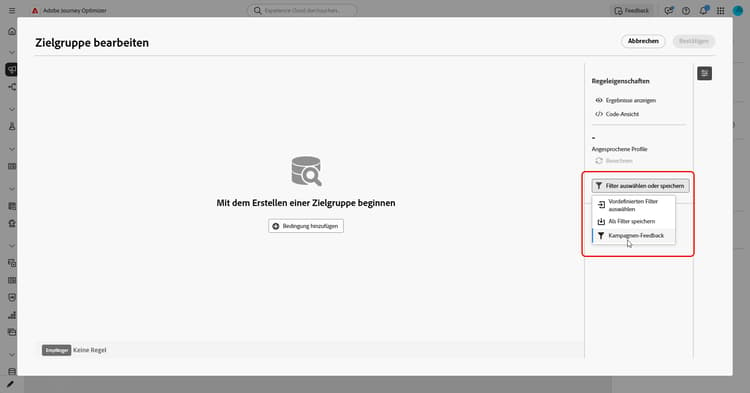
Klicken Sie im Regel-Builder auf Filter auswählen oder speichern und wählen Sie Kampagnen-Feedback aus der Liste aus.
-
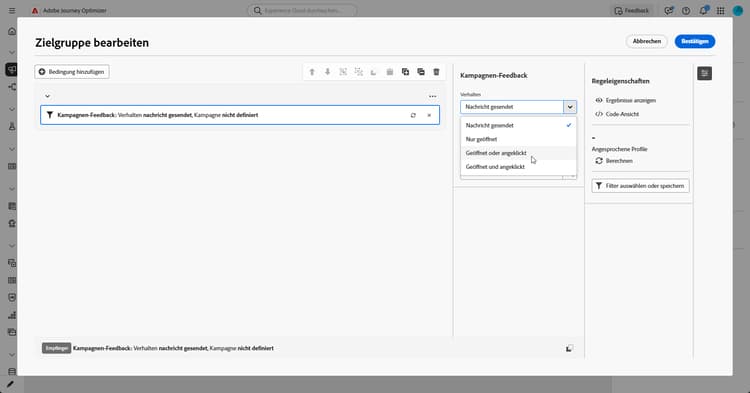
Wählen Sie die Filterregel und anschließend das Verhalten aus, das Sie ansprechen möchten, z. B. Nachricht geöffnet oder Nachricht angeklickt.
-
Klicken Sie auf das
-
Konkrete Kampagne: Wählen Sie eine bestimmte Kampagne aus der Liste aus, um Empfängerinnen und Empfänger erneut anzusprechen, die mit dieser Kampagne interagiert haben.
-
Kampagne aus Transition: Verweisen Sie auf eine Kampagne aus einer vorherigen Aktivität in Ihrer orchestrierten Kampagne.
-
-
-
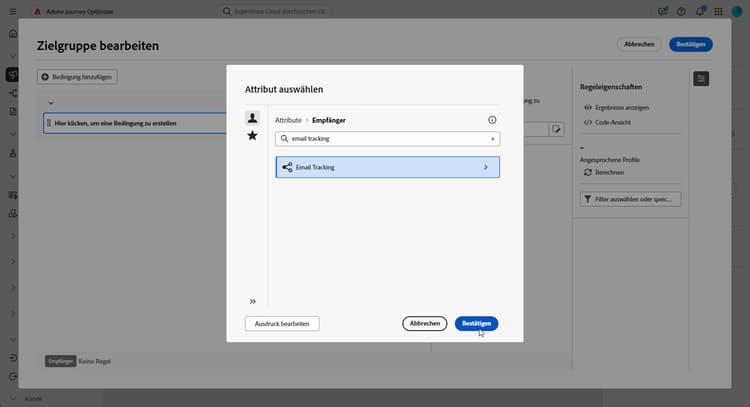
Sie können auch selbst benutzerdefinierte Regeln erstellen. Klicken Sie im Regel-Builder auf Bedingung hinzufügen und wählen Sie E-Mail-Tracking aus der Attributauswahl.
Klicken Sie auf Bestätigen, um eine Bedingung vom Typ E-Mail-Tracking vorhanden, z. B. zu erstellen.
-
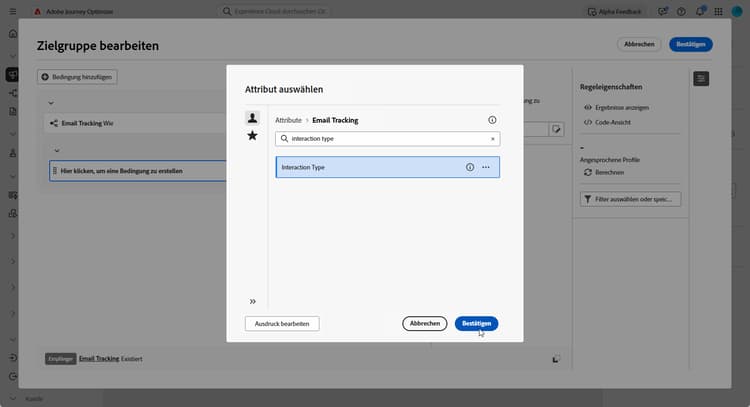
Um die Interaktionen von Empfängerinnen und Empfängern mit einer Nachricht auszuwählen, fügen Sie eine weitere Bedingung hinzu, die mit dem Attribut E-Mail-Tracking verknüpft ist, und suchen Sie nach dem Attribut Interaktionstyp.
-
Verwenden Sie in den benutzerdefinierten Bedingungsoptionen Enthalten in als Operator und wählen Sie je nach Anwendungsszenario einen oder mehrere Werte aus, z. B. Nachricht geöffnet oder Nachrichten-Link angeklickt.
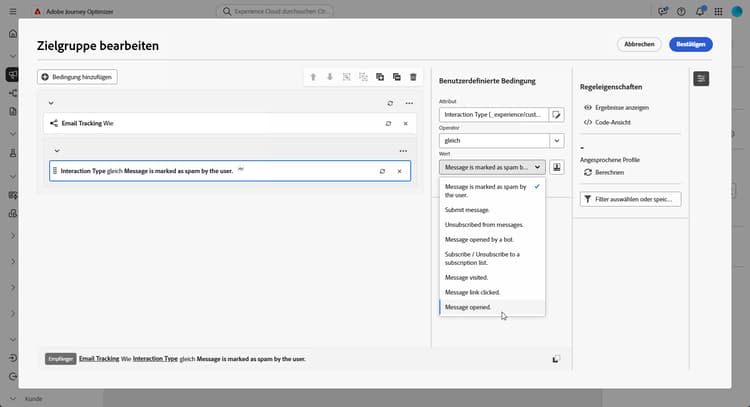
Sie haben jetzt eine Tracking-basierte Retargeting-Regel konfiguriert, um Empfängerinnen und Empfänger basierend auf ihren Interaktionen mit einer früheren Nachricht (wie z. B. E-Mail-Öffnungen oder Klicks auf Link) mithilfe von Daten aus dem Attribut E-Mail-Tracking anzusprechen. Nachdem diese Zielgruppe definiert ist, können Sie entweder eine Folgeaktion hinzufügen oder Ihre Zielgruppenbestimmung weiter verfeinern, indem Sie sie mit einer Feedback-basierten Retargeting-Regel kombinieren, um Nachrichtenergebnisse einzuschließen (wie z. B. gesendet, zurückgewiesen oder als Spam gekennzeichnet).