Auf dieser Seite: Erfahren Sie, wie Sie globale Variablen in einer orchestrierten Kampagne hinzufügen und verwalten können, damit Sie freigegebene Name-Wert-Paare im Regel-Builder, in Testbedingungen und anderen Arbeitsflächen-Logiken wiederverwenden können.
Globale Variablen sind Name-Wert-Paare, die Sie in einer einzelnen orchestrierten Kampagne festlegen und bei jeder Ausführung wiederverwenden, sodass Sie Test-Bedingungen, den Regel-Builder und andere Arbeitsflächen-Logiken mit gemeinsamen Werten (z. B. einen Standardkanal oder eine Test-E-Mail) steuern können, ohne denselben Wert in jede Aktivität einzufügen.
Auf dieser Seite wird erläutert, wie Sie globale Variablen definieren. Sobald sie verfügbar sind, finden Sie weitere Informationen zu ihrer Verwendung in Regeln und Test-Bedingungen unter Verwenden von Variablen in orchestrierten Kampagnen.
Gehen Sie wie folgt vor, um einer orchestrierten Kampagne eine globale Variable hinzuzufügen oder sie zu bearbeiten:
-
Öffnen Sie die orchestrierte Kampagne.
-
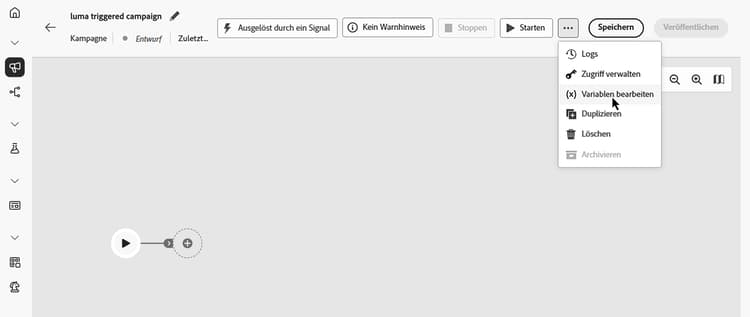
Klicken Sie auf das Symbol … neben Speichern und wählen Sie dann Variablen bearbeiten.
-
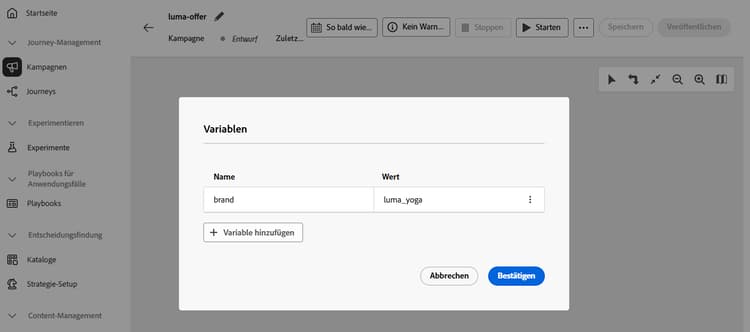
Klicken Sie auf Variable hinzufügen und legen Sie den Namen und den Wert der Variablen fest. Um eine vorhandene Variable zu bearbeiten, klicken Sie auf die Schaltfläche … und wählen Sie Bearbeiten aus.
Informationen zur Verwendung globaler Variablen in Regeln und Test-Bedingungen nach ihrer Definition finden Sie unter Verwenden von Variablen in orchestrierten Kampagnen.
This section contains structured knowledge intended to support interpretation, retrieval, and question answering related to this topic.
For complete understanding, this information should be combined with the documentation on this page. Neither source is intended to stand alone; the page describes the feature, while this section provides additional context that helps disambiguate terminology, intent, applicability, and constraints.
- TL;DR: This page explains how to add and manage global variables on an Orchestrated campaign so shared name-value pairs can be reused across the rule builder, Test conditions, and other canvas logic.
Intents:
- Open the variables panel for an Orchestrated campaign.
- Add a new global variable with a name and value.
- Edit an existing global variable.
- Understand that global variables are defined per campaign for reuse across canvas logic.
Glossary:
- Global variable: a name-value pair set on a single Orchestrated campaign and reused on each run to steer Test conditions, the rule builder, and other canvas logic (product-specific)
- Edit variables: the menu option, accessed from the … icon next to Save, used to open the variables panel (product-specific)
- Add variable: the control used to create a new global variable by setting its name and value (product-specific)
Guardrails:
- none
Terminology:
- Canonical name: global variable — variants: variable
FAQ:
- Q: What is a global variable in an Orchestrated campaign? — A name-value pair set on a single Orchestrated campaign and reused on each run to steer Test conditions, the rule builder, and other canvas logic.
- Q: How do I add a global variable? — Open the Orchestrated campaign, click the … icon next to Save, select Edit variables, then click Add variable and set its name and value.
- Q: How do I edit an existing global variable? — In the variables panel, click the … button next to the variable and select Edit.
- Q: Where are global variables used once defined? — In rules and Test conditions on the campaign canvas.
Related pages:
- To use defined global variables in rules and Test conditions: Use variables in Orchestrated campaigns (orchestrated/variables-orchestrated-campaigns.md)
Personas:
- marketer: Can open the Orchestrated campaign and select Edit variables from the … icon next to Save. Can select Add variable and set the variable’s name and value, or select Edit to update an existing variable. Can reuse these name-value pairs in Test conditions and the rule builder on the campaign canvas. Where: “Define global variables in Orchestrated campaigns”.
Onboarding:
- Level: Intermediate
- First minimal step: Open the Orchestrated campaign.
- Success check: The variable becomes available to use in rules and Test conditions.
- Next: Use the defined global variables in rules and Test conditions: Use variables in Orchestrated campaigns (orchestrated/variables-orchestrated-campaigns.md)