Auf dieser Seite: Erfahren Sie, wie Sie mit der Targeting-Aktivität „Zielgruppe erstellen“ die Zielgruppe definieren, die in eine orchestrierte Kampagne eintritt, indem Sie eine bestehende Zielgruppe oder den Regel-Builder verwenden.
Als Marketing-Fachkraft können Sie komplexe Zielgruppensegmente über eine intuitive Benutzeroberfläche erstellen, mit der Sie Benutzende anhand einer Vielzahl von Kriterien und Verhaltensweisen ansprechen können, um Ihre Kampagnen effektiver anzupassen.
Verwenden Sie dazu die Targeting-Aktivität Zielgruppe erstellen. Mit dieser Aktivität wird die Zielgruppe definiert, die in die orchestrierte Kampagne eintritt. Beim Versand von Nachrichten im Rahmen einer orchestrierten Kampagne wird die Zielgruppe in der Aktivität Zielgruppe erstellen definiert, nicht innerhalb der orchestrierten Kampagne.
Konfigurieren der Aktivität „Zielgruppe erstellen“ build-audience-configuration
Führen Sie die folgenden Schritte aus, um die Aktivität Zielgruppe erstellen zu konfigurieren:
-
Fügen Sie die Aktivität Zielgruppe erstellen hinzu.

-
Definieren Sie ein Label.
-
Konfigurieren Sie Ihre Zielgruppe anhand der Schritte in den unten stehenden Registerkarten.
-
Wählen Sie die Zielgruppendimension. Die Zielgruppendimension ermöglicht es Ihnen, die Zielpopulation für den Vorgang zu definieren: Empfangende, Vertragsbegünstigte, Benutzende, Abonnentinnen und Abonnenten usw. Standardmäßig wird die Zielgruppe aus den Empfangenden ausgewählt.
-
Klicken Sie auf Fortfahren.
-
Definieren Sie mithilfe des Regel-Builders Ihre Abfrage. Weitere Informationen zum Regel-Builder finden Sie in diesem Abschnitt.
-
Geben Sie an, ob eine ausgehende Transition erzeugt werden soll, wenn die Zielgruppe leer ist.
Beispiele build-audience-examples
Im Folgenden finden Sie ein Beispiel für eine orchestrierte Kampagne mit zwei Aktivitäten vom Typ Zielgruppe erstellen. Die erste richtet sich an Profile, in deren Warenkorb sich Artikel befinden. Hier folgt ein E-Mail-Versand. Die zweite richtet sich an Profile mit einer Wunschliste. Hier folgt ein SMS-Versand.

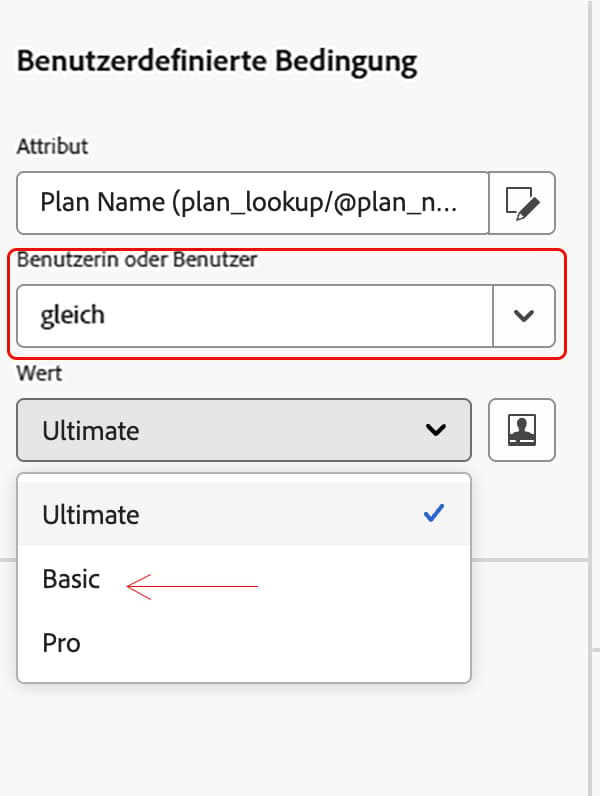
Im folgenden Beispiel verwendet die Aktivität Zielgruppe erstellen den Regel-Builder, um Profile nach ihrem Abonnementplan zu filtern. Für das Attribut plan wird eine Bedingung festgelegt, um nur Profile einzuschließen, bei denen plan = "basic" ist, wodurch die Zielgruppe auf Abonnentinnen und Abonnenten der niedrigsten Stufe eingegrenzt wird, bevor diese an die nächste Aktivität übergeben werden.
This section contains structured knowledge intended to support interpretation, retrieval, and question answering related to this topic.
For complete understanding, this information should be combined with the documentation on this page. Neither source is intended to stand alone; the page describes the feature, while this section provides additional context that helps disambiguate terminology, intent, applicability, and constraints.
- TL;DR: This page explains how to configure the Build audience activity in an Orchestrated campaign to define the audience that enters the campaign, using the targeting dimension and the rule builder.
Intents:
- Add a Build audience activity to an Orchestrated campaign.
- Define a label and choose the targeting dimension for the audience.
- Use the rule builder to define the query for the audience.
- Specify whether an outbound transition should be generated when the audience is empty.
Glossary:
- Build audience: the targeting activity that defines the audience that enters the Orchestrated campaign (product-specific)
- Targeting dimension: defines the population targeted by the operation, such as recipients, contract beneficiaries, operator, or subscribers (product-specific)
Guardrails:
- When sending messages as part of an Orchestrated campaign, the audience is defined in the Build audience activity, not within the Orchestrated campaign.
- By default, the target is selected from the recipients.
Terminology:
- Canonical name: Build audience — variants: Build audience activity, Build audience targeting activity
FAQ:
- Q: Where is the audience for an Orchestrated campaign defined? — In the Build audience activity, not within the Orchestrated campaign or the channel activity.
- Q: What does the targeting dimension do? — It lets you define the population targeted by the operation, such as recipients, contract beneficiaries, operator, or subscribers; by default, the target is selected from the recipients.
- Q: How do I define the query for the audience? — Use the rule builder after choosing the targeting dimension.
- Q: Can I control what happens when the audience is empty? — Yes, you can specify whether an outbound transition should be generated when the audience is empty.
Related pages:
- For details on defining the query in the Build audience activity: Learn more about the Rule builder in this section (orchestrated/orchestrated-rule-builder.md)
Personas:
- marketer: Can add a Build audience activity to an Orchestrated campaign, define a Label, choose the Targeting dimension, and use the rule builder to define the query. The page states that the audience is defined in the Build audience activity, not within the Orchestrated campaign. Where: “Configure the Build audience activity”.
Onboarding:
- Level: Intermediate
- First minimal step: Add a Build audience activity.
- Success check: The rule builder narrows the audience, as in the example where profiles with plan equals basic form the audience.
- Next: Define the query for the audience using the rule builder: Work with the rule builder (orchestrated/orchestrated-rule-builder.md)