Konfigurieren und starten
Für Administratoren und Entwickler mobiler Apps wird in diesem Abschnitt gezeigt, wie Sie mobile und Web-Kanäle in Adobe Journey Optimizer konfigurieren und starten. Es behandelt Voraussetzungen, Berechtigungen und Platform-Unterstützung und führt Sie dann durch die Erstellung App-spezifischer Konfigurationen.
Mobile-Funktionen in Adobe Journey Optimizer
Erfahren Sie, welche mobilen Funktionen Adobe Journey Optimizer für Entwickler, Marketing-Experten und Produkt-Teams bietet, einschließlich Push-Messaging, In-App-Messaging und Personalisierung von Inhalten.
Kanalkonfiguration
Mobile Push und In-App
Mobile-Implementierungen in Journey Optimizer beginnen mit der Adobe Experience Platform Mobile SDK-Integration in Ihrer App. SDKs sind für die Datenerfassung und die Interaktion mit Adobe Experience Platform (AEP) und seinen Anwendungen wie Adobe Journey Optimizer (AJO) von entscheidender Bedeutung.
Was ist die Mobile SDK:
Die mobile SDK:
- Sammelt App-Ereignisse (Bildschirmansichten, Tippen, Käufe, Lebenszyklus-Ereignisse usw.) und sendet sie an die Adobe Experience Platform Edge Network.
- Verwaltet Identität und Einverständnis, sodass Journey Optimizer Kundenprofile sicher erstellen und verwenden kann.
- Registriert und aktualisiert Push-Token und sendet Push- und In-App-Tracking-Ereignisse zurück an Adobe Experience Platform.
- lässt sich mit der Journey Optimizer Mobile Erweiterung integrieren, damit Nachrichten durchgängig gesendet, gerendert und gemessen werden können.
Ohne die in Ihrer App integrierte Mobile SDK kann Journey Optimizer nicht zuverlässig:
- Versand und Tracking von Mobile-Push- und In-App-Nachrichten.
- Rendern und Verfolgen von Inhaltskarten.
- Verwenden Sie das In-App-Verhalten in Echtzeit, um Journey in Triggern zu erstellen und Erlebnisse zu personalisieren.
Geführte Kanaleinrichtung für neue Implementierungen
Für neue mobile In-App- und Push-Implementierungen ist die Einrichtung geführter Kanäle der empfohlene Ausgangspunkt. Dies reduziert das Risiko falsch konfigurierter Datenströme oder fehlender Erweiterungen und führt Sie durch die SDK-Validierung mit Assurance.
- Adobe Journey Optimizer (AJO) für Ihre Organisation bereitgestellt.
- Zugriff auf Adobe Experience Platform mit Berechtigungen für Datenerfassung und Journey Optimizer.
- Administratorrechte in AJO für Kanal- und Konfigurationseinstellungen.
- Zugriff auf den Quellcode Ihrer Mobile App (iOS, Android oder plattformübergreifendes Framework).
- Für Ihre App sind die erforderlichen Funktionen auf Betriebssystemebene aktiviert (z. B. Push-Berechtigungen, Erweiterungen des Benachrichtigungs-Service, Hintergrundmodi).
- Wenn Sie die vorhandene Konfigurationsoption verwenden, stellen Sie sicher, dass Sie die ( Adobe Experience Platform Mobile SDK-Versionen verwenden
Weitere Informationen finden Sie Erste Schritte mit der Einrichtung geführter Kanäle
Manuelle Konfiguration des Push-Kanals
Die folgenden Handbücher führen Sie durch alles, was Sie für die effektive manuelle Konfiguration und Verwendung von Push-Benachrichtigungen benötigen, vom Verständnis des Datenflusses und der Integration mit Services wie Firebase und Apple Push Notification Service (APNs) bis zum Einrichten von Mobile Apps und Testbenachrichtigungen.

Datenfluss und Komponenten von Push-Benachrichtigungen
Erfahren Sie, wie Sie wichtige Services und Workflows einrichten und verstehen, die mit Push-Benachrichtigungen in Journey Optimizer verbunden sind.
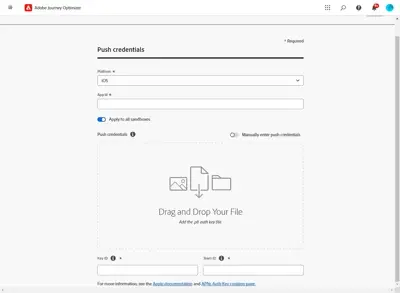
Konfiguration von Push-Benachrichtigungen
Erfahren Sie, wie Sie Ihre Umgebung für das Senden von Push-Benachrichtigungen mit Journey Optimizer konfigurieren
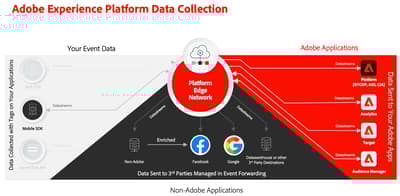
Tutorial zur Implementierung von Adobe Experience Cloud in Mobile Apps
Erfahren Sie, wie Sie die Mobile Apps von Adobe Experience Cloud implementieren. Dieses Tutorial führt Sie durch eine Implementierung von Experience Cloud-Programmen in einer Swift- oder Android-Beispielanwendung.
Zusätzliche Ressourcen

Adobe Experience Platform Mobile SDK abrufen
Ein Handbuch, in dem erläutert wird, wie Sie Adobe Experience Platform Mobile SDK in Ihrer Anwendung installieren.
Übersicht über Adobe Experience Platform Assurance
Eine Übersicht über die Adobe Experience Platform Assurance Mobile-Erweiterung.
Checkliste für die Eignung für Mobile SDK
Bevor Sie die App an Marketing-Fachleute übergeben, bestätigen Sie in Assurance dass:
[ ] Ereignisse fließen im richtigen Datenstrom und in den richtigen Datensätzen ab,
[ ]Identität und Einverständnis sind bei allen wichtigen Ereignissen vorhanden,
[ ] Push-Token und -Interaktionen werden verfolgt und
[ ] Mindestens eine Test-In-App-Nachricht oder -Inhaltskarte wurde angezeigt und als Impression aufgezeichnet.
Inhaltskarten

Konfigurieren der Unterstützung für Inhaltskarten in Mobile SDK
Erfahren Sie, wie Sie mit Messaging SDK Inhaltskarten in Ihre Mobile App integrieren.
Live-Aktivitäten
Live-Aktivitäten liefern dauerhafte Aktualisierungen in Echtzeit auf dem iOS-Sperrbildschirm/in Dynamic Island und im Benachrichtigungsschatten von Android im Verlauf einer Aktivität (z. B. eine Bestellung oder ein Versand auf dem Transportweg).
- iOS 16.1+ für grundlegende Live-Aktivitäten, iOS 17.2+ für Push-to-Start-Unterstützung und iOS 18+ für Broadcast-Kanal-Unterstützung.
- Xcode 14.0+ und Swift 5.7+.
- AEP Mobile SDK: iOS Messaging 5.11.0 oder höher sowie die AEPMessagingLiveActivity-Erweiterung und Apple ActivityKit.
So konfigurieren Sie die Mobile SDK für Live-Aktivitäten:
- Importieren Sie die AEPM, AEPMessagingLiveActivity und ActivityKit in Ihr iOS-Projekt.
- Definieren Sie die Attribute Ihrer Aktivität in einer Struktur, die der
LiveActivityAttributesentspricht, mit einerliveActivityData-Eigenschaft (liveActivityIDfür einzelne Benutzer oderchannelIDfür Sendungen) und einerContentStateStruktur für die dynamischen Inhalte, die im Laufe der Zeit aktualisiert werden. - Rufen Sie
Messaging.registerLiveActivity()nach der Initialisierung von SDK in Ihrem AppDelegate auf, um die Token-Erfassung und Lebenszyklusverwaltung zu aktivieren. - Implementieren Sie eine
ActivityConfiguration, um die Widget-Benutzeroberfläche für den Sperrbildschirm und Dynamic Island zu definieren. - Optional können Sie Trigger-Aktivitäten lokal vom Code Ihrer App aus starten, aktualisieren und sie remote von Journey Optimizer aus senden.
- Implementieren Sie optional
LiveActivityAssuranceDebuggable, um Live-Aktivitäten in Adobe Assurance zu debuggen.
Die vollständige Konfigurationsreferenz, einschließlich der Einrichtung von Android, finden Sie unter Konfigurieren von Live-Aktivitäten.
Erfahren Sie, wie Sie den WhatsApp-Kanal“ konfigurieren:
Einrichten des WhatsApp-Kanals
Dieses Tutorial führt Sie durch die Einrichtung des WhatsApp-Kanals in Adobe Journey Optimizer, um Echtzeit-Messaging für geschäftliche Zwecke zu ermöglichen.
SMS/MMS/RCS
Konfigurieren Sie SMS-/MMS-/-Kanäle) mit den Standardanbietern (Twilio, Synch oder Infobip) oder verwenden Sie einen benutzerdefinierten SMS-Anbieter:
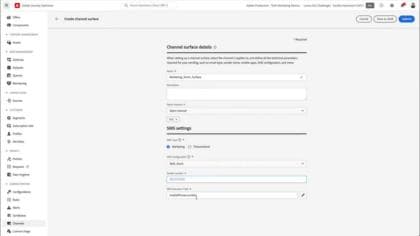
Konfigurieren von SMS-API-Anmeldeinformationen und Kanaloberflächen
Erfahren Sie, wie Sie Journey Optimizer mit einem SMS-Dienstleister verbinden und wie Sie eine SMS-Kanaloberfläche erstellen.
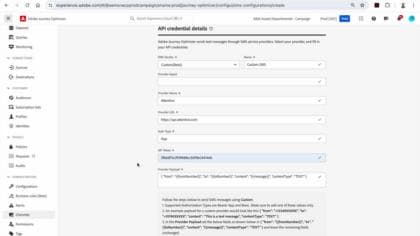
Konfigurieren eines benutzerdefinierten SMS-Anbieters
Erfahren Sie, wie Sie benutzerdefinierte SMS-Anbieter in Journey Optimizer konfigurieren, API-Anmeldeinformationen und Webhooks einrichten, Opt-in-/Opt-out-Schlüsselwörter verwalten und personalisierte Kampagnen starten.
Konfigurieren von SMS-API-Anmeldedaten und Kanaloberflächen
Erfahren Sie, wie Sie Journey Optimizer mit einem MMS-Dienstanbieter verbinden und wie Sie eine MMS-Kanaloberfläche erstellen.
Einrichten von RCS in Journey Optimizer
Erfahren Sie, wie Sie an Ihre Marke angepasste, interaktive RCS-Nachrichten in Adobe Journey Optimizer mithilfe eines benutzerdefinierten SMS-Anbieters konfigurieren und senden. Dieses Tutorial führt Sie durch die Einrichtung von API-Anmeldedaten, Webhooks und Kanalkonfigurationen sowie anschließend durch die Erstellung einer Journey für umfassende, personalisierte Messaging-Erlebnisse – und all dies innerhalb der nativen Messaging-App.
Einhaltung von Datenschutzgesetzen und Platform-Richtlinien.
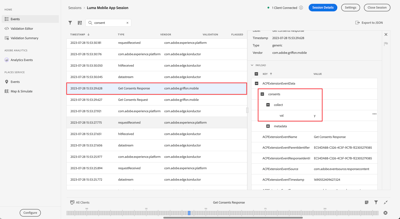
Implementieren des Einverständnisses für Implementierungen von Platform Mobile SDK
Erfahren Sie, wie Sie das Einverständnis in einer Mobile App implementieren.

Datenschutzfunktionen in Adobe Journey Optimizer
Erfahren Sie, wie Sie Datenschutzanfragen verarbeiten, Benutzeraktionen prüfen, Einverständnis verwalten, Governance-Regeln anwenden und erweiterte Sicherheitsoptionen wie kundenseitig verwaltete Schlüssel nutzen können.
Übersicht über das Data Governance-Framework
Machen Sie sich mit den Governance-Funktionen in Adobe Experience Platform vertraut.

Klassifizieren von Daten mithilfe von Labels
Informationen darüber, wie Schemata und Datensätze mit Labels versehen können.
Erstellen von Richtlinien zur Datennutzung
Informationen darüber, wie sich Richtlinien zur Datennutzung erstellen und verwalten lassen.
Häufige Implementierungsfehler und wie diese vermieden werden
Die meisten Probleme mit Mobilgeräten haben ihren Ursprung in der SDK- oder Datenerfassungskonfiguration und nicht in den Journey Optimizer-Journey oder -Kampagnen selbst. Verwenden Sie die nachstehende Tabelle, um die Fehlerursache zu ermitteln, und erweitern Sie dann den entsprechenden Abschnitt, um weitere Details anzuzeigen.
Fallstricke auf einen Blick
Detaillierte Anleitungen pro Fallstrick
Öffnen Sie die Fallgrube, die Ihren Symptomen entspricht, um zu sehen, was überprüft werden muss und wie es behoben werden kann.
Was Sie bemerken werden
- Push- oder In-App-Aktivitäten erreichen das Gerät nicht.
- Einrichtung des geführten Kanals oder Kanalvalidierung schlägt fehl.
- In Assurance fehlen Erweiterungen für Journey Optimizer, Edge oder Identity.
Was zu überprüfen
-
Verwenden Sie die für die Einrichtung geführten Kanals erforderlichen Erweiterungsversionen Mobile Core und {2 Journey Optimizer)?
-
In Assurance unter „Erweiterungen und Ereignisse“:
- Werden die erwarteten Erweiterungen geladen?
- Werden Ereignisse an die Edge Network gesendet und quittiert?
Fehlerbehebung
- Führen Sie ein Upgrade auf die unterstützten Erweiterungsversionen für Mobile SDK und Journey Optimizer durch.
- Erstellen Sie die App neu, stellen Sie erneut eine Verbindung mit Assurance her und führen Sie die Einrichtung des geführten Kanals erneut aus.
Was Sie bemerken werden
- Ereignisse oder Push-Tracking-Batches schlagen in Platform-Datensätzen fehl.
- Fehler bei der Datenaufnahme (z. B. „Aktualisierungen werden für Ereignisse nicht unterstützt„).
- Push- oder In-App-Berichte zeigen wenig oder kein Tracking.
Was zu überprüfen
-
Hat jemand Systemschemata oder Datensätze) geändert, für das Journey Optimizer-Tracking erstellt wurden?
-
In Ihrem Datenstrom:
- Sind Erlebnisereignisse einem (Ereignis Datensatz zugeordnet?
- Sind Profilattribute einem Profildatensatz“?
Fehlerbehebung
- Bearbeiten Sie keine von AJO erstellten Systemdatensätze/-schemata.
- Korrigieren Sie die Datenstromzuordnung (Ereignisse → Ereignisdatensatz, Profile → Profildatensatz).
- Bevorzugt die Einrichtung geführter Kanäle oder die dokumentierten Schritte des Datenstroms anstelle von Ad-hoc-Änderungen.
Siehe: Fluss von Push-Benachrichtigungen in Adobe Journey Optimizer
Was Sie bemerken werden
- Journey nehmen für App-Benutzer nicht den erwarteten Trigger vor.
- Personalization stimmt nicht mit dem Verhalten der Benutzenden in anderen Kanälen überein.
- Ereignisse werden in Experience Platform angezeigt, Profile sehen jedoch fragmentiert aus.
Was zu überprüfen
-
Wird Identity for Edge Network implementiert und eine stabile primäre ID (z. B. Anmelde-ID) gesendet?
-
Wird Einverständnis für Edge Network implementiert und aktualisiert, wenn sich die Voreinstellungen ändern?
-
In Assurance:
- Enthalten ausgehende Ereignisse Einverständniswerte?
- Enthalten diese IDs konsistent ECID und Ihre primären IDs?
Fehlerbehebung
- Implementieren oder korrigieren Sie Identity for Edge Network in der App.
- Implementieren Sie Einverständnis für Edge Network und verbinden Sie es mit der Einverständnis-Benutzeroberfläche Ihrer App.
- Testen Sie in Assurance erneut, bis Identität und Einverständnis bei allen relevanten Ereignissen angezeigt werden.
Siehe: Implementieren des Einverständnisses für Implementierungen von Platform Mobile SDK
Was Sie bemerken werden
- Benutzende erhalten nie Push-Benachrichtigungen, obwohl Kampagnen oder Journey ausgeführt werden.
- Push-Berichte zeigen keine Öffnungen, Abbrüche oder Interaktionen.
Was zu überprüfen
-
Registriert die App das Push-Token bei der Journey Optimizer-Erweiterung:
- Bei der ersten Installation?
- Nach jedem App-Update?
- Wann immer das Betriebssystem das Token aktualisiert?
-
Wird beim Öffnen oder Schließen einer Benachrichtigung in Assurance das Tracking von Ereignissen angezeigt?
Fehlerbehebung
-
Fügen Sie den Code hinzu, der:
- Registriert das Token über die Journey Optimizer Mobile-Erweiterung, sobald es erstellt oder aktualisiert wird.
- Sendet Push-Interaktionsereignisse (Öffnen, Schließen, benutzerdefinierte Aktionen) über die Mobile SDK.
-
Verwenden Sie Assurance, um zu bestätigen, dass Registrierungs- und Tracking-Ereignisse erwartungsgemäß ausgelöst werden.
Siehe: Fluss von Push-Benachrichtigungen in Adobe Journey Optimizer
Was Sie bemerken werden
- In-App-Nachrichten oder -Inhaltskarten werden trotz aktiver Kampagnen oder Journey nie angezeigt.
- Berichte zeigen 0 Impressionen an.
Was zu überprüfen
-
Sind Journey Optimizer Mobile Messaging/In-App-Erweiterung und Messaging SDK in der App installiert und registriert?
-
In Ihrer Tags-Konfiguration:
- Gibt es Regeln, die Trigger für die richtigen Ereignisse (z. B. Bildschirmansichten oder benutzerspezifische Ereignisse) anfordern?
-
In Assurance:
- Wenn diese Ereignisse ausgelöst werden, sehen Sie, wie In-App- oder Inhaltskarten-Entscheidungsanfragen ausgelöst werden?
- Sehen Sie Antworten, die von der Edge Network zurückgegeben werden?
Fehlerbehebung
-
Installieren und registrieren Sie die erforderlichen Messaging-Erweiterungen.
-
Regeln hinzufügen oder korrigieren, die Entscheidungen von Triggern zu Ihren Zielereignissen (Bildschirme, benutzerdefinierte Ereignisse) ermöglichen.
-
Stellen Sie bei Inhaltskarten Folgendes sicher:
- Abrufen von Karten über die Messaging-SDK-APIs.
- Rendern Sie sie in Ihrer Benutzeroberfläche.
- Rückverfolgung von Interaktionen über die SDK.
Siehe: