Journey-Verwaltung
In Journey Optimizer B2B Edition sind Journey automatisierte, mehrstufige Account- und Lead-basierte Marketing-Pläne, die personalisierte Erlebnisse als Reaktion auf Interaktionen, Geschäftsereignisse oder geplante Kampagnen kanalübergreifend orchestrieren. Definieren Sie verkaufsgesteuerte Interaktionen, die E-Mail, SMS und mehr umfassen, um das eingehende Marketing mit ausgehenden Verkaufsaktivitäten für jedes Mitglied der Einkaufsgruppe zu koordinieren.
Journey Optimizer B2B Edition unterstützt zwei Journey-Typen:
-
Account-Journey - Optimieren Sie die Nachfragegenerierung und die Kaufgruppenqualifizierung und steigern Sie die Nachfrage nach Ihren Akquise-, Upsell-/Crosssell- und Kundenbindungsprogrammen. Passen Sie Ihre Journeys an die individuellen Bedürfnisse jeder Käufergruppe und jedes Mitglieds einer Käufergruppe an, indem Sie automatisierte Interaktionen für E-Mails, SMS, Ereignisse und mehr verwenden.

-
Personen-Journey - Orchestrieren Sie Lead-basiertes Marketing mithilfe von Experience Platform-Zielgruppen und -Daten. Bei Personen-Journey sind Ihre Marketing-Vorgänge nicht von Marketo Engage oder Problemumgehungen für Adobe Campaign/B2C-Toolketten abhängig, damit sie B2B-Anwendungsfälle unterstützen können.
Bei Verwendung in Kombination mit Account-Journeys und Einkaufsgruppen kann eine Personen-Journey Marketing-Fachleuten die Möglichkeit bieten, die Kauf-Journey vollständig zu orchestrieren.
Erste Schritte mit einer Journey
Erste Schritte mit dem ersten Journey:
- Erstellen einer Journey.
- Fügen Sie die Knoten hinzu und definieren Sie den Journey Flow in der Journey Map.
- Veröffentlichen der Journey.
Zugreifen auf und Durchsuchen von Journey
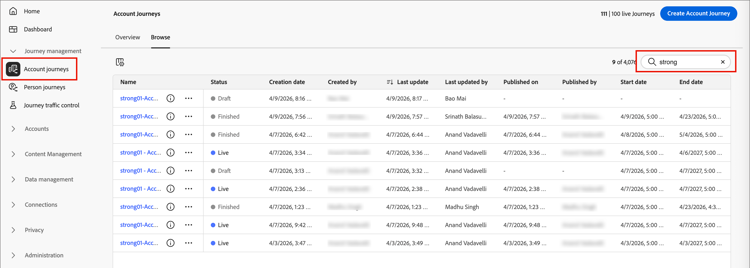
Erweitern Sie im linken Navigationsbereich die Option Journey- und klicken Sie auf Account-Journey.
Um die angezeigte Liste nach Namen zu filtern, geben Sie im Tool Suchen oben in der Liste Text ein.
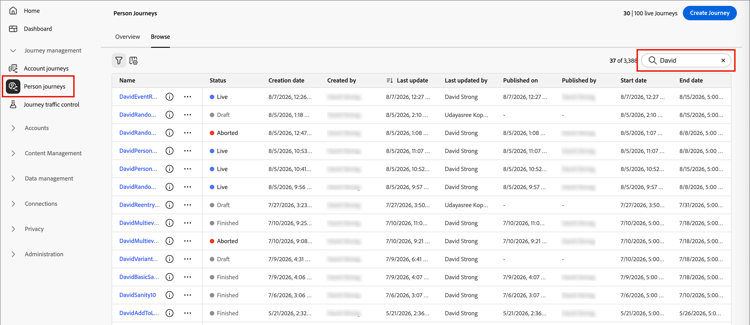
Erweitern Sie im linken Navigationsbereich die Option Journey- und klicken Sie auf Personen-Journey.
Um die angezeigte Liste nach Namen zu filtern, geben Sie im Tool Suchen oben in der Liste Text ein.
Journey von Listenspalten
Die Listenseite Journey enthält die folgenden Spalten:
- Name (klicken Sie auf den Namen, um die Konto-Journey zur Bearbeitung zu öffnen)
- Status
- Erstellungsdatum
- Erstellt von
- Letzte Aktualisierung
- Zuletzt aktualisiert von
- Veröffentlicht auf
- Veröffentlicht von
- Startdatum
- Enddatum
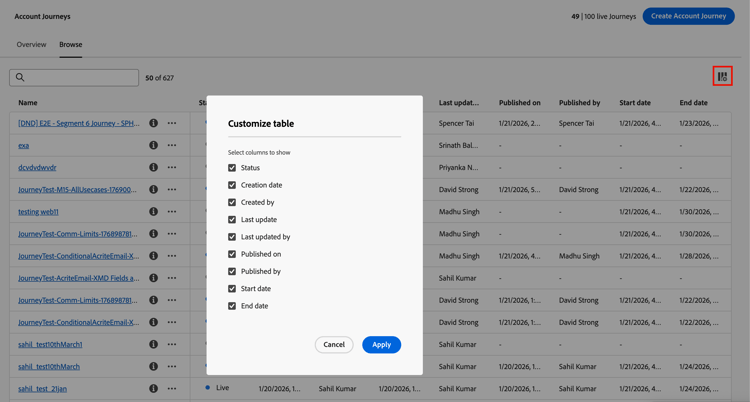
Sie können die Liste nach Status, Erstellungsdatum oder Letzte Aktualisierung), indem Sie auf die Spaltenüberschrift klicken.
Um die in der Tabelle angezeigten Spalten anzupassen (ein-/auszublenden), klicken Sie auf das Symbol Tabelle anpassen (

Journey-Status
Der Status einer Journey kann sich entsprechend den von Ihnen durchgeführten Aktionen ändern. Abhängig vom Status einer Journey stehen bestimmte Aktionen rechts in der Kopfzeile zur Verfügung.
Journey-Maps
Klicken Sie auf den Namen (als Link angezeigt) in der Liste Journey , um die Details zu überprüfen, Änderungen vorzunehmen und Maßnahmen zu ergreifen.
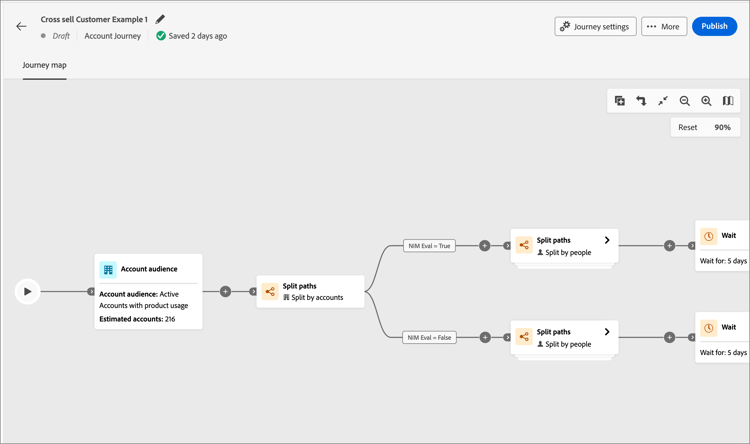
Die Kopfzeile jeder Journey-Zuordnung enthält:
- Journey-Name
- Tool „Bearbeiten“ für den Journey-Namen (

- Status der Journey
In der Journey-Zuordnung können Sie Knoten hinzufügen und den Journey-Fluss definieren.
Journey-Aktionen
Die Journey-Listenseite enthält alle Journey von Konten oder Personen in Ihrer Journey Optimizer B2B Edition-Instanz. Auf der Listenseite können Sie eine Reihe von Aktionen auf eine Journey anwenden.
Abbrechen von Journeys
Wenn Sie eine Live- oder geplante Journey abbrechen (stoppen), stoppen Accounts oder Personen auf der Journey sofort ihren Fortschritt, und es kann kein weiterer Journey-Eintritt erfolgen. Eine abgebrochene Journey kann nicht neu gestartet werden.
-
Klicken Sie auf den Namen der Journey, um sie zu öffnen.
-
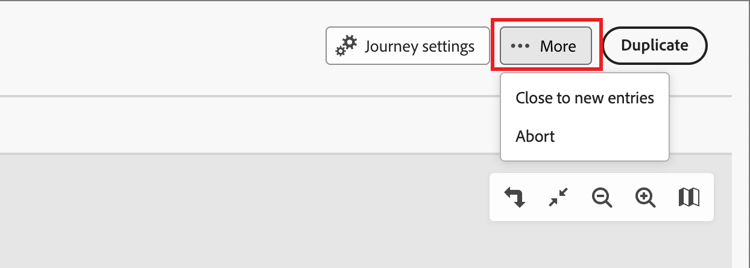
Klicken Sie oben rechts auf das Menü Mehr… und wählen Sie Abbrechen aus.
-
Klicken Sie im Bestätigungsdialogfeld auf Abbrechen.
Schließen für neue Eintritte
Wenn Sie eine Live-Journey schließen, setzen die derzeit in der Journey befindlichen Konten ihren Pfad in der Journey fort und weitere Journey-Eintritte sind nicht möglich. Eine geschlossene Journey kann nicht neu gestartet werden. Sie können eine geschlossene Journey duplizieren.
-
Klicken Sie auf den Namen der Journey, um sie zu öffnen.
-
Klicken Sie oben rechts auf das Menü Mehr… und wählen Sie Für neue Eintritte schließen aus.
-
Klicken Sie im Bestätigungsdialogfeld auf Für neue Einträge schließen.
Duplizieren einer Journey duplicate-journey
Die Aktion „Duplizieren“ ähnelt einer Klonfunktion, wobei eine duplizierte Journey aber keine erstellten Journey-Inhalts-Assets enthält. Sie können die Details für die Journey oder eine einfache Struktur der Fluss- und Pfadstruktur duplizieren.
-
Klicken Sie auf das Mehr-Symbol (…) neben dem Journey-Namen und wählen Sie Duplizieren.
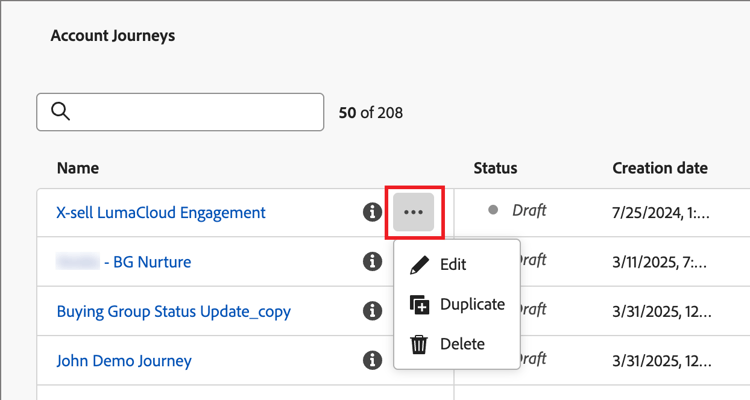
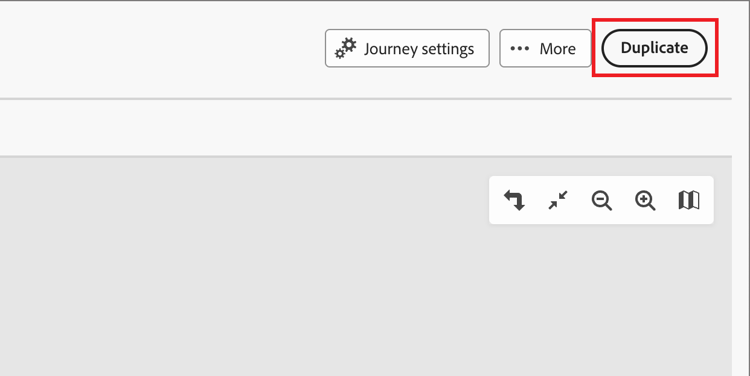
Abhängig vom Status der Journey können Sie über die Journey-Details oder die Journey-Zuordnung auch auf die Duplikataktion zugreifen:
-
Klicken Sie bei einer Journey mit dem Status „Entwurf“ oben rechts auf Mehr… und wählen Sie Duplizieren.
-
Klicken Sie bei Journeys mit anderen Status oben rechts auf Duplizieren.
-
-
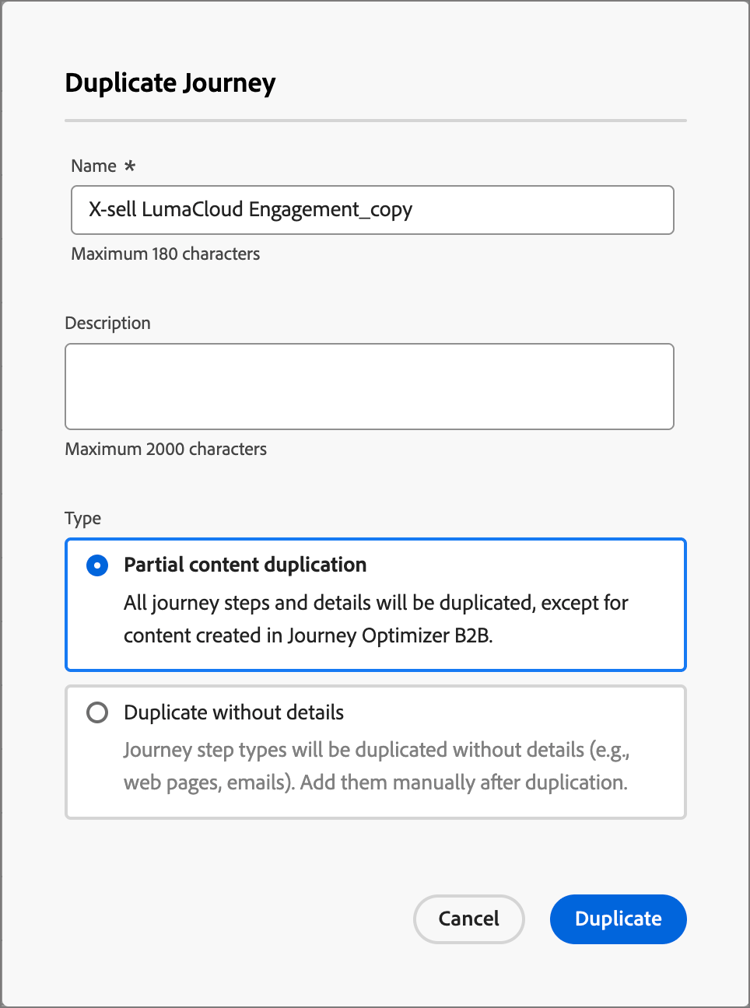
Legen Sie im Dialogfeld Journey duplizieren den Namen und die Beschreibung für die neue Journey fest.
Standardmäßig verwendet das Dialogfeld den Namen der duplizierten Journey, an den __ Kopie_ angehängt wird. Geben Sie bei Bedarf einen anderen eindeutigen Namen für die Journey ein.
-
Wählen Sie den Typ der Duplizierung:
-
Duplizierung von Teilinhalten: Verwenden Sie diesen Typ, um alles in der Journey zu kopieren, ausgenommen alle erstellten E-Mails bzw. SMS-Nachrichten. Knoten, die auf eine SMS-Nachricht verweisen, sind vollständig intakt.
-
Ohne Details duplizieren - Verwenden Sie diesen Typ, um nur die Knotenstruktur und die Pfade zu kopieren. Alle Knoteneinstellungen und Pfadbedingungen sind nicht definiert (Standard), sodass Sie den grundlegenden Fluss erneut mit verschiedenen Zielgruppen-, Aktionen- und Pfadsegmentierungseinstellungen verwenden können. Alle Knoten vom Typ Warten verwenden den Standardwert von fünf Tagen.
-
-
Klicken Sie auf Duplizieren.
Die duplizierte Journey wird in der Journey-Zuordnung geöffnet, wo Sie die Details festlegen und Journey-Inhalte nach Bedarf erstellen können.
Löschen einer Journey delete-journey
Verwenden Sie die Aktion „Löschen“, um eine Journey dauerhaft zu löschen. Live-Journeys oder geplante Journeys können nicht gelöscht werden.
-
Klicken Sie auf das Mehr-Symbol (…) neben dem Journey-Namen und wählen Sie Löschen.
Je nach Status der Journey können Sie auch über die Journey-Details oder die Journey-Zuordnung auf die Löschaktion zugreifen:
-
Klicken Sie bei einer Journey mit dem Status „Entwurf“ oben rechts auf Mehr… und wählen Sie Löschen.
-
Klicken Sie bei anderen Journeys mit anderen Status wie Abgeschlossen oder Abgebrochen oben rechts auf Löschen.
-
-
Klicken Sie im Bestätigungsdialog auf Löschen.
Überprüfen des Kontofortschritts
Für eine veröffentlichte Account-Journey mit dem Live-, Closed to new entries-, Aborted- oder Finished-Status öffnen Sie die Journey-Map, um den Account-Fortschritt für die Journey-Knoten zu überprüfen. Jeder Knoten in der Map zeigt die Anzahl der Konten an, die diesen Knoten erreichen, sowie bei Live-Journeys die Anzahl der Konten, die sich aktuell an diesem Knoten befinden.
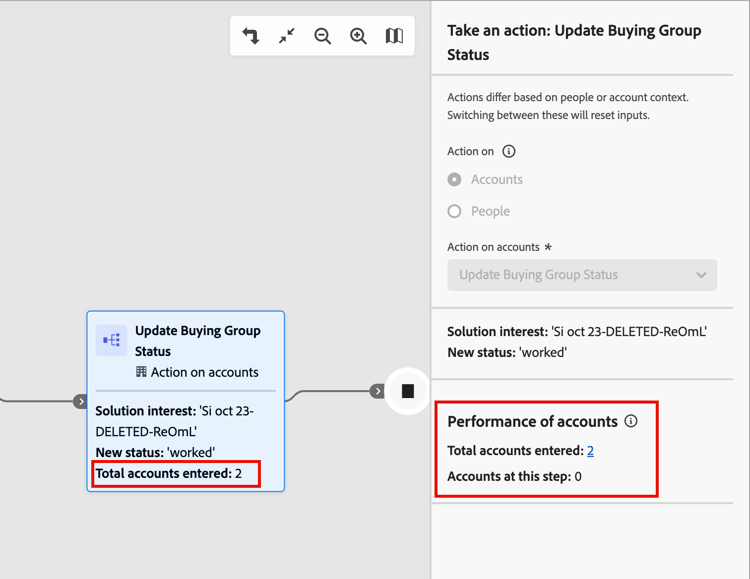
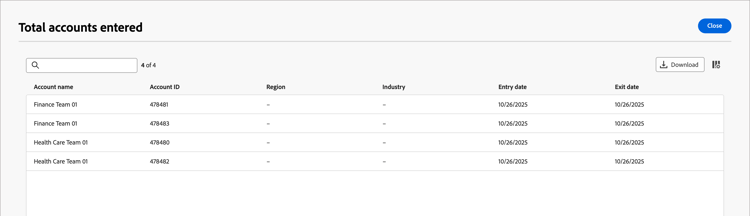
Wenn Sie den Knoten auswählen, klicken Sie auf die Zahl, um eine Liste der Konten anzuzeigen, die in den Knoten eingetreten sind oder sich derzeit an diesem Schritt der Journey befinden.