E-Mail-Setup
Legen Sie die folgenden E-Mail-Optionen fest, um die E-Mail-Bereitstellungsinfrastruktur zu unterstützen, die von der angehängten Marketo Engage-Instanz bereitgestellt wird. Ein Marketo Engage-Produktadministrator kann diese Einstellungen konfigurieren, indem er zum Bereich Admin in der Marketo Engage-Instanz navigiert und E-Mail auswählt.
E-Mail-Einstellungen
Um E-Mail-Standardwerte für die angehängte Marketo Engage-Instanz einzurichten, ändern Sie die konfigurierten Werte, um die Verwendung durch Ihre Marketing-Organisation widerzuspiegeln.
Von E-Mail und Titel
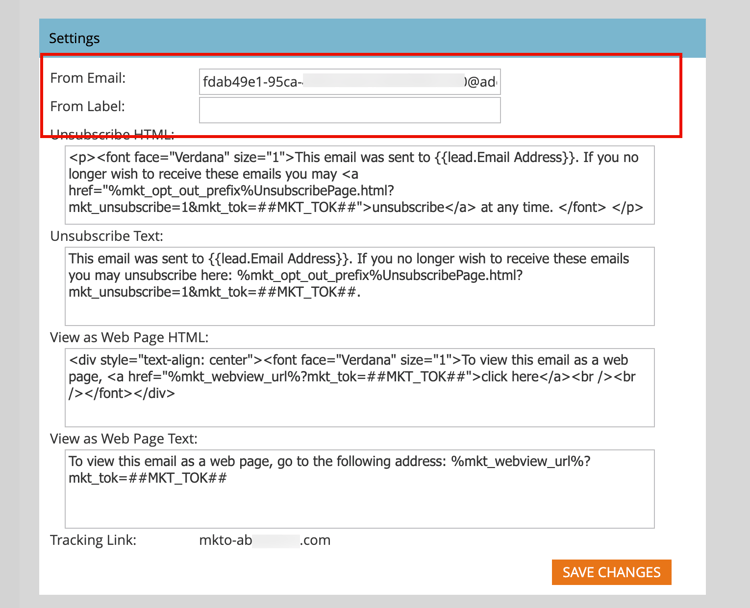
Ändern Sie die Werte für die Beschriftung Absender-E-Mail und , sodass neue E-Mails automatisch mit diesen Standardwerten aufgefüllt werden.
-
Wechseln Sie zum Bereich Admin in der angehängten Marketo Engage-Instanz und wählen Sie E-Mail aus.
-
Geben im Bedienfeld die gewünschten Standardwerte für Von E-Mail und Von Beschriftung ein.
-
Klicken Sie Änderungen speichern.
Abmeldung von Nachrichten
Bei nicht-operativen Marketing-E-Mails werden Text und Links zur Abmeldung unten angehängt. Als Produkt-Administrator sollten Sie die standardmäßige HTML und den Standardtext konfigurieren, der verwendet wird, wenn ein Marketer die E-Mail nicht als funktionsfähig markiert.
-
Wechseln Sie zum Bereich Admin in der angehängten Marketo Engage-Instanz und wählen Sie E-Mail aus.
-
Geben im Bedienfeld Einstellungen“ die gewünschten Standardwerte für HTML abmelden und Abonnement beenden ein.
note tip TIP Marketing-Experten können die Abmeldeposition von HTML in ihrer E-Mail mithilfe von System-Token ändern. 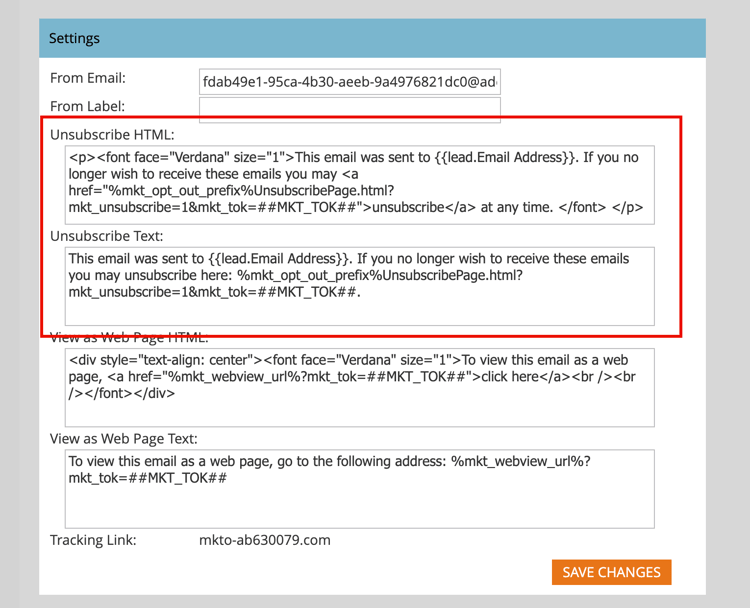
note caution CAUTION Die folgenden Variablen sind wichtig. Löschen Sie nicht. %mkt_opt_out_prefix%mkt_unsubscribe=1&mkt_tok=##MKT_TOK##
-
Klicken Sie Änderungen speichern.
Wenn Sie jemals zum Standardsysteminhalt zurückkehren müssen, kopieren Sie Folgendes:
| code language-none |
|---|
|
Als Web-Seite anzeigen
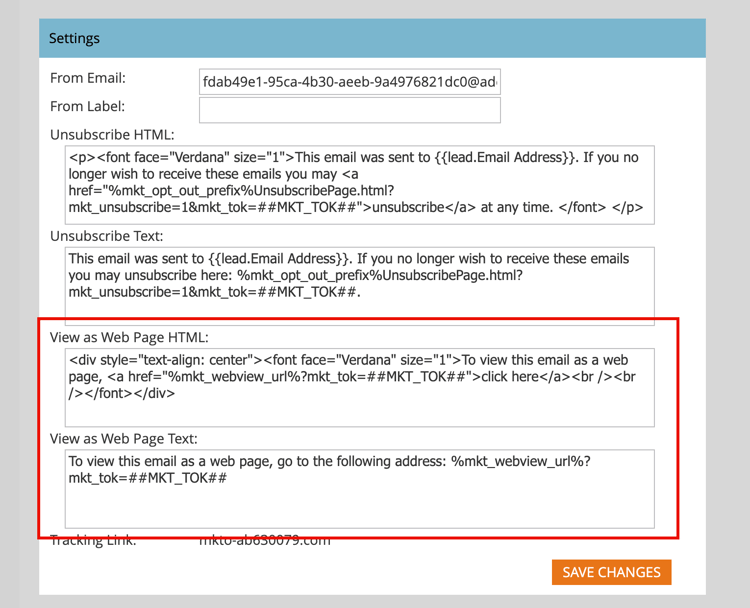
E-Mail-Inhalte haben eingeschränkte Anzeigefunktionen (eingeschränktes CSS und keine JavaScript oder Formulare). Marketing-Experten können die Option Als Web-Seite anzeigen verwenden, um mithilfe der Marketo-Munchkin ein Cookie für den E-Mail-Empfänger anzuwenden. Als Produkt-Administrator sollten Sie die standardmäßige HTML und den Standardtext konfigurieren, der eingefügt wird, wenn ein Marketer diese Option auswählt.
-
Wechseln Sie zum Bereich Admin in der angehängten Marketo Engage-Instanz und wählen Sie E-Mail aus.
-
HTML Ändern Sie im Bedienfeld Einstellungen den Inhalt in den Feldern Als Web-Seite anzeigen und Als Web-Seiten-Text anzeigen, um Ihren Ton und Ihre Nachricht widerzuspiegeln.
note caution CAUTION Die folgenden Variablen sind wichtig. Löschen Sie nicht. %mkt_webview_url%?mkt_tok=##MKT_TOK##Der zweite Teil ##MKT_TOK##ist das Munchkin-Cookie dieser Person. Dadurch wird sichergestellt, dass Cookies angemessen angewendet werden, wenn der E-Mail-Empfänger auf den Link klickt.Vermeiden Sie Folgendes: - Hinzufügen zusätzlicher URLs zu einem der HTML-Felder
- Einbetten von HTML in die Textversion
-
Klicken Sie Änderungen speichern.
Wenn Sie jemals zum Standardsysteminhalt zurückkehren müssen, kopieren Sie Folgendes:
| code language-none |
|---|
|
| code language-none |
|---|
|
Beschränkungen beim Abrufen benutzerdefinierter Objekte
Wenn Sie Velocity Script verwenden, um benutzerdefinierte Objektdaten in E-Mails anzuzeigen, passen Sie das übergeordnete Limit für den Abruf benutzerdefinierter Objekte an. Standardmäßig lässt das Limit den Zugriff auf zehn übergeordnete benutzerdefinierte Objekte über das Velocity-Skript zu. Sie können diese Grenze bei Bedarf erhöhen.
Apache Velocity ist eine Sprache, die auf Java basiert und für die Vorlage und Skripterstellung von HTML-Inhalten entwickelt wurde. Die Marketo Engage-E-Mail-Infrastruktur unterstützt ihre Verwendung im Kontext von E-Mails durch Skript-Token, die Zugriff auf in benutzerdefinierten Objekten gespeicherte Daten bieten.
Sie können auf übergeordnete und untergeordnete benutzerdefinierte Objekte verweisen, die direkt mit dem Lead oder Kontakt verbunden sind, jedoch keine benutzerdefinierten Objekte der dritten Ebene. Für jedes benutzerdefinierte Objekt sind die 10 zuletzt aktualisierten Datensätze pro Person/Kontakt zur Laufzeit verfügbar und werden von der zuletzt aktualisierten Version (um 0) zur ältesten aktualisierten Version (um 9) sortiert.
So ändern Sie das Limit :
-
Wechseln Sie zum Bereich Admin in der angehängten Marketo Engage-Instanz und wählen Sie E-Mail aus.
-
Scrollen Sie zum Benutzerdefinierte Objektabrufbeschränkungen und geben Sie einen neuen Wert in das Übergeordnetes Objektabruflimit“
Feld.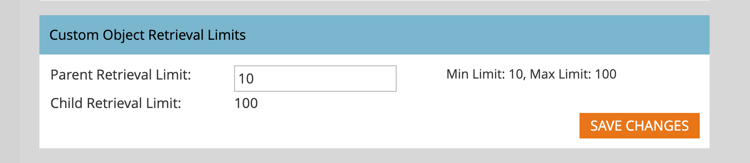
Es werden Werte von 10 bis 100 unterstützt. Das Limit für untergeordnete" wird automatisch festgelegt, indem 1.000 durch das übergeordnete Limit geteilt wird. Wenn Sie beispielsweise das übergeordnete Limit auf 50 festlegen, wird das untergeordnete Limit als 20 berechnet (1000 ÷ 50 = 20).
-
Klicken Sie Änderungen speichern.
Benutzerdefinierte Kopfzeilenoptionen
Ändern Sie die Benutzerdefinierte Kopfzeilenoptionen) E-Mail, um E-Mail-Tracking-Link-Kopfzeilen zu konfigurieren. Aktivieren Sie diese Optionen, um sichere Tracking-Links mit HTTPS unter Verwendung des strikten Transports zu implementieren.
-
Wechseln Sie zum Bereich Admin in der angehängten Marketo Engage-Instanz und wählen Sie E-Mail aus.
-
Scrollen Sie zum Bedienfeld Benutzerdefinierte Kopfzeilenoptionen und ändern Sie die Einstellung entsprechend Ihren Richtlinien zum Tracking von Links:
- Strenge Transportsicherheit - Legen Sie diese Option auf Aktiviert fest, um zu gewährleisten, dass Tracking-Links immer über HTTPS bereitgestellt werden (sollte nur für Abonnements mit Tracking-Links festgelegt werden, die über SSL gesichert sind).
- Max-age - Dieses Feld unterstützt die obligatorische Anweisung, die Zeit in Sekunden anzugeben, die der Browser daran denken soll, nur auf die Domain über HTTPS zuzugreifen.
- IncludeSubDomains - Verwenden Sie diese Option, um die Direktive einzuschließen, die die HSTS-Richtlinie auf alle Subdomains des Hosts anwendet.
note important IMPORTANT Überprüfen Sie diese Einstellungen mit Ihrem IT-Team, um sicherzustellen, dass sie mit den Richtlinien Ihrer Organisation übereinstimmen. Falsche Einstellungen können manche Besucher daran hindern, auf Ihre E-Mail-Links zuzugreifen. -
Klicken Sie Änderungen speichern.
Bot-Aktivität für E-Mails filtern filter-email-bots
Die Aktivität „E-Mail-Bot“, auch als Nicht-menschliche Interaktionen (NHI) bezeichnet, kann Ihre E-Mail-Daten Öffnungen und Klicks aufblähen, Ihre Interaktionsmetriken verzerren und einen ereignisbasierten Journey-Fortschritt auslösen. Verwenden Sie die E-Mail-Bot-Filterung , um die Integrität von Metriken und Einblicken zu Klick-Interaktionen aufrechtzuerhalten. Es gibt zwei Methoden, um verdächtige Bot-Aktivitäten zu identifizieren:
-
Übereinstimmung mit IAB-Bot-Liste - Aktivitäten, die mit einem Element auf der Interactive Advertising Bureau Bot List (User Agent/IP Address) übereinstimmen, werden als Bots markiert.
-
Übereinstimmung mit Übereinstimmungsmuster - Zwei oder mehr Aktivitäten, die gleichzeitig (in weniger als einer Sekunde) stattfinden, werden als Bots identifiziert. Beim Vergleich werden folgende Attribute berücksichtigt:
- Lead-ID (muss gleich sein)
- E-Mail-Asset (muss dasselbe sein)
- Link-Klick oder E-Mail öffnen
Für die Aktivität E-Mail-Link-Klick und E-Mail-Öffnen werden Attribute mit den folgenden Werten ausgefüllt:
- Aktivitäten, die als Bots identifiziert werden - Bot-Aktivität =
trueund Bot-Aktivitätsmuster = identifiziertes Muster/Methode - Aktivitäten, die als nicht Bots identifiziert werden - Bot-Aktivität =
falseund Bot-Aktivitätsmuster =n/a
Filter festlegen
-
Wechseln Sie zum Bereich Admin in der angehängten Marketo Engage-Instanz und wählen Sie E-Mail aus.
-
Wählen Sie die Registerkarte Bot Aktivität aus.
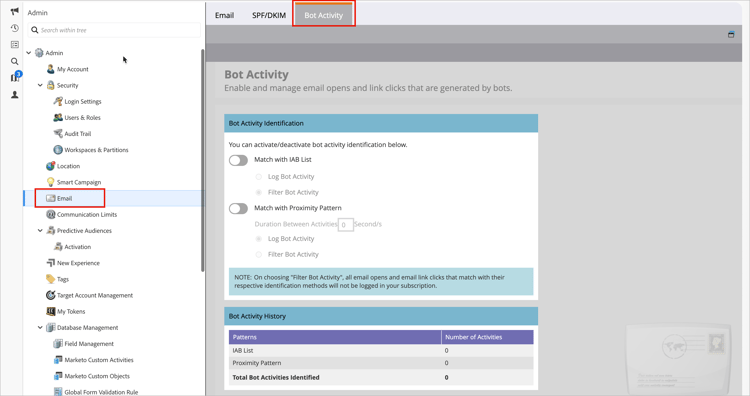
Im Bedienfeld zur Identifizierung der Bot-Aktivität werden zwei Schieberegler angezeigt, mit denen Sie die Bot-Aktivität identifizieren können.
-
Schalten Sie den Schieberegler um, um einen oder beide zu aktivieren.
Wählen Sie für jede Methode, die Sie aktivieren, Bot-Aktivität protokollieren oder Bot-Aktivität filtern.
note important IMPORTANT Wenn Sie Bot-Aktivität filtern auswählen, werden möglicherweise weniger E-Mail-Öffnungen und -Klicks angezeigt, da falsche Aktivitäten eliminiert werden. 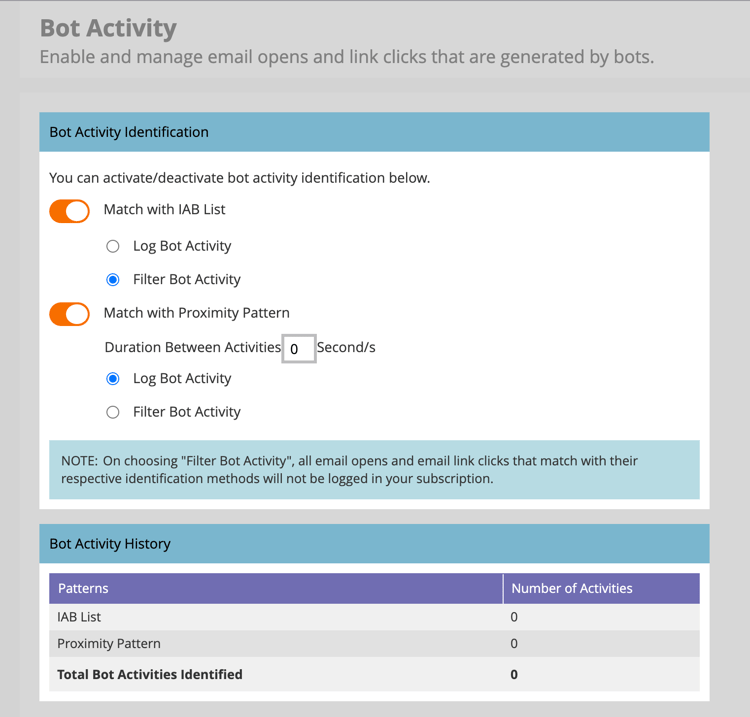
Für "mit Übereinstimmungsmuster können Sie auch die Anzahl der Sekunden für "zwischen Aktivitäten“ Standard ist
0, Maximum ist3).note note NOTE Wenn Dauer zwischen Aktivitäten auf 0Sekunden eingestellt ist, identifiziert Marketo Engage E-Mail-Aktivitäten, die genau in dieser Sekunde stattfinden. Wenn innerhalb der angegebenen Anzahl von Sekunden mehrere E-Mail-Aktivitäten auftreten, wird dies als Bot-Aktivität identifiziert.Um eine der Filtermethoden zu deaktivieren, schalten Sie den Schieberegler nach links. Andernfalls werden die Daten nicht zurückgesetzt.
IP-Blockierungsliste
Adobe hat eine Liste von IP-Adressen identifiziert, die für die Generierung von Millionen von gefälschten Interaktionen verantwortlich sind, da solche Interaktionen, die von einer der folgenden IPs empfangen werden, automatisch herausgefiltert und nicht zu Ihrer Marketo Engage-Instanz hinzugefügt werden. Diese Filterung kann zu einer Verringerung der E-Mail-Öffnungen, Klicks und anderer damit verbundener Aktivitäten führen. Diese Liste kann regelmäßig aktualisiert werden.
- 40.94.34.52
- 40.94.34.86
- 52.34.76.65
- 54.70.53.60
- 54.71.187.124
- 60.28.2.248
- 64.235.150.252
- 64.235.153.10
- 64.235.153.2
- 64.235.154.105
- 64.235.154.109
- 64.235.154.140
- 64.74.215.1
- 64.74.215.100
- 64.74.215.138
- 64.74.215.139
- 64.74.215.142
- 64.74.215.146
- 64.74.215.150
- 64.74.215.154
- 64.74.215.158
- 64.74.215.162
- 64.74.215.164
- 64.74.215.166
- 64.74.215.170
- 64.74.215.174
- 64.74.215.176
- 64.74.215.178
- 64.74.215.51
- 64.74.215.56
- 64.74.215.58
- 64.74.215.59
- 64.74.215.86
- 64.74.215.98
- 65.154.226.101
- 66.249.91.149
- 70.42.131.106
- 74.125.217.116
- 74.217.90.250
- 104.129.41.4
- 104.47.55.126
- 104.47.58.126
- 104.47.70.126
- 104.47.73.126
- 104.47.73.254
- 104.47.74.126
- 128.220.160.1
- 155.70.39.101
- 162.129.251.14
- 162.129.251.42
- 208.52.157.204
| note note |
|---|
| NOTE |
| Jede IP-Adresse wird sorgfältig analysiert und geprüft, bevor sie in diese Liste aufgenommen wird, sodass nur die kritischsten und schädlichsten IPs blockiert werden. |