Konfigurieren von Branding-Domains
Eine Branding-Domain in Marketo Engage ist eine benutzerdefinierte Subdomain (z. B. links.yourcompany.com), mit der Links umgeschrieben und E-Mail-Klicks verfolgt werden können, um sicherzustellen, dass sie Ihre Marke widerspiegeln statt einer generischen Domain. Jede Branding-Domain fungiert als Klick-Tracking-Domain, um die Zustellbarkeit und das Vertrauen zu verbessern, indem Ihre E-Mail- und Landingpage-Links mit Ihrer Domain abgeglichen werden.
- Es ersetzt generische Links durch Ihr eigenes Branding in E-Mail-Hyperlinks.
- Wenn ein Lead-Konto auf einen Link klickt, wird es über diese benutzerdefinierte Domain weitergeleitet, um die Leistungsverfolgung zu ermöglichen, während es als legitim für E-Mail-Filter erscheint.
- Wenn Sie über mehrere Marken verfügen, können Sie zusätzliche Branding-Domains konfigurieren, um verschiedene Geschäftsbereiche oder Marken zu unterstützen.
Eindeutige CNAMEs für Tracking-Links
E-Mail-Tracking-Links müssen neu und für die angehängte Marketo Engage-Instanz eindeutig sein. Wenn Sie über CNAMEs für Tracking-Links verfügen, die auf eine bereits vorhandene (Produktions-)Marketo Engage-Instanz verweisen, können diese nicht unverändert werden.
Sie können das Domain-Branding für Rückgabepfade zwischen Ihrer Marketo Engage-Produktionsinstanz und der angehängten Instanz freigeben. Dies ist jedoch eine Backend-Änderung. Öffnen Sie ein Support-Ticket und geben Sie Ihr Marketo Engage-Präfix (Munchkin ID) und Ihr neues Journey Optimizer B2B edition-Präfix (Munchkin ID) an, um das freigegebene Domain-Branding für Rückpfade anzufordern.
Zugriff auf Branding-Domains in Marketo Engage
-
Wechseln Sie zum Bereich Admin in Ihrer Marketo Engage-Instanz und wählen Sie E-Mail aus.
-
Scrollen Sie nach unten zum Bedienfeld Branding-Domains .
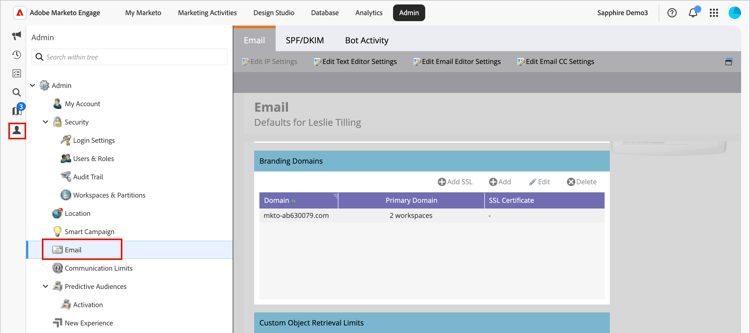
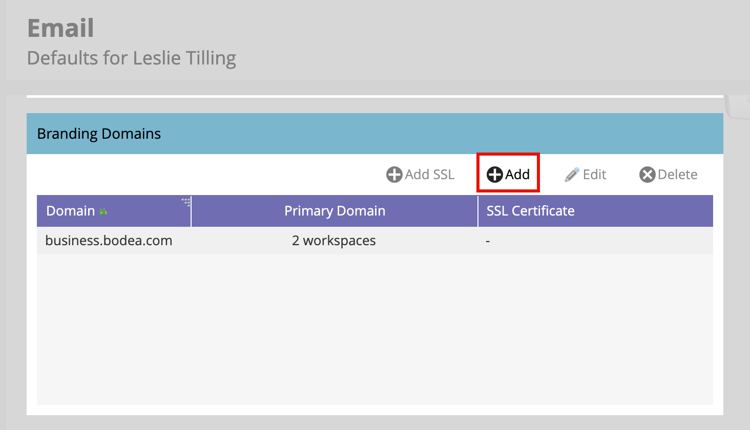
In der Liste wird die Standard-Domain für die Marketo Engage-Instanz angezeigt.
Standard-Branding-Domain bearbeiten
Der erste Schritt bei der Arbeit mit Branding-Domains besteht darin, die in Ihrer Marketo Engage-Instanz definierte Standard-Branding-Domain zu bearbeiten.
-
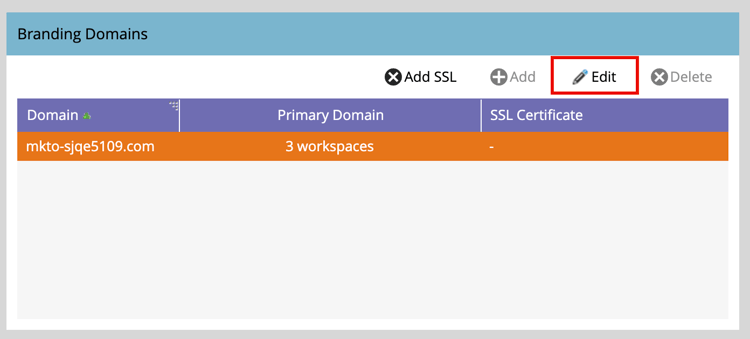
Wählen Sie im Bedienfeld Branding Domains“ die generische Domain aus und klicken Sie oben Bearbeiten.
-
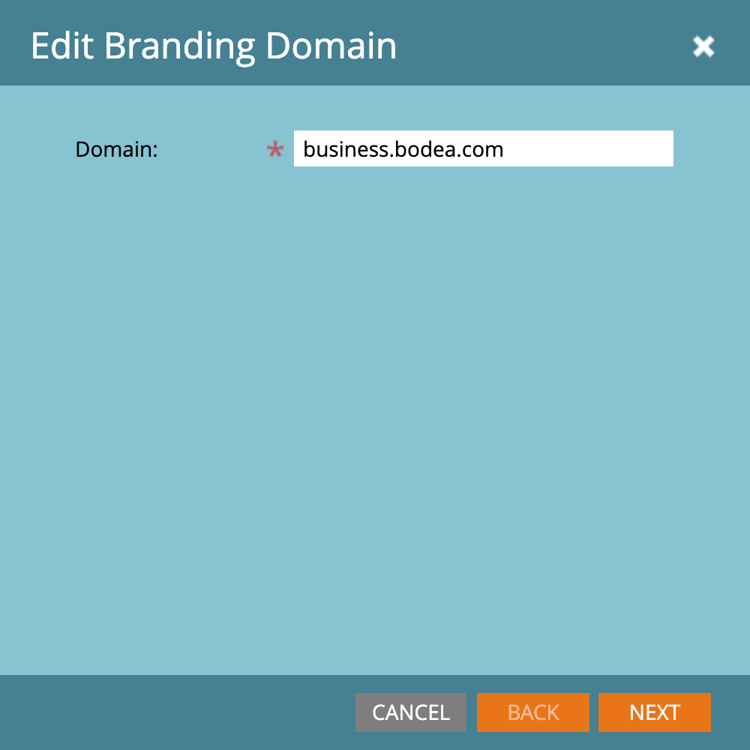
Geben im Dialogfeld Branding-Domain bearbeiten den Namen Ihrer Standard-Domain in das Feld Domain ein.
-
Wenn Sie mehrere Arbeitsbereiche für Ihre Marketo Engage-Instanz definiert haben, klicken Sie auf Weiter.
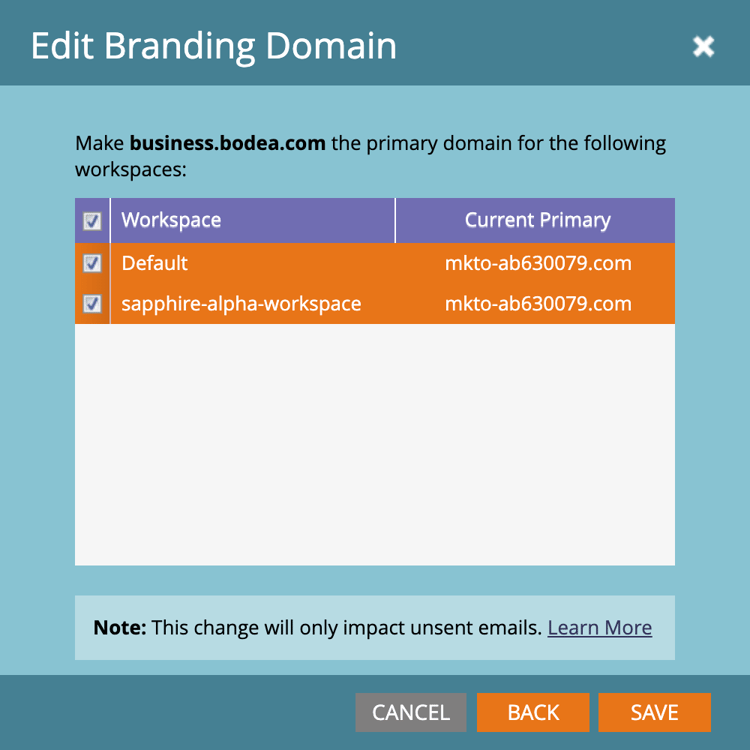
Wählen Sie jeden der Arbeitsbereiche aus, auf den Sie die aktualisierte primäre Domain anwenden möchten.
-
Klicken Sie auf Speichern.
Definieren einer zusätzlichen Domain
Nachdem Sie die Standard-Domain bearbeitet haben, können Sie eine weitere Branding-Domain hinzufügen, wenn Sie mehrere Marken in Ihrer Journey Optimizer B2B edition-Umgebung ausführen möchten, von denen jede über eigene Branding-Tracking-Links verfügt. Beim Hinzufügen einer Domain stehen die folgenden Optionen zur Verfügung:
Primäre Domain festlegen: Wählen Sie diese als primäre Domain für den Arbeitsbereich aus. Wenn Sie diese Option auswählen, werden alle vorhandenen nicht gesendeten E-Mails auf die standardmäßige primäre Domain eingestellt und alle neu erstellten E-Mails werden automatisch auf diese primäre Domain eingestellt. Marketer können bei Bedarf eine alternative Branding-Domain auswählen.
SSL-Zertifikat generieren: Erstellen Sie eine Secure Sockets Layer (SSL) mit der Erstellung der Domain. Die erste Tracking-Domain startet eine einmalige Einrichtung der Infrastruktur, die einige Stunden dauern kann. Das System sendet nach Abschluss eine Benachrichtigung.
Domain hinzufügen :
-
Klicken Sie Bedienfeld Branding-Domains oben „Hinzufügen“.
-
Geben Sie im Dialogfeld Neue Branding Domain) im Feld Domain den Namen der Branding-Domain ein.
-
(Optional) Aktivieren Sie das Kontrollkästchen SSL-Zertifikat generieren, um automatisch eine SSL für die Domain zu generieren.
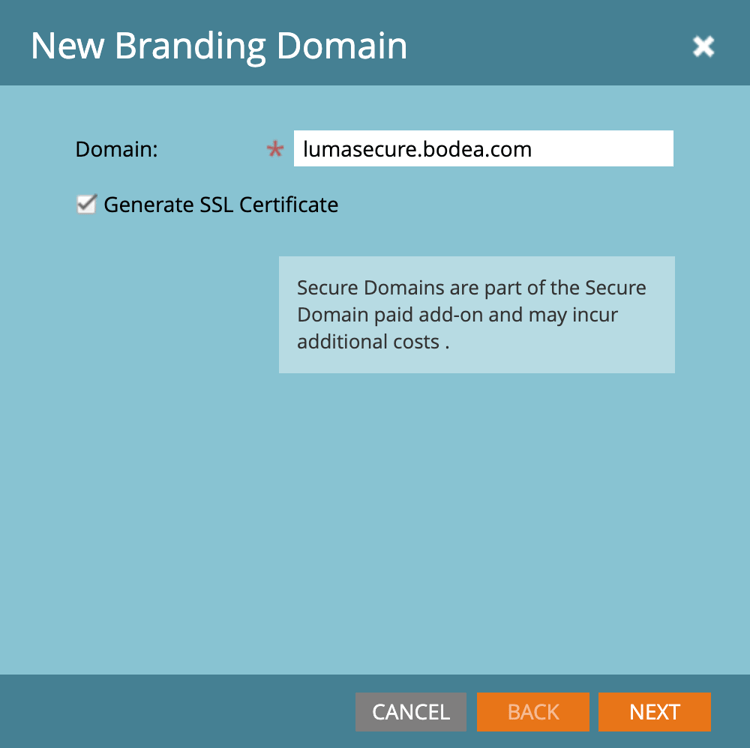
Bei Bedarf und verfügbar können Sie auch das Kontrollkästchen Primäre Domain erstellen aktivieren.
note note NOTE Benutzerdefinierte SSL: Wenn Sie eine benutzerdefinierte SSL benötigen, können Sie ein Support-Ticket senden. Aktivieren Sie nicht das Kontrollkästchen für die SSL-Erstellung. -
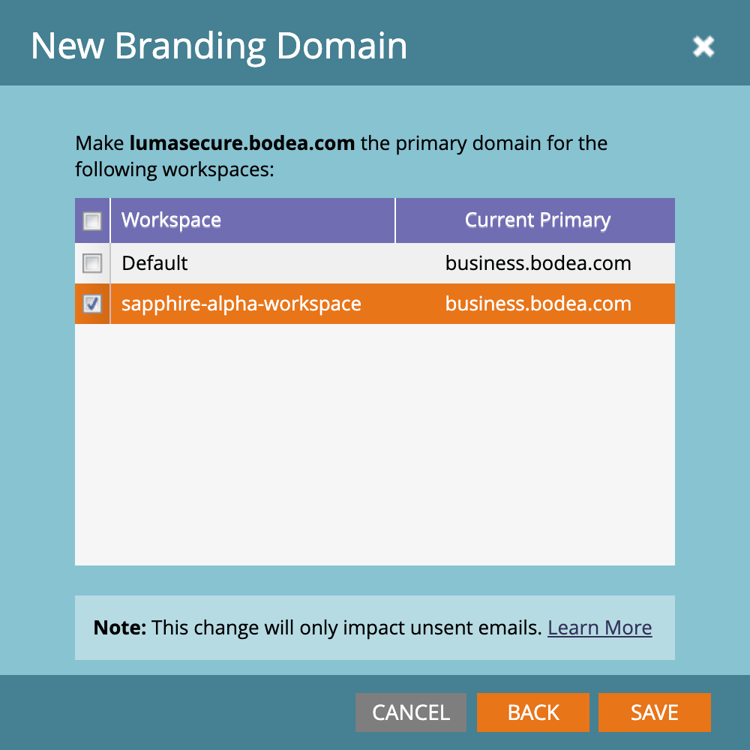
Wenn Sie mehrere Arbeitsbereiche für Ihre Marketo Engage-Instanz definiert haben, klicken Sie auf Weiter.
Wählen Sie bei Bedarf jeden der Arbeitsbereiche aus, auf die Sie die neue Domain als primäre Domain anwenden möchten.
-
Klicken Sie auf Speichern.
SSLs für bestehende Branding-Domains bearbeiten
Führen Sie diese Schritte aus, um SSL für Ihre bestehenden Domains zu aktivieren.
-
Wählen Sie im Bereich Admin die Option E-Mail aus.
-
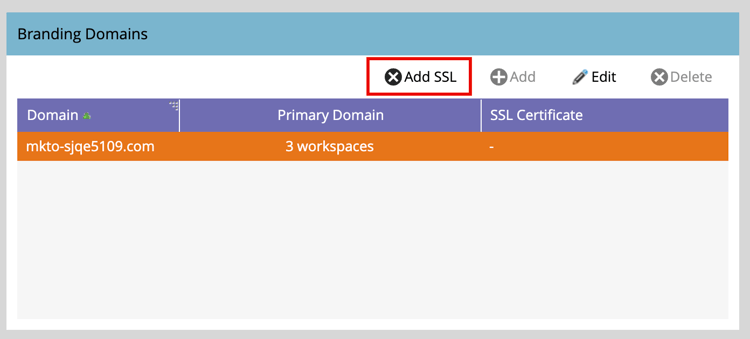
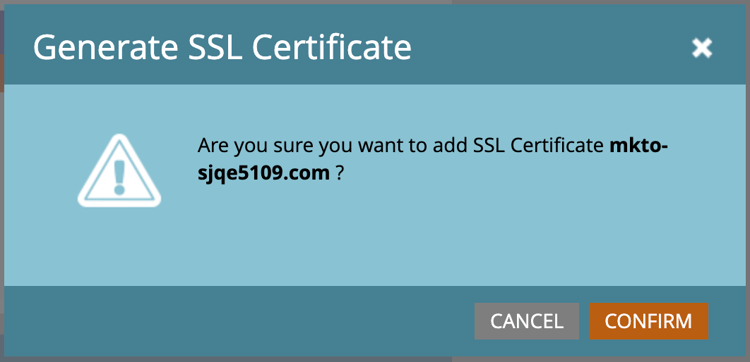
Wählen Sie im Bedienfeld Branding Domains“ die Zeile Domain aus und klicken Sie auf SSL hinzufügen.
-
Klicken Sie im Dialogfeld auf "".
Fehlermeldungen
Domain already exists.Domain is not mapped to the default domain.SSL certificates could not be issued due to unsupported CAA records. Request your IT to update your CAA records.SSL certificate has already been issued.The default domain was not found. Please contact Support for assistance.Unexpected error encountered while creating a domain. Please contact Support for assistance.Löschen einer Branding-Domain
Wählen Sie im Bedienfeld Branding Domains“ die Domain aus und klicken Sie oben Löschen.