[Beta]{class="badge informative"}
Marken erstellen und verwalten brand-library
Definieren Sie eine Marke, um einen detaillierten Satz von Regeln und Standards bereitzustellen, die eine visuelle und verbale Identität festlegen. Diese Richtlinien bieten eine Referenz zur Aufrechterhaltung einer konsistenten Markendarstellung auf allen Marketing- und Kommunikationsplattformen. Mithilfe klar definierter Markenrichtlinien können Unternehmen sicherstellen, dass alle Maßnahmen zur Inhaltserstellung mit den strategischen Zielen und der allgemeinen Markenidentität im Einklang stehen. Diese Konsistenz verbessert nicht nur die Erkennung und das Vertrauen der Marke, sondern trägt auch zu einem kohärenteren und wirkungsvolleren Kundenerlebnis über alle Touchpoints hinweg bei.
In Journey Optimizer B2B Edition können Sie Ihre Markendefinitionen und Assets manuell definieren und organisieren oder Markenrichtliniendokumente hochladen, um automatische Informationen und die visuelle Asset-Extraktion zu ermöglichen.
Zugriff auf die Markenbibliothek
Greifen Sie auf die Marken-Kits in Adobe Journey Optimizer B2B Edition zu, indem Sie im linken Navigationsbereich auf Content-Management > Marken klicken. Diese Aktion öffnet eine Seite, auf der die erstellten Marken als Karten angezeigt werden.
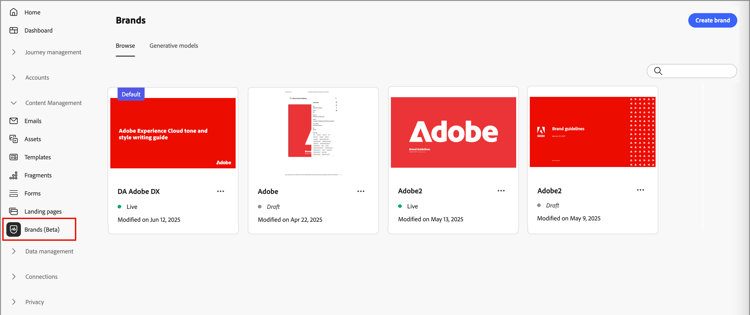
Wenn noch keine Marken erstellt wurden, wird eine einzelne Grafik mit einer Schaltfläche angezeigt, um Ihre erste Marke zu erstellen.
Markenverwaltungsaktionen
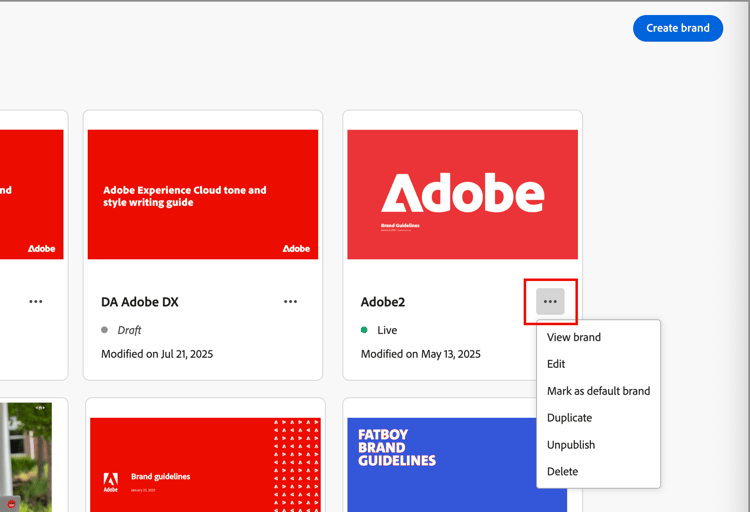
Klicken Sie für jede Karte auf das Symbol Mehr Menü (

- Marke anzeigen - Öffnen Sie die Seite Marke und zeigen Sie die Definitionen an.
- Als Standardmarke markieren (nur Live) - Markieren Sie die Marke als Standard für die Ausrichtung und Erstellung von Inhalten.
- Bearbeiten - Öffnen Sie die Seite „Marke“ und bearbeiten Sie die Markenrichtlinien, Ausschlüsse und Beispiele.
- Duplizieren - Eine Kopie als neuen Markenentwurf erstellen.
- Veröffentlichen (nur Entwurf) - Veröffentlichen Sie die Marke um sie für die Verwendung mit der Ausrichtung und Erstellung von Inhalten verfügbar zu machen.
- Veröffentlichung aufheben (nur Live) - Heben Sie die Veröffentlichung der Marke auf, um sie aus der Verwendung für die Ausrichtung und Erstellung von Inhalten zu entfernen.
- Löschen - Entfernen der Marke aus der Markenbibliothek.
Standardmarke
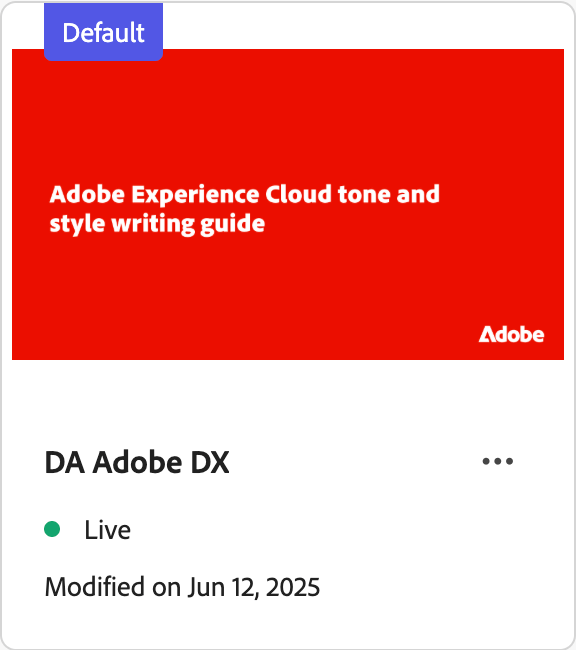
Um eine Marke beim Generieren von Inhalten und Berechnen der Alignment-Bewertungen während der Inhaltserstellung automatisch anzuwenden, bestimmen Sie eine Standardmarke. Standardmäßig kann nur eine veröffentlichte Live-Marke verwendet werden.
In der Markenbibliothek wird die Standardmarkenkarte mit einem Flag angezeigt.
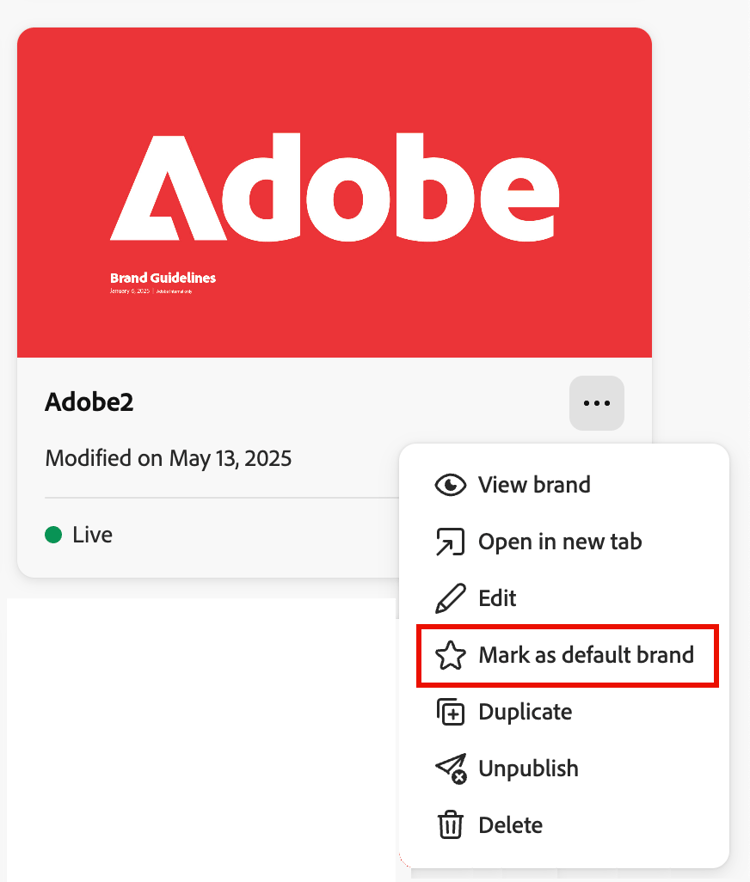
Sie können jede veröffentlichte (Live) Marke als Standardmarke festlegen. Klicken Sie auf der Karte Marke auf das Symbol Mehr Menü (
Erstellen und Definieren einer Marke create-brand
Um Ihre Markenrichtlinien zu erstellen und zu definieren, können Sie entweder die Details eingeben oder Ihre Markenrichtlinien-Dokumente hochladen, um sie für die automatische Extraktion zu verwenden.
Marke hinzufügen
-
Klicken Sie oben rechts auf der Seite Marken auf Marke erstellen.
-
Geben Sie einen Namen für Ihre Marke ein.
-
Datei per Drag-and-Drop ziehen oder auswählen, um Ihre Markenrichtlinien hochzuladen und automatisch relevante Markeninformationen zu extrahieren.
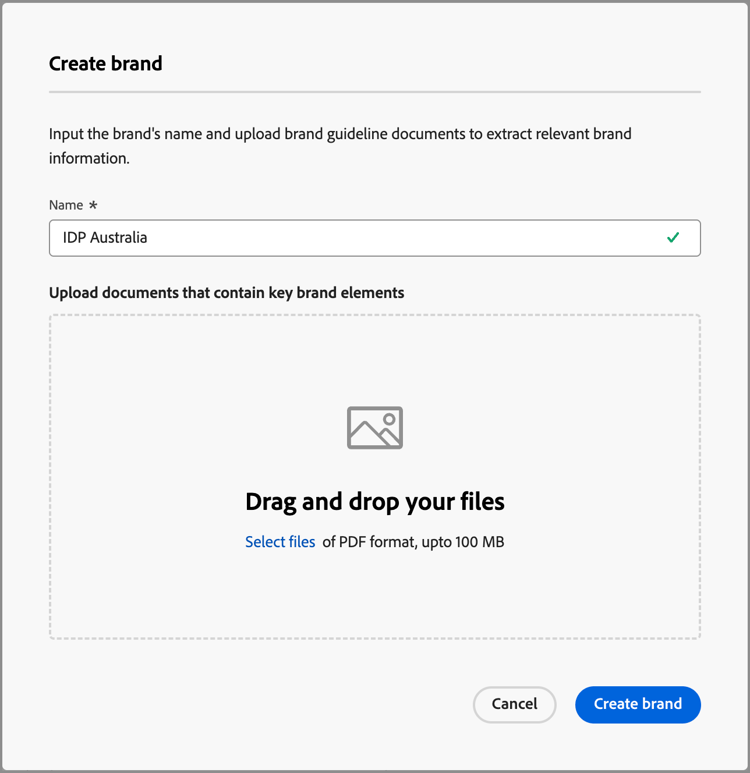
note NOTE Wenn Sie kein Dokument im PDF-Format gespeichert haben, können Sie die Richtlinien manuell hinzufügen und einzelne visuelle Assets nach der Markenerstellung hochladen. -
Klicken Sie auf Marke erstellen.
Wenn Sie eine oder mehrere Dateien zur Erstellung der Marke hinzufügen, beginnt der Extraktionsprozess der Informationen. Es kann mehrere Minuten dauern, bis der Vorgang abgeschlossen ist.
Nach Abschluss des Extraktionsprozesses werden Ihre Inhalte und visuellen Erstellungsstandards automatisch ausgefüllt.
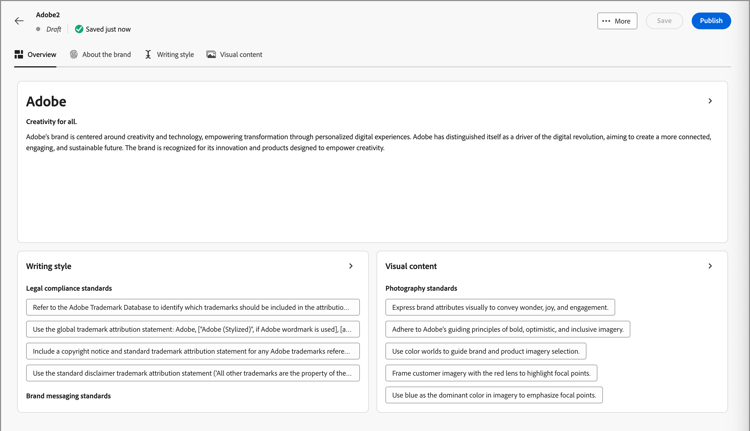
Verfeinern und Aktualisieren der Markenrichtlinien
-
Um die Informationen nach Bedarf anzupassen und detaillierter zu definieren, navigieren Sie durch die verschiedenen Registerkarten.
-
Übersicht
Wenn Sie bei der Erstellung der Marke ein oder mehrere Dokumente einbezogen haben, wurden im Zuge des Informationsextraktionsprozesses Definitionen für die Registerkarten und Abschnitte erstellt. Die Vollständigkeit hängt vom Umfang und von den Details ab, die in allen Dokumenten enthalten sind. Bei der Überprüfung des Ergebnisses können Sie beliebige Informationen ändern oder entfernen.
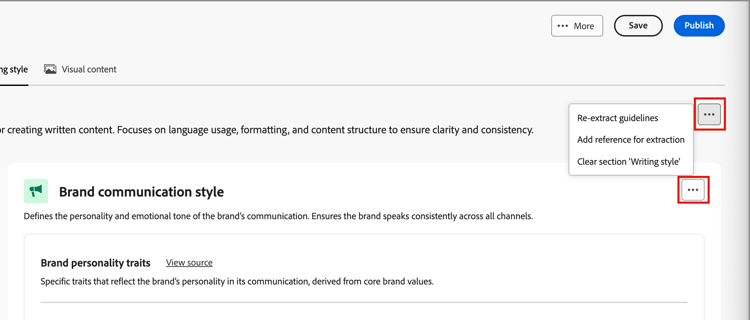
Über das Menü Mehr (
Wenn Sie die Quelle für die extrahierten Informationen in einem Unterabschnitt überprüfen möchten, klicken Sie auf den Link Quelle anzeigen.
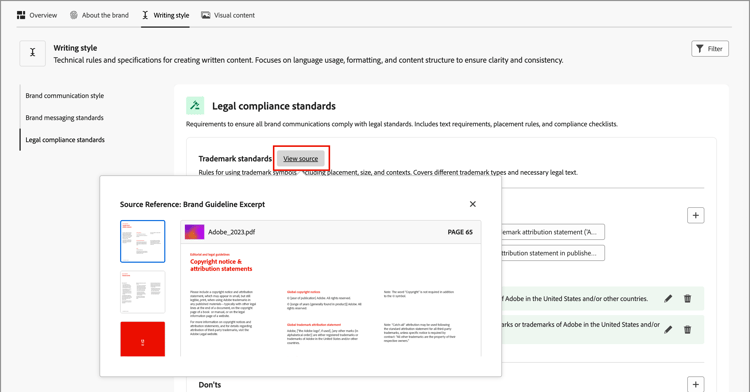
-
-
Überprüfen Sie auf jeder Detailregisterkarte die Kategorien und verbessern Sie die Marke, indem Sie Ihre Definitionen hinzufügen, entfernen und ändern.
In einem Unterabschnitt mit Aufgaben werden die Richtlinien für die Kategorie beschrieben. In diesem Bereich können Sie Richtlinienbeschreibungen und Beispiele für Richtlinien hinzufügen.
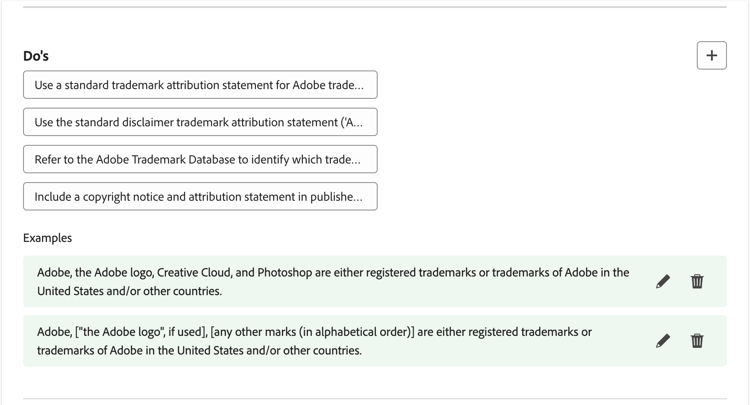
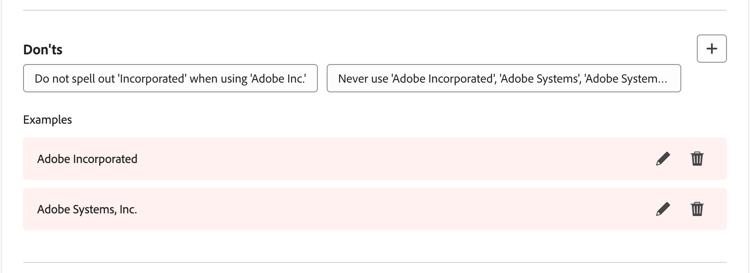
In einem Unterabschnitt mit der Beschriftung Nicht werden die Ausschlüsse beschrieben. In diesem Bereich können Sie Ausschlussbeschreibungen und Beispiele für die Ausschlüsse hinzufügen.
-
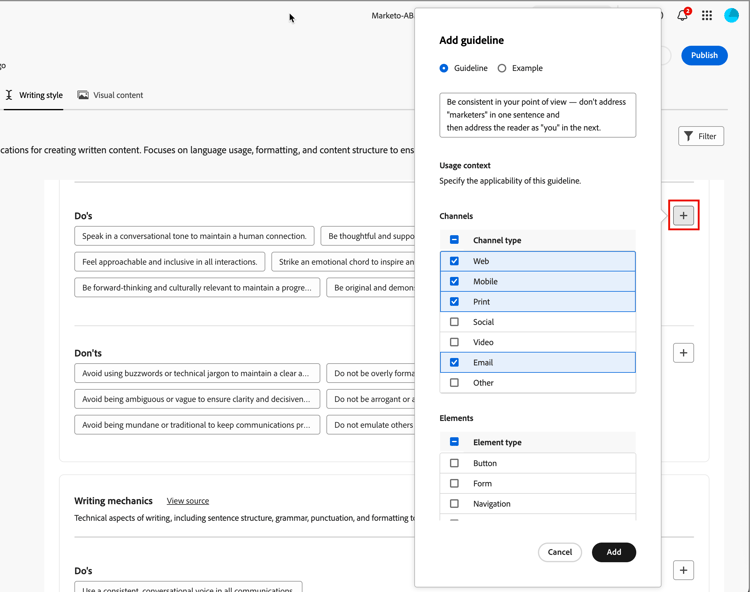
Richtlinie oder Ausschluss hinzufügen.
Klicken Sie in dem Abschnitt, in dem Sie eine Richtlinie hinzufügen möchten, auf das Symbol Hinzufügen (

-
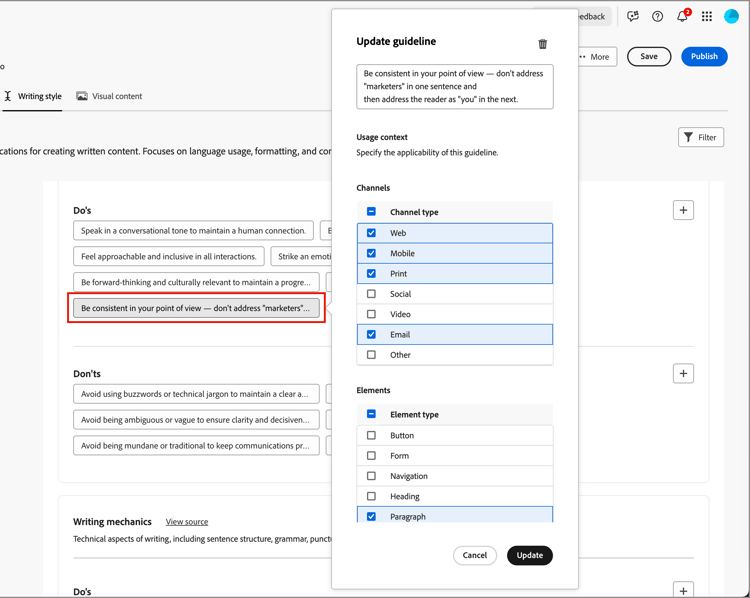
Ändern einer Richtlinie oder eines Ausschlusses.
Klicken Sie in dem Abschnitt, in dem Sie eine Richtlinie entfernen möchten, auf das Richtlinien-Widget. Ändern Sie im Popup-Dialogfeld den Inhalt für die Richtlinie und die ausgewählten Kontrollkästchen nach Bedarf. Klicken Sie dann auf Aktualisieren.
-
Entfernen einer Richtlinie oder eines Ausschlusses.
Klicken Sie in dem Abschnitt, in dem Sie eine Richtlinie entfernen möchten, auf das Richtlinien-Widget. Klicken Sie im Popup-Dialogfeld auf das Symbol Löschen (

-
Beispiele für Richtlinien und Ausschlüsse hinzufügen oder.
Klicken Sie auf der angezeigten Beispielkachel auf das Symbol Bearbeiten (

-
-
Wenn Sie alles definiert haben, klicken Sie auf Speichern.
Sie können weitere Änderungen am Markenentwurf vornehmen. Fahren Sie fort, bis Sie entschieden haben, dass sie zur Veröffentlichung bereit ist.
Veröffentlichen der Marke
Wenn Ihre Marke einen vollständigen Satz von Definitionen enthält und Ihre Anforderungen erfüllt, klicken Sie auf Veröffentlichen, um Ihre Markenrichtlinien für die Ausrichtung und Erstellung von Inhalten verfügbar zu machen.
Veröffentlichte Marken sind über die Option Marke im KI-Markenausrichtungswert und Tools zur Inhaltserstellung zugänglich.
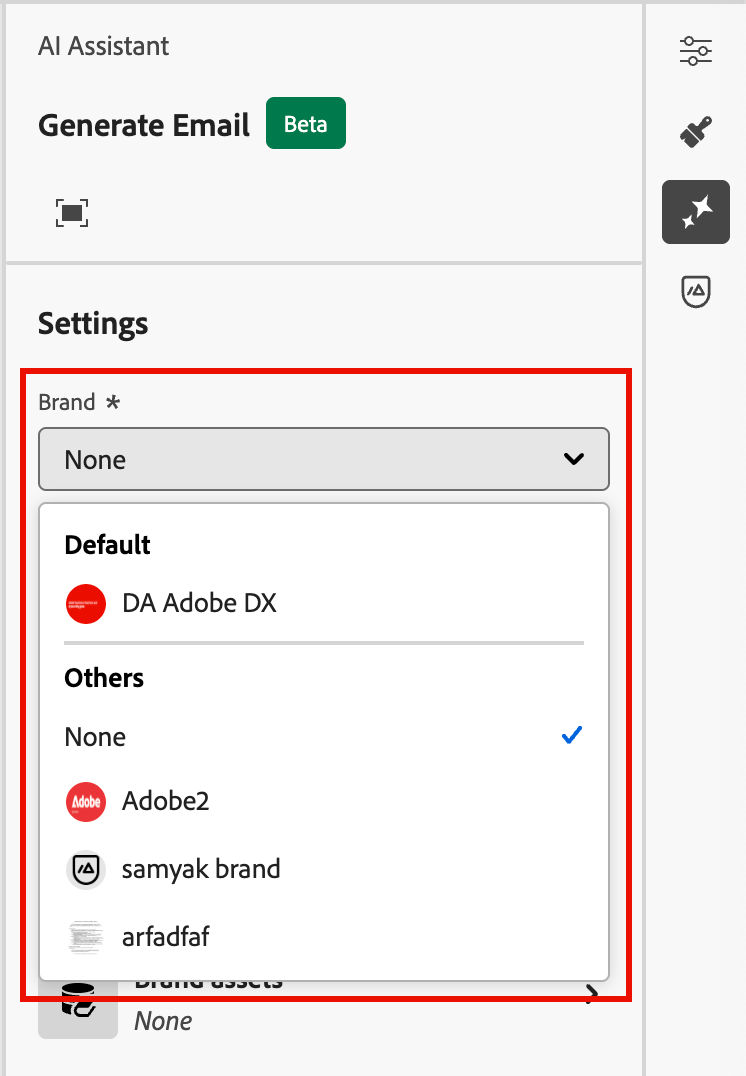
Markendefinitionen
Die Markendefinitionen sind in drei Kategorien unterteilt und werden als Registerkarten angezeigt. Wählen Sie jede Registerkarte aus, um die Markenrichtlinien abzuschließen und zu aktualisieren.
Informationen zur Marke about-brand
Verwenden Sie die Über die Marke, um die zentrale Identität Ihrer Marke festzulegen. Diese Informationen beschreiben ihren Zweck, ihre Persönlichkeit, ihren Slogan und andere Attribute auf hoher Ebene.
-
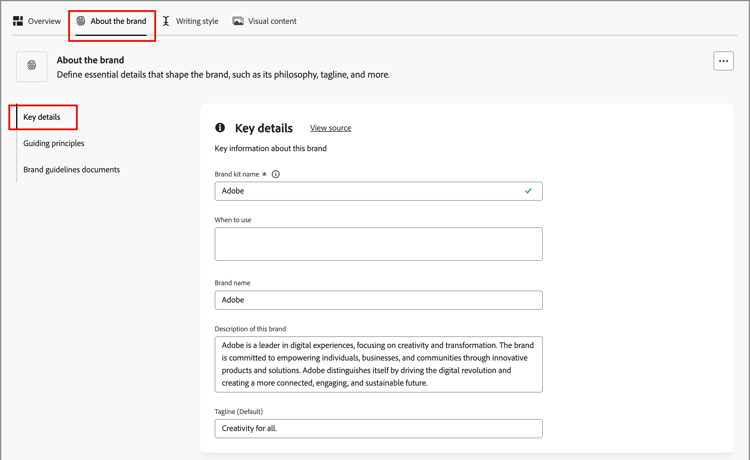
Fügen Sie die grundlegenden Informationen für Ihre Marke in der Kategorie Schlüsseldetails hinzu:
-
Name des Brand Kits - Aktualisieren Sie den Markennamen.
-
Verwendungszweck - Geben Sie Szenarien oder Kontexte an, in denen diese Marke verwendet werden soll.
-
Markenname - Geben Sie den offiziellen Namen der Marke ein.
-
Beschreibung dieser Marke - Bieten Sie einen Überblick darüber, was diese Marke darstellt.
-
Slogan (Standard) Fügen Sie den primären Slogan hinzu, der mit der Marke verknüpft ist.
-
-
Spezifizieren Sie in der Kategorie Leitprinzipien die Kernausrichtung und -philosophie Ihrer Marke:
-
Mission - Beschreiben Sie den Zweck der Marke.
-
Vision - Beschreiben Sie das langfristige Ziel oder den gewünschten zukünftigen Status.
-
Marktpositionierung - Erklären Sie, wie die Marke im Markt positioniert ist.
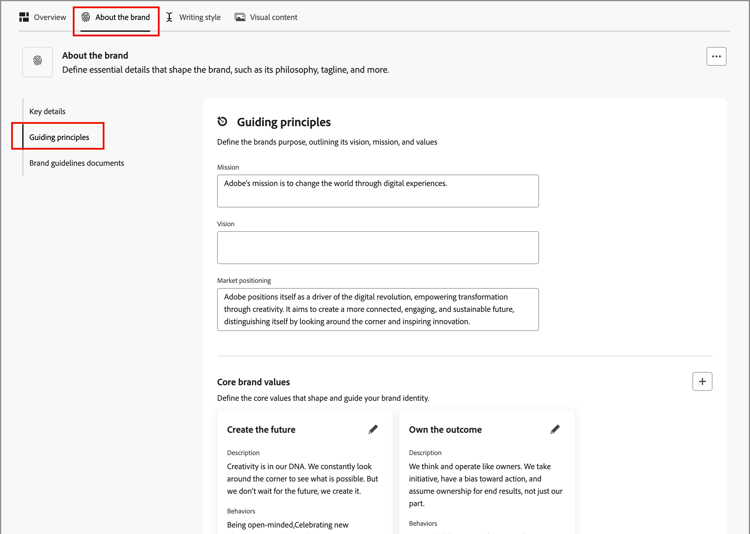
Überprüfen Sie in der Kategorie Markenwerte die definierten Markenwerte und passen Sie sie nach Bedarf an.
-
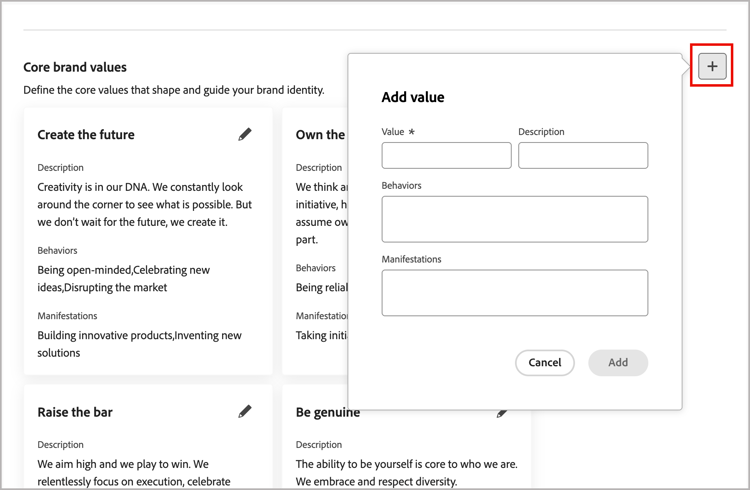
Um einen neuen Kernwert zu definieren, klicken Sie auf das Symbol Hinzufügen (
-
Wert - Geben Sie den Namen für den Kern-Markenwert ein.
-
Beschreibung - Erklären Sie, was dieser Wert für Ihre Marke bedeutet.
-
Verhaltensweisen - Beschreiben Sie die Aktionen oder Einstellungen, die diesen Wert in der Praxis widerspiegeln.
-
Manifestationen - Geben Sie Beispiele, wie dieser Wert in der realen Markendarstellung ausgedrückt wird.
-
-
Um einen Kernwert zu ändern oder zu löschen, klicken Sie auf das Symbol Bearbeiten (
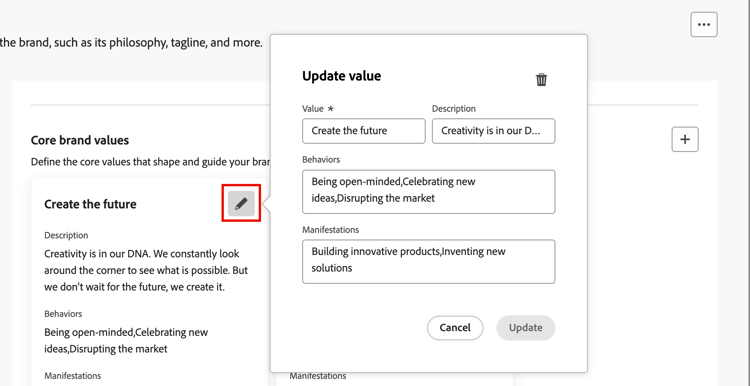
Ändern Sie die Details und klicken Sie auf Aktualisieren. Oder klicken Sie auf das Löschen (
-
-
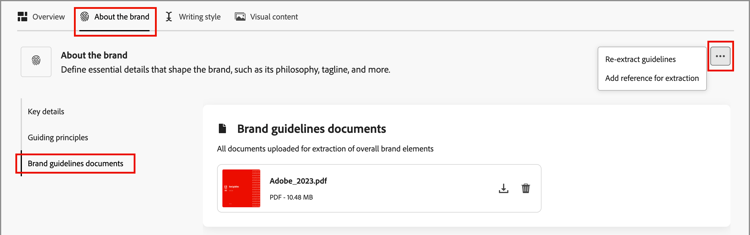
Überprüfen Sie in der Kategorie Markenrichtlinien die Dokumente, die zum Erstellen der Markenrichtlinien verwendet wurden.
Klicken Sie auf das Menüsymbol Mehr und wählen Sie eine Option aus, um die Markenrichtlinien mithilfe hochgeladener Referenzdokumente zu aktualisieren:
- Richtlinien erneut extrahieren - Wählen Sie diese Aktion, um einen Extraktionsvorgang mit den aktuellen Dokumenten auszuführen.
- Referenz für Extraktion hinzufügen - Wählen Sie diese Aktion, um ein anderes Dokument hochzuladen und einen Extraktionsvorgang auszuführen.
Sie können mit der Verfeinerung der Schreibstil oder visueller Inhalt Richtlinien, Ausschlüsse und Beispiele fortfahren oder Ihre Marke veröffentlichen.
Schreibstil writing-style
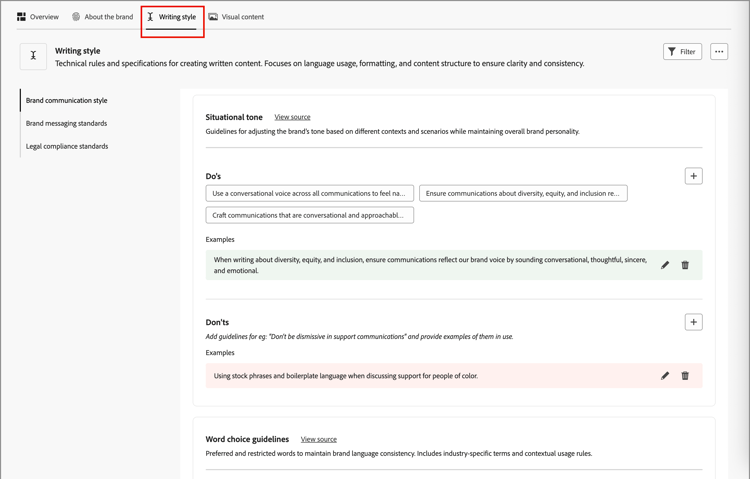
Die Schreibstil-Definitionen beschreiben die Standards für das Schreiben von Inhalten und erläutern, wie Sprache, Formatierung und Struktur verwendet werden sollten, um Klarheit, Kohärenz und Konsistenz über alle Materialien hinweg zu gewährleisten.
Wählen Sie die Registerkarte Schreibstil und überprüfen Sie jede Kategorie.
Visueller Inhalt visual-content
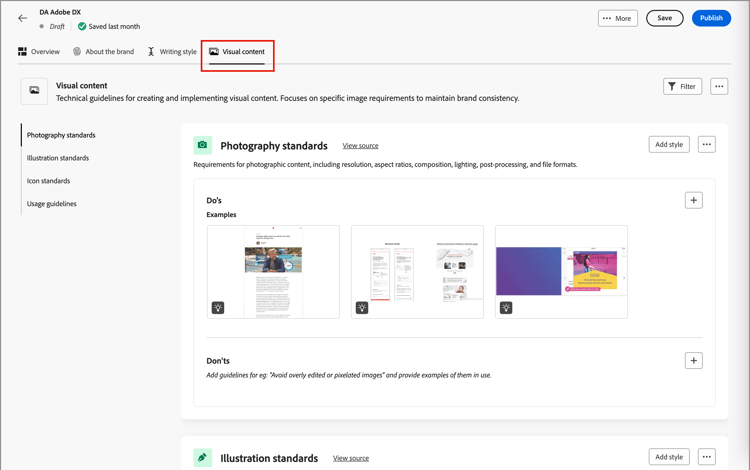
Die Visual Content-Definitionen beschreiben die Standards für Bild und Design und erläutern die Spezifikationen, die für die Aufrechterhaltung eines einheitlichen und konsistenten Markenlooks erforderlich sind.
Wählen Sie die Registerkarte Visueller Inhalt aus und überprüfen Sie jede Kategorie.
Beispielbilder
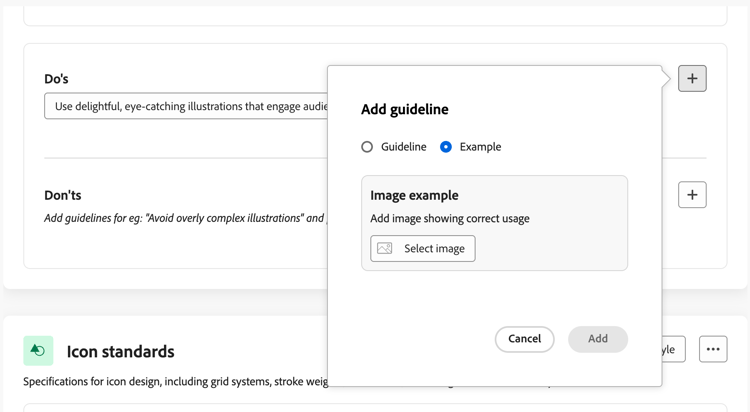
Um ein Bild hinzuzufügen, das die richtige oder falsche Verwendung anzeigt, wählen Sie Beispiel im Popup-Dialogfeld Richtlinie hinzufügen oder Ausschluss hinzufügen aus. Klicken Sie Bild auswählen, um eine Bilddatei aus Ihrem System auszuwählen. Klicken Sie Hinzufügen, um das Bild hochzuladen und die Miniaturansicht für den Bereich anzuzeigen.
Veröffentlichte Marke bearbeiten
Sie können keine Änderungen an einer veröffentlichten (Live-)Marke vornehmen, aber Sie können einen Entwurf erstellen, um ihn zu bearbeiten. Wenn Sie den Entwurf mit Ihren Bearbeitungen veröffentlichen, ersetzt diese Version die Live-Version.
-
Öffnen Sie die Seite „Marke“ und klicken oben auf „Marke bearbeiten“.
-
Klicken Sie im Bestätigungsdialogfeld auf Marke bearbeiten.
Diese Aktion erstellt einen Entwurf der Marke.
-
Durchsuchen Sie die verschiedenen Registerkarten und aktualisieren Sie die Markeninformationen nach Bedarf.
-
Klicken Sie Speichern während Sie mit den Entwurfsaktualisierungen arbeiten, und klicken Sie dann auf Veröffentlichen, wenn Sie bereit sind, die Live-Version zu ersetzen.