Externe Zielgruppen Adobe Target
Sie können Erlebnisse für externe Zielgruppen in Adobe Target über Account Journey aktivieren und personalisieren. Verwenden Sie diese Integration, um eine erweiterte und maßgeschneiderte Personalisierung zu erzielen, die die Interaktion erhöht, und um die plattformübergreifende Konsistenz über Target und Journey Optimizer B2B Edition hinweg aufrechtzuerhalten. Diese Konsistenz stellt sicher, dass Teams Web-Kanäle für Einkaufsgruppen im gesamten B2B-Käufer-Journey abstimmen und personalisieren.
Es gibt einen zweistufigen Workflow zum Aktivieren einer externen Zielgruppe über Adobe Target:
- Hinzufügen zur externen Kundenzielgruppe von einer Journey.
- Aktivieren Sie die externe Zielgruppe um als Ziel in Experience Platform zu Target.
Hinzufügen von Daten von einer Journey zur externen Zielgruppe des Kunden
Fügen Sie in Ihrem Journey Knoten Aktion ausführen hinzu um die Aktion Hinzufügen zur externen Kundenzielgruppe auszuführen. Aktionen sind normalerweise das Ergebnis eines Triggers, z. B. eines Ereignisses oder einer vorherigen Aktion. Der Journey führt die Aktion aus, wenn ein passendes Konto mit Personenprofilen den Knoten erreicht.
-
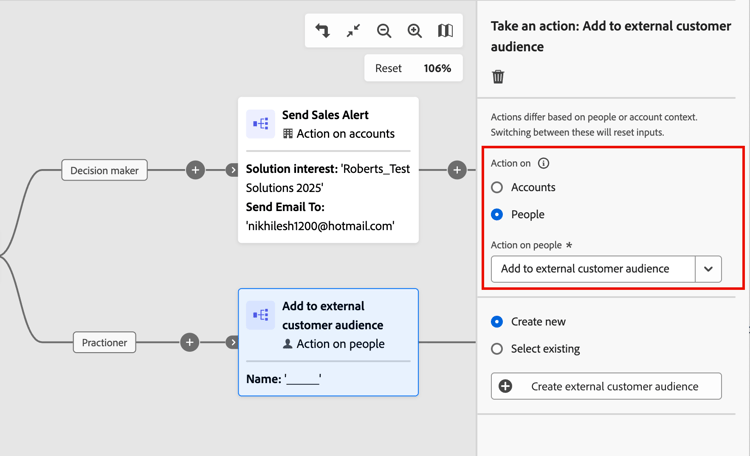
Wenn der Knoten Aktion ausführen auf der Arbeitsfläche “Journey” ausgewählt ist, wählen Sie die Option Aktion für Personen.
-
Wählen Sie für Aktion für Personen die Option Zu externer Kundenzielgruppe hinzufügen.
-
Legen Sie in den Knoteneigenschaften auf der rechten Seite die externe Zielgruppe fest.
-
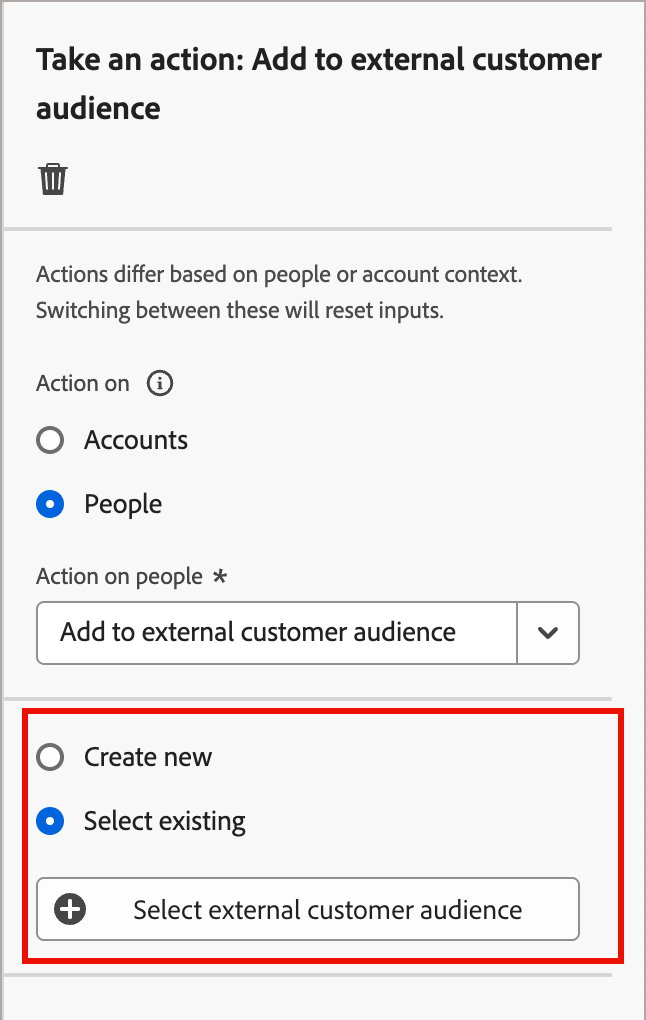
Wenn bereits mindestens eine externe Zielgruppe erstellt wurde, können Sie Vorhandene auswählen und die Zielgruppe auswählen, die Sie verwenden möchten.
-
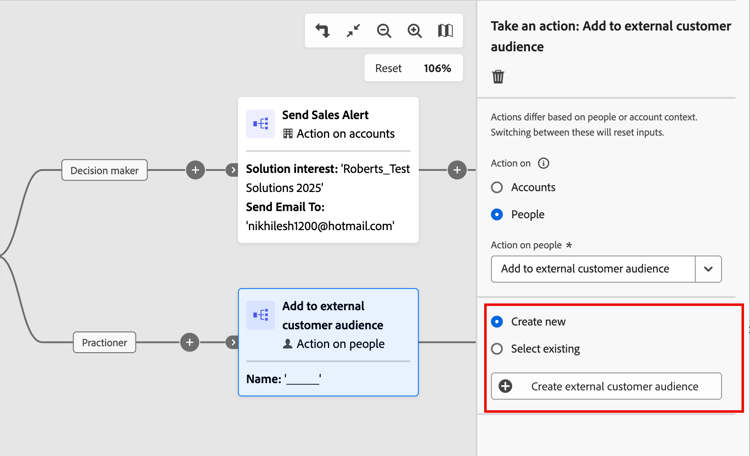
Wenn Sie eine Zielgruppe möchten, Sie für den Knoten verwenden möchten, wählen Sie Neu erstellen.
-
Erstellen einer externen Zielgruppe
-
Nachdem Sie die Option Neu erstellen in den Knoteneigenschaften ausgewählt haben, klicken Sie auf Externe Kundenzielgruppe erstellen.
-
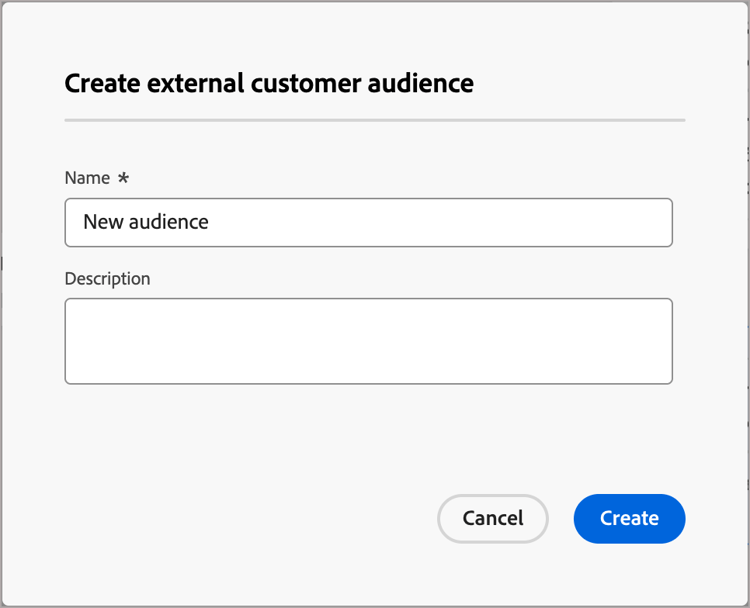
Geben Sie im Dialogfeld einen Namen (erforderlich) und Beschreibung (optional) für die neue Zielgruppe ein.
-
Klicken Sie auf Erstellen.
Das System erstellt die neue Zielgruppe und zeigt eine Bestätigungsmeldung an. Anschließend können Sie sie als vorhandene Zielgruppe für die Knotenaktion verwenden.
Externe Zielgruppe auswählen
-
Nachdem Sie die Option Vorhandene auswählen in den Knoteneigenschaften ausgewählt haben, klicken Sie auf Externe Kundenzielgruppe auswählen.
-
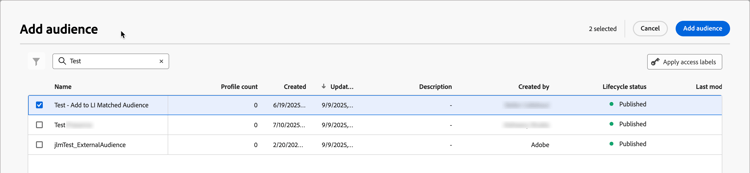
Wählen im Dialogfeld Zielgruppe hinzufügen“ die Zielgruppe aus, die Sie verwenden möchten.
Sie können Text in das Feld Suche eingeben, um die angezeigten Elemente nach übereinstimmenden Zielgruppennamen zu filtern.
-
Klicken Sie Zielgruppe hinzufügen.
Aktivieren der externen Zielgruppe für Target als Ziel
Für die Aktivierung der externen Zielgruppe für Adobe Target müssen Sie Adobe Target als Ziel in Real-time Customer Data Platform (RTCDP) konfiguriert haben. Weitere Informationen zu dieser Konfiguration finden Sie in der Dokumentation zu RTCDP.
Der Aktivierungsprozess erfordert, dass Sie Adobe Target als externe Zielgruppe oder externes Ziel hinzufügen. Erstellen Sie zunächst eine Target Zielgruppe im Audience Builder. Sie können auch eine Platzhalter-Zielgruppe erstellen und die Funktion für externe Zielgruppen hinzufügen.

- Experience Platform - Für die Ressource Ziele:
Activate Destinations,Manage and Activate Dataset DestinationundView Destination - Target –
Approver
-
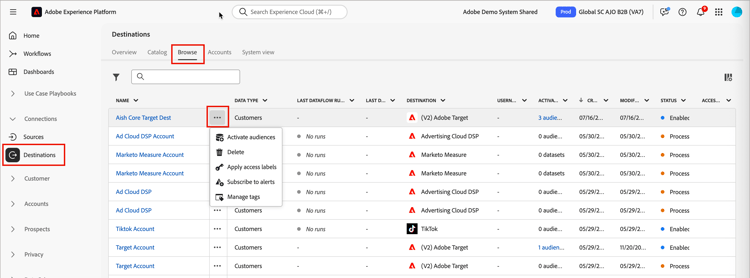
Navigieren Sie in Experience Platform Verbindungen > Ziele im linken Navigationsbereich.
-
Wählen Sie die Registerkarte Durchsuchen aus.
-
Suchen Sie die Zielverbindung, die Sie zum Aktivieren Ihrer Segmente verwenden möchten, klicken Sie auf das Symbol Mehr Menü ( … ) neben dem Namen und wählen Sie Zielgruppen aktivieren.
Geben Sie Text in das Feld Suchen ein, um die angezeigten Ziele nach einer Übereinstimmung nach Namen zu filtern.
-
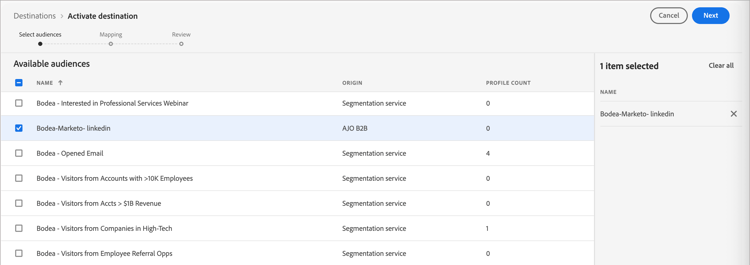
Wählen Sie in Liste " Zielgruppen“ Ihre externe Zielgruppe aus und klicken Sie auf Weiter.
-
Nehmen Sie eine beliebige zusätzliche Feldzuordnung zum Ziel vor (optional) und klicken Sie auf Weiter.
-
Überprüfen Sie die neuen Zielgruppenparameter und klicken Sie auf Beenden.
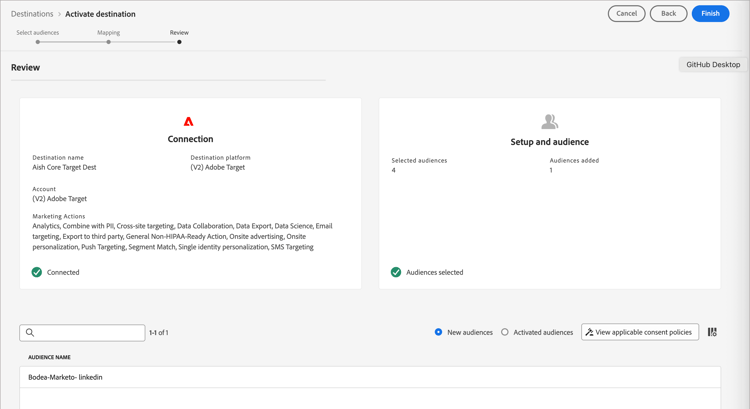
Nach der Aktivierung können Sie die Zielgruppe in Adobe Target-Zielgruppen sehen und in Adobe Target-Aktivitäten verwenden.