KI-Zugriff aktivieren
Verwenden Sie die Benutzeroberfläche „Berechtigungen, um den Zugriff auf Coworker Chat in Ihrer Organisation zu gewähren oder zu widerrufen. Um Coworker Chat verwenden zu können, muss ein Benutzer zu einer Rolle gehören, die mit den Berechtigungen KI-Assistent aktivieren und Betriebseinblicke anzeigen konfiguriert ist.
Als Administrator haben Sie folgende Möglichkeiten:
-
Fügen Sie einer bestimmten Rolle die Berechtigung KI- aktivieren) hinzu und fügen Sie dieser Rolle einen Benutzer hinzu. Diese Berechtigung bietet Benutzern in Ihrer Organisation Zugriff auf Coworker Chat.
-
Fügen Sie Berechtigung „Operative anzeigen“ zu einer bestimmten Rolle hinzu und fügen Sie dieser Rolle einen Benutzer hinzu. Mit dieser Berechtigung kann der Benutzer die Funktionen für betriebliche Einblicke im Coworker-Chat verwenden.
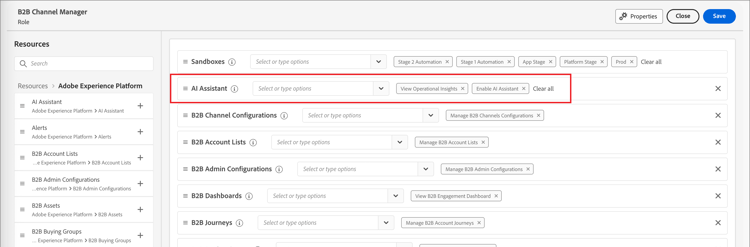
Verwenden Sie die Benutzeroberfläche „Berechtigungen“, um Berechtigungen für die Verwendung Coworker Chats in Adobe Journey Optimizer B2B Edition zu erteilen. Informationen zum Zugriff auf CX Coworker in Adobe Experience Platform und anderen Adobe Experience Cloud Anwendungen finden Sie in der Dokumentation zu CX Enterprise Coworker.
Wenn der Benutzer über die erforderlichen Berechtigungen verfügt, kann er auf Coworker Chat zugreifen, indem er auf das Symbol CoworkerChat in der oberen Kopfzeile der Anwendung klickt.
