[Beta]{class="badge informative" title="Diese Funktion befindet sich derzeit in einer eingeschränkten Beta-Version"}
Konfiguration einer Landingpage
Admins sollten sicherstellen, dass die Landingpage-Einstellungen für Marketing-Fachleute konfiguriert sind, die diese Seiten erstellen und veröffentlichen.
Einstellungen
Um die Konfiguration der Landingpage zu überprüfen, gehen Sie zu Administration > Kanäle. Wählen im unter „Landingpages“ die Option Einstellungen aus.
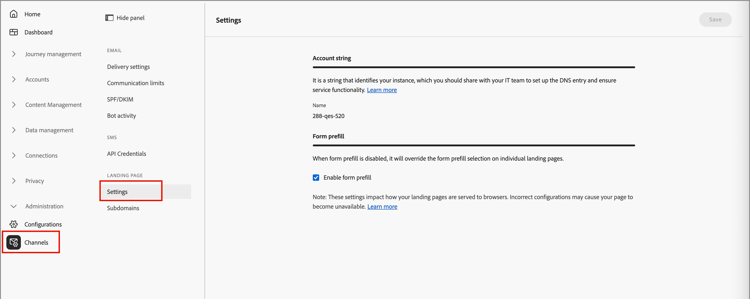
Kontozeichenfolge account-string
Die Kontozeichenfolge identifiziert die Instanz von Adobe Journey Optimizer B2B Edition, die die Landingpages hostet. Stellen Sie sicher, dass Ihr System-Team den DNS-Eintrag hinzufügt und konfiguriert.
Vorbefüllen von Formularen form-prefill
Aktivieren Sie die Option Formularvorbefüllung, damit Formulare auf Ihren Landingpages vorbefüllte Informationen für bekannte Benutzer verwenden können. Wenn diese Option deaktiviert ist, können Autoren von Landingpages keine vorausgefüllten Formularfelder einschließen.
Datenstrom datastream
Legen Sie die Option Datenstrom fest, um einen Datenstrom für die Ereigniserfassung von Landingpages zu konfigurieren.
Subdomains add-subdomain
Eine Landingpage-Subdomain sollte dabei helfen, den Inhaltstyp, den Produktnamen oder die Kampagne zu identifizieren und die Authentizität der Seite zu stärken. Bevor Sie die Subdomains konfigurieren, definieren Sie einen oder mehrere CNAMEs, die für Ihre Landingpages verwendet werden sollen. Beispiel:
- product.[CompanyDomain].com
- go.[CompanyDomain].com
- signup.[CompanyDomain].com
In diesen Beispielen ist der erste Teil (fett gedruckt) der LandingPageCNAME.
Fügen Sie für jede eindeutige Marken-URL, die Sie auf Adobe Journey Optimizer B2B edition hosten möchten, eine neue Subdomain hinzu. Sie können maximal 50 Subdomains hinzufügen.
Um Ihre Subdomains zu überprüfen und neue hinzuzufügen, gehen Sie zu Administration > Kanäle. Wählen im unter „Landingpages“ die Option Subdomains aus.
So fügen Sie eine Landingpage-Subdomain hinzu :
-
Klicken Sie oben auf „Subdomain hinzufügen“.
-
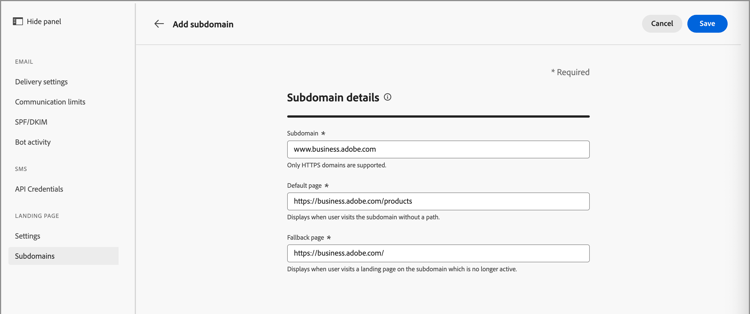
Geben Sie in Details zur Subdomain die Informationen zur Subdomain ein:
- Subdomain - Die zu verwendende Subdomain-URL wie
marketing.yourcompany.com - Standardseite - Die URL für die Standard-Subdomain-Seite, z. B.
marketing.yourcompany.com/products - Fallback-: Die URL für die Fallback-Seite, die verwendet werden soll, wenn eine Landingpage in der Subdomain nicht aktiv ist, z. B.
marketing.yourcompany.com/expired
- Subdomain - Die zu verwendende Subdomain-URL wie
-
Klicken Sie auf Speichern.