Dashboard für Rolleneinblicke
Das Dashboard „Rolleneinblicke“ bietet Einblicke in die Entwicklung und das Engagement von Einkaufsgruppenrollen im Laufe der Zeit. Es hilft Marketing-Experten, Trends bei der Rollenakquise, Interaktionsmuster und die Art und Weise zu verstehen, wie jüngste Kampagnen die Interaktion über verschiedene Rollen innerhalb von Einkaufsgruppen hinweg fördern.
Um auf dieses Dashboard zuzugreifen, erweitern Sie Konten im linken Navigationsbereich und wählen Sie dann Einkaufsgruppen. Wählen Sie die Registerkarte Rolleneinblicke aus.
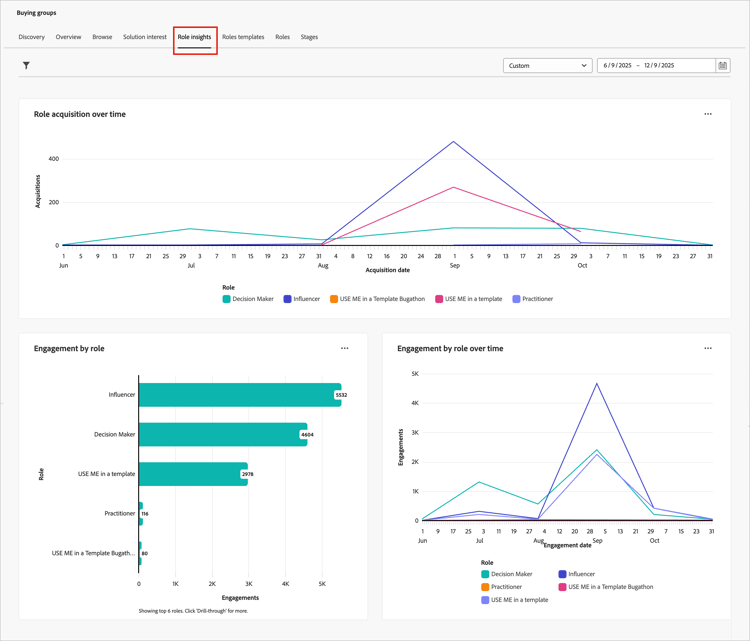
Das Dashboard umfasst drei Ansichten:
Filtern der Daten
Klicken Sie oben links auf Filter-Symbol

- Rolle - Filtert die Daten nach einer oder mehreren ausgewählten Einkaufsgruppenrollen.
- Lösungsinteresse: Filtert die Daten nach einem oder mehreren ausgewählten Lösungsinteressen, um sich auf bestimmte Produktlinien oder Angebote zu konzentrieren.
- Datumsbereich - Beschränkt die Daten auf einen bestimmten Zeitraum (standardmäßig auf das vergangene Jahr).
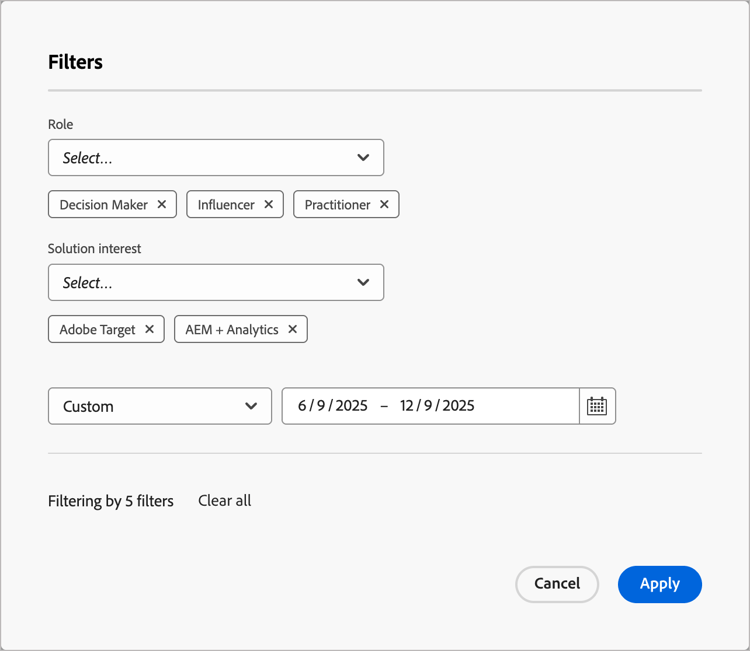
Wählen Sie für jedes Attribut die Werte aus, die Sie zum Filtern der Daten verwenden möchten, und klicken Sie auf Anwenden.
Rollenakquise im Zeitverlauf
Wenn Marketing- und Vertriebsteams neue Mitarbeiter gewinnen, die Interaktion fördern und Daten anreichern, werden neue Mitglieder der Einkaufsgruppe qualifiziert. Dieser Bericht zeigt, wie sich diese Bemühungen in neu qualifizierten Einkaufsgruppenmitgliedern niederschlagen, aufgeschlüsselt nach Rolle. Jedes Mal, wenn eine Person einer Einkaufsgruppe hinzugefügt wird, wird diese Hinzufügung im Bericht unter der entsprechenden Rolle aufgezeichnet.
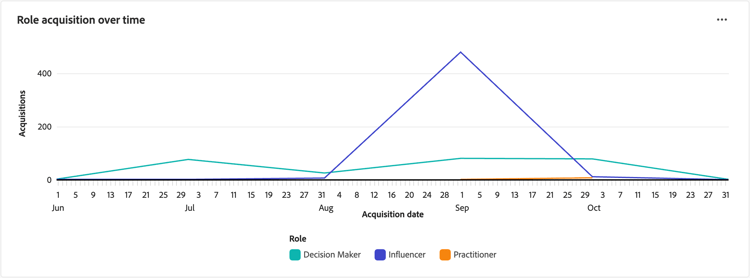
Jede Linie im Diagramm stellt eine Rolle dar. Bewegen Sie den Mauszeiger über einen Punkt auf der Linie, um die Details anzuzeigen, darunter:
- Akquirierungsdatum
- Anzahl der Akquisen
Um detailliertere Informationen anzuzeigen, klicken Sie auf das Menüsymbol … oben rechts.
Interaktion nach Rolle
Dieser Bericht fasst das Gesamtvolumen der Interaktionsaktivität durch den Kauf der Gruppenrolle über den ausgewählten Zeitraum zusammen. Verwenden Sie diesen Bericht, um einen Überblick darüber zu erhalten, wie die einzelnen Rollen als Reaktion auf Ihre Marketing-Maßnahmen interagieren.
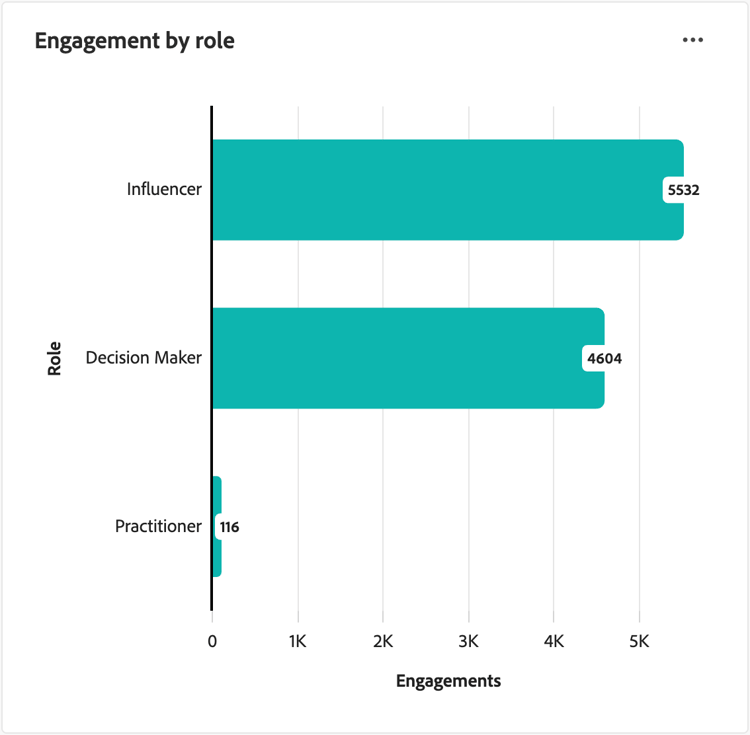
Jeder Balken im Diagramm stellt eine Rolle dar. Bewegen Sie den Mauszeiger über eine Leiste, um die Details zur angezeigten Anzahl anzuzeigen, darunter:
- Rollenname
- Anzahl der Interaktionen
Um detailliertere Informationen anzuzeigen, klicken Sie auf das Menüsymbol … oben rechts.
Interaktion nach Rolle im Zeitverlauf
Dieser Bericht verfolgt die Aktivitäten von Einkaufsgruppen im Laufe der Zeit und hilft Ihnen zu verstehen, wie jüngste Kampagnen die Interaktion über verschiedene Rollen hinweg fördern. Verwenden Sie diese Informationen, um Ihre Marketing-Strategien zu optimieren und bestimmte Rollen effektiver anzusprechen.
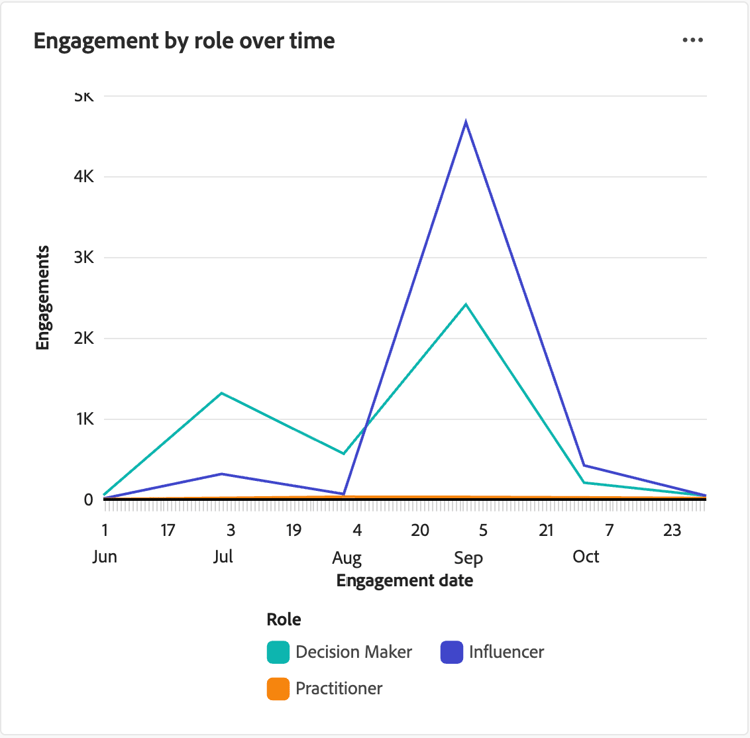
Jede Linie im Diagramm stellt eine Rolle dar. Bewegen Sie den Mauszeiger über einen Punkt auf der Linie, um die Details anzuzeigen, darunter:
- Datum
- Anzahl der Interaktionen
Um detailliertere Informationen anzuzeigen, klicken Sie auf das Menüsymbol … oben rechts.
Interagieren mit den Daten
Um mit den Daten zu interagieren, verwenden Sie Mehr (…) Menü oben rechts in jedem Diagramm.
Drill-Through
Wählen Sie für Interaktion nach die Option Drill-Through, um eine detaillierte Analyse der Interaktionen nach Rolle und Lösungsinteresse durchzuführen.
Die auf das Dashboard angewendeten globalen Filter werden übernommen. Klicken Sie oben links auf Filter (
Mehr anzeigen
Wählen Sie Mehr anzeigen, um erweiterte Daten und Einblicke anzuzeigen.
Das angezeigte Popup enthält ein Diagramm und eine Tabelle, die die Aufschlüsselung der Daten anzeigt.