Übersetzen und Lokalisieren von Erlebnissen
Adobe GenStudio for Performance Marketing bietet eine vordefinierte Übersetzung auf der HTML-Arbeitsfläche, sodass globale und regionale Marketing-Experten genehmigte Erlebnisse ohne Übersetzungs-Tools in mehrere Sprachen skalieren können.
Die Funktion verwendet standardmäßig Azure Open AI . Ihr Unternehmen kann auch über „Übersetzungserweiterungen“ eine Verbindung bevorzugten Übersetzungsdienst .
Die Übersetzung beginnt mit einem genehmigten Erlebnis, das in Content gespeichert wurde. Das Quellerlebnis kann in jeder Sprache verfügbar sein. Jede übersetzte Variante wird auf der Create-Arbeitsfläche als bearbeitbarer Entwurf geöffnet, den Sie exportieren, zur Überprüfung senden und als separates Erlebnis veröffentlichen können.
Unterstützte Erlebnisse
Vorkonfigurierte Übersetzungen auf der HTML-Arbeitsfläche unterstützen:
- E-Mail-Erlebnisse
- Bezahlte Medienerlebnisse, einschließlich Meta, LinkedIn und Display Anzeigen
Voraussetzungen
Bestätigen Sie, dass das zu übersetzende Erlebnis genehmigt und in der Content (Erlebnisse verfügbar. Erlebnisse für Entwürfe oder laufende Überprüfungen sind keine geeigneten Übersetzungsquellen.
Wenn Ihr Unternehmen eine benutzerdefinierte Übersetzungserweiterung registriert, verwendet GenStudio for Performance Marketing diesen Service anstelle der standardmäßigen Azure Open AI-Übersetzung. Siehe Suchen von Übersetzungserweiterungen.
Aus Create übersetzen translate-from-create
Starten Sie eine Übersetzung von der Create Landingpage aus, um ein genehmigtes Erlebnis zu lokalisieren.

AusCreate übersetzen:
- Scrollen Sie Create zum Abschnitt Inhaltserstellung .
- Klicken Sie auf Kopie übersetzen und lokalisieren.
- Wählen Sie die genehmigte E-Mail- oder Paid-Media-Version aus, die Sie übersetzen möchten. Klicken Sie auf Verwenden-Schaltfläche.
- Wählen Sie in der Liste der unterstützten Sprachen die Zielsprachen aus. Klicken Sie auf Übersetzen.
Übersetzte Varianten werden auf der Arbeitsfläche angezeigt.
Aus Content übersetzen translate-from-content
Sie können die Übersetzung auch Content starten, wenn Sie genehmigte Erlebnisse durchsuchen.
In der Erlebnisgalerie
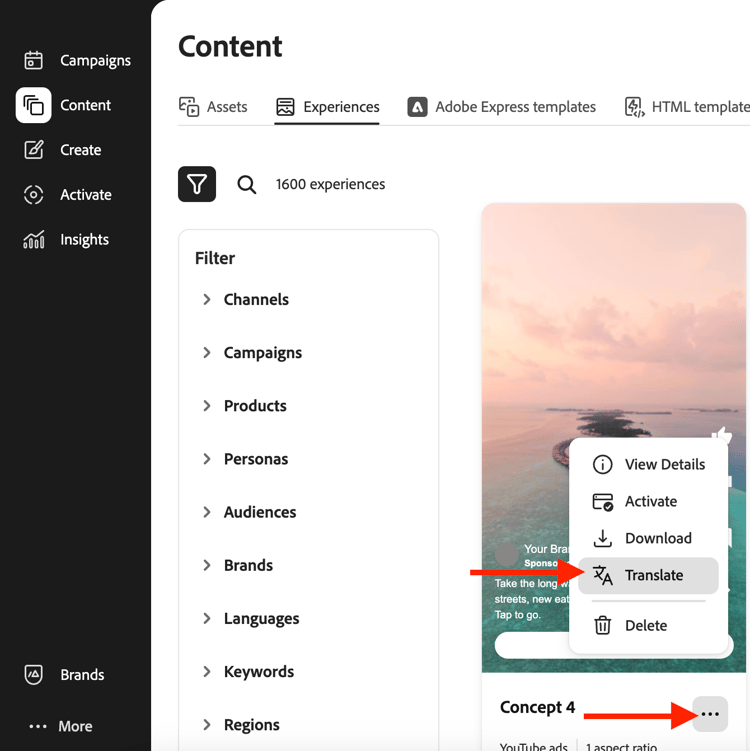
Aus der Erlebnisgalerie zu übersetzen:
- Öffnen Sie in Content die Registerkarte Erlebnisse .
- Suchen Sie das genehmigte Erlebnis, das Sie übersetzen möchten.
- Klicken Sie auf der Erlebniskarte auf das Menü „Optionen“ (drei Punkte).
- Klicken Sie auf Übersetzen.
- Wählen Sie in der Liste der unterstützten Sprachen die Zielsprachen aus. Klicken Sie auf Übersetzen.
Arbeiten mit Übersetzungen auf der Arbeitsfläche
Auf der HTML-Arbeitsfläche kann das Quellerlebnis nicht bearbeitet werden, da es bereits genehmigt ist. E-Mail-Quellerlebnisse werden gesperrt angezeigt. Sie können Text in übersetzten Varianten direkt auf der Arbeitsfläche bearbeiten. Anleitungen Bearbeiten von Variantenkopien finden Sie unter Verwalten von Varianten“.
Bei übersetzten Erlebnissen wird keine Markenvalidierung durchgeführt oder ein Markenwert angezeigt. Das Quellerlebnis wurde bereits mit Markenrichtlinien erstellt, geprüft und genehmigt.
Die Fragmentregeneration wird für übersetzte Erlebnisse nicht unterstützt.
Löschen einer übersetzten Sprache
So entfernen Sie eine übersetzte Sprache von der Arbeitsfläche:
- Klicken Sie auf der Arbeitsfläche Create auf das Menü Optionen (drei Punkte) in der Überschrift Übersetzte Variante.
- Klicken Sie auf Löschen.

Die übersetzte Sprache wird aus der Arbeitsfläche entfernt.
Paid-Media-Übersetzung aktualisieren
Nachdem Sie die übersetzte bezahlte Medienkopie bearbeitet haben, können Sie die ursprüngliche Übersetzungsausgabe neu laden.
So aktualisieren Sie eine Paid-Media-Übersetzung:
- Öffnen Sie auf der Arbeitsfläche Create das Optionsmenü für die bearbeitete übersetzte Variante.
- Klicken Sie Übersetzung aktualisieren.
Exportieren, Überprüfen und Veröffentlichen
Nachdem Übersetzungen auf die Arbeitsfläche geladen wurden, können Sie sie exportieren, zur Genehmigung senden und genehmigte Varianten in Content veröffentlichen.
So exportieren Sie übersetzte Erlebnisse:
-
Klicken Sie auf der Arbeitsfläche Create in Symbolleiste auf Exportieren“.
-
Exportformat auswählen.
- E-Mail (CSV und Bilder oder nur HTML
- Bezahlte Medien: CSV + JPG, CSV + PNG oder HTML + Images
-
Klicken Sie auf Exportieren.
Sie können auch Erlebnisse aus exportieren Content.
Um Überprüfung und Genehmigung anzufordern:
- Klicken Sie auf der Arbeitsfläche Create auf Genehmigung anfordern.
- Weisen Sie mindestens eine genehmigende Person zu und senden Sie die Anfrage.
Siehe Überprüfung und Genehmigung anfordern für Details zum Überprüfungs-Workflow.
Veröffentlichung genehmigter Übersetzungen:
- Nachdem die genehmigenden Personen die übersetzten Varianten genehmigt haben, klicken Sie auf Veröffentlichen.
- Bestätigen Sie im Veröffentlichungsfenster die Metadaten wie Kampagnenname, Zeitrahmen, Regionen und Schlüsselwörter.
Siehe Genehmigte Inhalte veröffentlichen.
Jede veröffentlichte Übersetzung wird in Content als separates Erlebnis gespeichert.
Übersetzte Erlebnis-Metadaten
Veröffentlichte Übersetzungen enthalten Metadaten, die jede Variante mit ihrer Quelle verknüpfen, darunter:
- Titel - folgt dem Muster
Translation from "<source title>" <channel>, z. B.Translation from "Summer campaign" Meta - Erstellt von - der Benutzer, der die Übersetzung initiiert hat
- Erstellungsdatum - das Datum der Übersetzung
- Übersetzte Quelle - ein Link zum Quellerlebnis in Content
- Übersetzt aus - die Ausgangssprache
Einschränkungen
Beachten Sie beim Übersetzen von Erlebnissen auf der HTML-Arbeitsfläche die folgenden Einschränkungen:
- Das Quellerlebnis muss bereits genehmigt und in Content gespeichert sein.
- Die Markenvalidierung wird nicht auf übersetzten Varianten ausgeführt.
- Die Fragmentregeneration wird in übersetzten Erlebnissen nicht unterstützt.
- Übersetzung aktualisieren ist nur für bezahlte Medien verfügbar.