Übersicht über die Mailchimp-Ereignisweiterleitungserweiterung
Die Mailchimp-Erweiterung Ereignisweiterleitung sendet Ereignisse an die Mailchimp Marketing-API, die E-Mails für Mailchimp-Marketingkampagnen, Journey-Trigger oder Transaktionen bereitstellen kann.
In diesem Dokument wird beschrieben, wie Sie die Erweiterung einrichten und Regeln mithilfe der Aktion Ereignis hinzufügen konfigurieren.
Voraussetzungen
In diesem Dokument wird davon ausgegangen, dass Sie mit den relevanten Mailchimp-Produkten, die von der Erweiterung verwendet werden, vertraut sind. Weitere Informationen finden Sie in der Hilfedokumentation zu Mailchimp für Kampagnen, Journey und Transaktionen.
Für diese Erweiterung ist ein Mailchimp-Konto erforderlich. Sie können sich für ein Konto anmelden hier. Notieren Sie sich im Dashboard des Mailchimp-Kontos die folgenden Werte für die Verwendung in diesem Handbuch:
- Ihr Mailchimp-Domain-Präfix
- Ihr API-Schlüssel
- Die Zielgruppen-ID
- Die standardmäßige „Von“-E-Mail-Adresse
Abhängig von Ihrem Mailchimp-Account-Plan haben Sie möglicherweise eingeschränkten Zugriff auf Mailchimp Customer Journey-Tools.
Domain-Präfix
Nach der Anmeldung bei Mailchimp und der Landung auf der Dashboard-Ansicht sollte die Adressleiste Ihres Browsers eine URL wie https://us11.admin.mailchimp.com oder nur us11.admin.mailchimp.com anzeigen. In diesem Beispiel ist das Präfix us11 nur ein Platzhalter, und Ihr Wert unterscheidet sich. Notieren Sie sich Ihre URL mit Ihrem Präfix für einen späteren Schritt.
API-Schlüssel
Um den API-Schlüssel für Ihr Konto zu finden, klicken Sie auf Ihr Profilsymbol in der Mailchimp-Benutzeroberfläche und wählen Sie dann Profil. Es sollte eine URL wie https://us11.admin.mailchimp.com/account/profile/ mit dem Präfix Ihr anstelle von us11 angezeigt werden.
Wählen Sie Extras und dann API-Schlüssel:
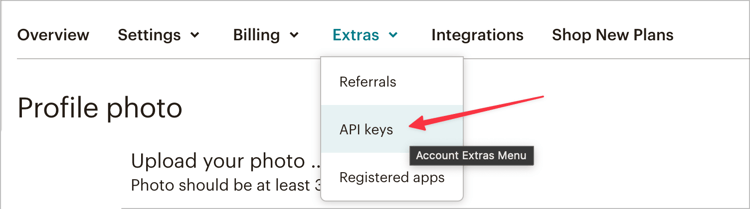
Unter Ihre API-Schlüssel können Sie einen vorhandenen Schlüssel auswählen oder Schlüssel erstellen auswählen, um einen neuen zu erstellen. Sie können einen neuen Schlüssel erstellen, der speziell mit dieser Erweiterung verwendet werden soll. Kopieren Sie den API-Schlüssel und speichern Sie ihn für einen späteren Schritt. Weitere Informationen finden Sie in der Mailchimp-Dokumentation unter Generieren Ihres API-Schlüssels.
Zielgruppen-ID und Absenderadresse
Wählen Audience im linken Navigationsbereich und dann Audience-Dashboard aus. Wählen Sie als Nächstes die Zielgruppe aus, die Sie mit dieser Erweiterung verwenden möchten. Weitere Informationen finden Sie im Mailchimp-Dokument unter Erstellen einer Zielgruppe.
Nachdem Sie Ihre Audience erstellt und ausgewählt haben, wählen Sie das Dropdown-Menü Zielgruppe verwalten und wählen Sie Einstellungen. Auf diesem Bildschirm werden verschiedene Einstellungen für Ihre Zielgruppe angezeigt.
Unten im Bildschirm Einstellungen sollte Unique id for audience [audience name] angezeigt werden, wobei [audience name] der Name Ihrer tatsächlichen Audience ist. Kopieren Sie die Zielgruppen-ID und speichern Sie sie für einen späteren Schritt.
Wählen Sie Zielgruppenname und Standardwerte aus und bestätigen Sie, dass Standardmäßige Absender-E-Mail den richtigen Wert für Ihre Kampagnen hat. Beachten Sie, dass die Zielgruppen-ID ebenfalls oben auf dieser Seite aufgeführt ist und denselben Wert aufweist, den Sie im letzten Schritt nach unten kopiert haben.
Mailchimp-Automatisierungen
Je nach Mailchimp-Plan und ob Sie Transaktions-E-Mails, Kunden-Journey oder andere Mailchimp-Automatisierungen verwenden, können Ihre spezifischen Journey-Einstellungen variieren.
Installation und Konfiguration
In diesem Abschnitt werden die Schritte zur Installation und Konfiguration der Erweiterung aufgeführt. Um den Mailchimp-API-Schlüssel sicher zu speichern, müssen Sie die Ereignisweiterleitung () .
Erstellen von geheimen Daten und Datenelementen
Erstellen Sie in einer Ereignisweiterleitungs-Eigenschaft einen geheimen Token, . B. Mailchimp API Key.
Erstellen Sie ein Datenelement mithilfe der Core-Erweiterung und eines Secret Datenelementtyps, um auf die soeben erstellten Mailchimp API Key zu verweisen. Geben Sie Mailchimp Token als Namen des Datenelements ein.
Installieren und Konfigurieren der Erweiterung
Wählen Sie in derselben Ereignisweiterleitungs-Eigenschaft die Option Extensions dann Catalog aus, um die für die Installation verfügbaren Erweiterungen anzuzeigen. Suchen Sie von hier aus nach der Mailchimp-Erweiterung und wählen Sie Install aus.
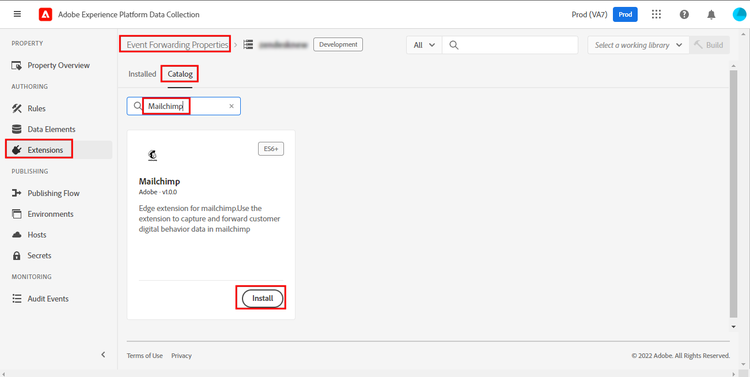
Der Konfigurationsbildschirm wird angezeigt. Geben Sie unter Mailchimp Server Prefix Domain Name die Domain ein, die Sie zuvor aus Ihrem Mailchimp-Konto kopiert haben, einschließlich Ihres eindeutigen Domain-Präfixes.
http:// oder https:// nicht in dieses Feld einschließen.
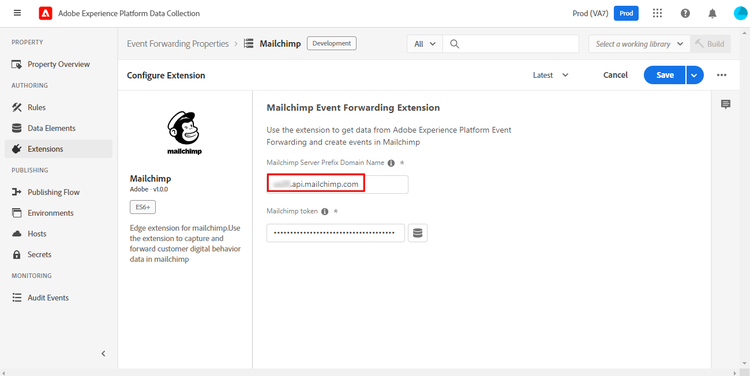
Klicken Sie unter Mailchimp token auf das Symbol Datenelement und wählen Sie das Mailchimp Token Datenelement aus, das Sie zuvor erstellt haben. Wählen Sie Save aus, um die Änderungen zu speichern.
Die Erweiterung ist jetzt installiert und für die Verwendung in Ihrer Eigenschaft konfiguriert.
Datenerfassung
Bei Verwendung dieser Erweiterung in einer Regel gibt es mehrere Datenwerte, die die Erweiterung mit jedem Ereignis an Mailchimp sendet. Für eine typische Implementierung können Sie die Adobe Experience Platform Web SDK-Erweiterung so konfigurieren, dass diese Daten zur Verwendung durch die Erweiterung in der Ereignisweiterleitungs-Eigenschaft an Experience Platform Edge Network gesendet werden.
Die für diese Erweiterung erforderlichen Daten können von Web SDK entweder als XDM-Daten (unter Verwendung des xdm-Objekts) oder als Nicht-XDM-Daten (unter Verwendung des data-Objekts) gesendet werden.
Wenn ein Kunde beispielsweise einen Kauf tätigt oder sich für ein Ereignis auf Ihrer Website registriert, können Sie über Mailchimp mit dieser Erweiterung eine Bestätigungs-E-Mail senden. Nachdem Sie die erforderlichen Informationen von Web SDK an Edge Network gesendet haben, sendet die Erweiterung die E-Mail mit Mailchimp als Trigger.
Datenelemente
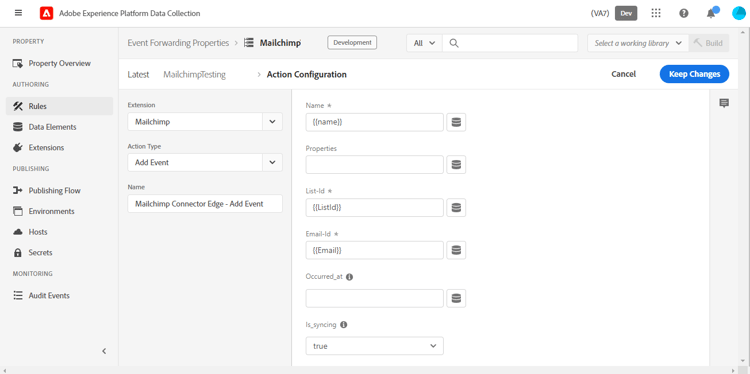
Der Screenshot im vorherigen Abschnitt zeigt die Daten, die Sie mit jedem Ereignis von dieser Erweiterung an Mailchimp senden können. Nachdem Sie Web SDK für das Senden dieser Daten an Edge Network konfiguriert haben, können Sie Datenelemente in der Ereignisweiterleitungseigenschaft erstellen, damit die Erweiterung auf diese Werte zugreifen kann.
Die nachstehende Tabelle enthält weitere Details zu jedem möglichen Wert.
emailarc.event.xdm._tenant.emailIdoder
arc.event.data._tenant.emailIdlistIdarc.event.xdm._tenant.listIdoder
arc.event.data._tenant.listidnamearc.event.xdm._tenant.nameoder
arc.event.data._tenant.namepropertiesarc.event.xdm._tenant.propertiesoder
arc.event.data._tenant.propertiesisSyncingarc.event.xdm._tenant.isSyncingoder
arc.event.data._tenant.isSyncingis_syncing festgelegt wurdentrue werden Trigger-Automatisierungen nicht unterstütztoccurredAtarc.event.xdm._tenant.occuredAtoder
arc.event.data._tenant.occuredAtIn der Ereignisweiterleitungs-Eigenschaft können Sie ein Datenelement für jedes der oben beschriebenen Felder erstellen. Nach der Erstellung können Sie in der Add Event Aktion dieser Erweiterung auf die Datenelemente verweisen.
Sie können jetzt diese Erweiterung und die Aktion Ereignis hinzufügen zu Trigger Mailchimp-E-Mails für Ihre Zielgruppen verwenden.
Datenvalidierung
Beim Arbeiten mit Erweiterungen für die Ereignisweiterleitung ist die Adobe Experience Platform Debugger sehr hilfreich. Im Abschnitt Protokolle unter Edge-Protokolle können Sie die Anfragen sehen, die von Ihren Ereignisweiterleitungsregeln nach deren Auslösung gestellt wurden. Die folgenden Screenshots zeigen, wie eine Anfrage an die Mailchimp-API von der Erweiterung gestellt wird.
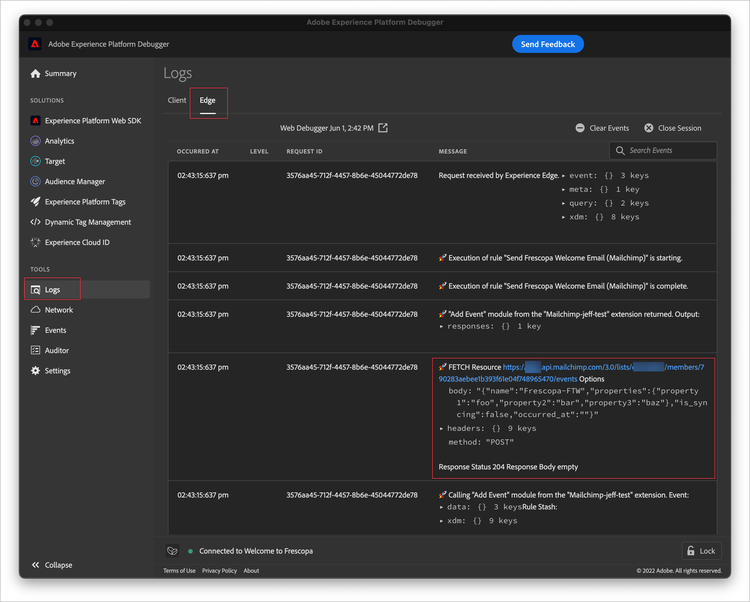
Im Mailchimp-Dashboard wird in der Ansicht „Aktivitäts-Feed“ Ihrer Zielgruppe oder Ihres Zielgruppenmitglieds eine Liste der Ereignisse für diese Zielgruppe oder dieses Zielgruppenmitglied bereitgestellt. Diese sollte mit den von der Erweiterung gesendeten Ereignissen übereinstimmen und alle optionalen Daten anzeigen, die zusammen mit der E-Mail oder Kampagne gesendet wurden, die sie erhalten haben. Weitere Informationen finden Sie Hilfeseiten zur MailchimpAutomatisierung).