Übersicht über die gegenseitige Transport Layer Security (mTLS)
Binden Sie die Zertifikate für die gegenseitige Transport Layer Security (mTLS) in der Environments UI, um die Sicherheit Ihrer Erweiterung zu steuern. Das mTLS-Zertifikat ist eine digitale Berechtigung, die die Identität eines Servers oder Clients in sicherer Kommunikation nachweist. Wenn Sie die mTLS Service-API verwenden, helfen Ihnen diese Zertifikate bei der Verifizierung und Verschlüsselung Ihrer Interaktionen mit der Adobe Experience Platform-Ereignisweiterleitung. Dieser Prozess schützt nicht nur Ihre Daten, sondern stellt auch sicher, dass jede Verbindung von einem vertrauenswürdigen Partner stammt.
Implementieren von mTLS in einer neuen Umgebung implement-mtls
Richten Sie die Ereignisweiterleitungsumgebung ein, um sicherzustellen, dass Ihre Bibliotheks-Builds ordnungsgemäß im Edge-Netzwerk bereitgestellt werden. Während des Setups können Sie die Hosting-Option auswählen, die Ihren Bereitstellungsanforderungen am besten entspricht. Zur sicheren Kommunikation wird Ihrer neuen Umgebung auch automatisch ein mTLS-Zertifikat hinzugefügt.
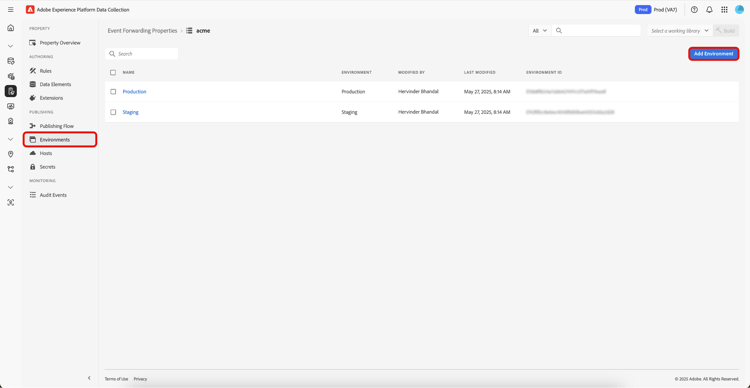
Um eine neue Umgebung zu erstellen, wählen Sie im linken Bereich der Eigenschaften der Ereignisweiterleitung die Registerkarte Environments und dann Add Environment aus.
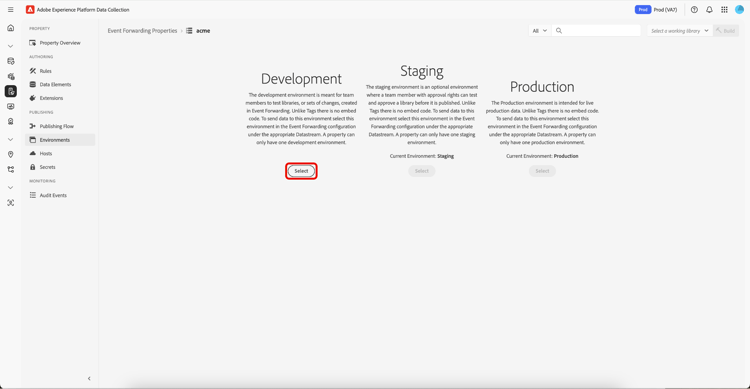
Wählen Sie auf der nächsten Seite die Umgebung aus, die Sie für dieses Setup verwenden möchten. Es stehen drei Umgebungen zur Verfügung:
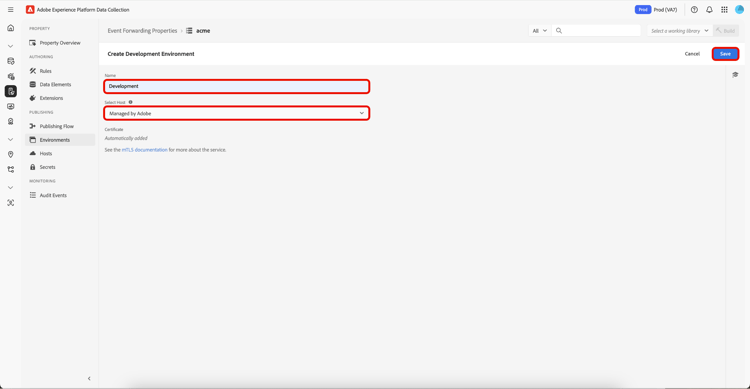
Geben Sie auf der Seite Create Environment einen Name ein und wählen Sie Adobe Managed aus dem Dropdown-Menü Select Host aus. Die Certificate wird automatisch hinzugefügt. Wählen Sie abschließend Save aus.
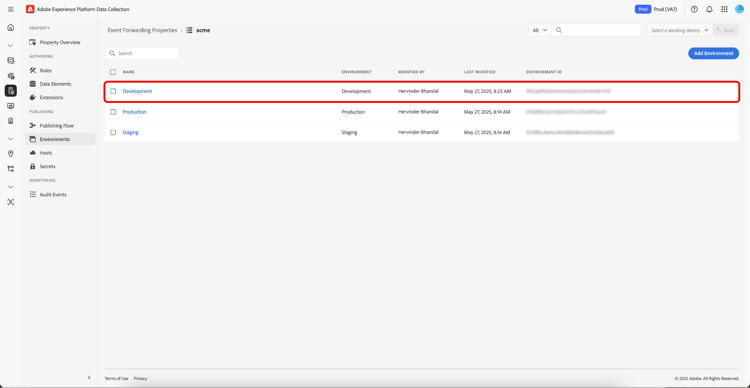
Die Umgebung wurde erfolgreich erstellt und Sie kehren zur Registerkarte Environments zurück, auf der Ihre neue Umgebung angezeigt wird.
Anzeigen von Details zum Umgebungszertifikat view-certificate
Um die Zertifikatdetails für eine Umgebung anzuzeigen, wählen Sie die Registerkarte Environments im linken Bereich Ihrer Properties der Ereignisweiterleitung und dann die Umgebung aus, um die Details anzuzeigen.
Die folgenden Zertifikatdetails werden angezeigt:
Einzelheiten der Bescheinigung, darunter:
-
Name: Der Name des Zertifikats.
-
Erstellungsdatum: Das Datum, an dem das Zertifikat erstellt wurde.
-
Status: Der aktuelle Status des Zertifikats:
- Aktuell: Das Zertifikat wird aktiv verwendet.
- Veraltet: Das Zertifikat wird nicht verwendet, ist aber noch nicht abgelaufen. Es kann weiterhin zur Verwendung ausgewählt werden.
- Abgelaufen: Das Zertifikat ist abgelaufen, ausgegraut und nicht mehr verfügbar.
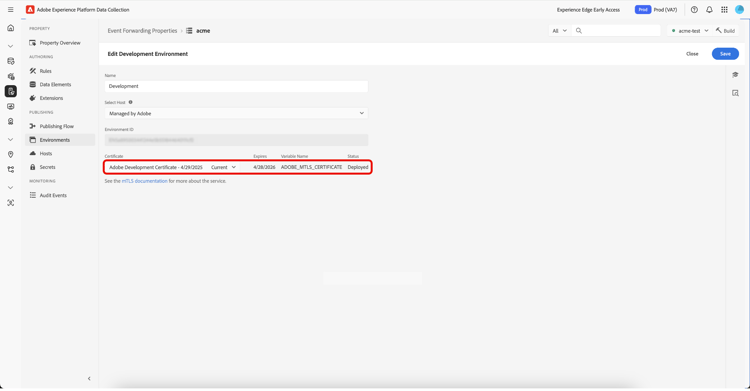
Der aktuelle Status des Zertifikats:
- bereitgestellt: Das Zertifikat wurde erfolgreich bereitgestellt und ist aktiv.
- Wird: Das Zertifikat wird gerade bereitgestellt.
- Bereitstellung erforderlich: Dieser Status wird angezeigt, wenn ein veraltetes Zertifikat ausgewählt wurde.
Auswählen und Bereitstellen eines veralteten Zertifikats deploy-obsolete-certificate
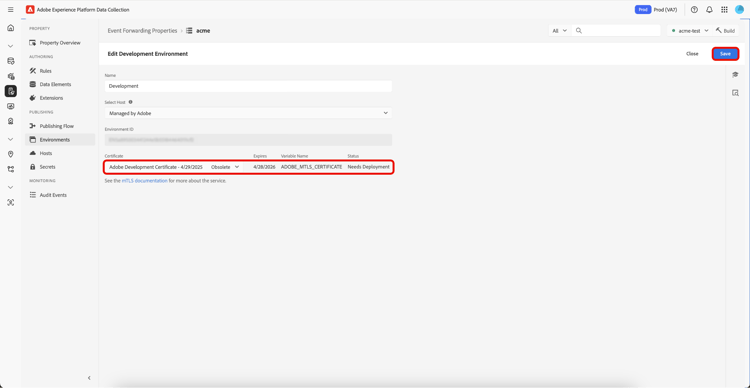
Um ein veraltetes Zertifikat zu verwenden, navigieren Sie zur Registerkarte Environments im linken Bereich Ihrer Ereignisweiterleitungs-Eigenschaften und wählen Sie dann die Umgebung aus, um ihre Details anzuzeigen.
Wählen Sie aus der Dropdown-Liste Certificate ein veraltetes Zertifikat aus und klicken Sie dann auf Save.
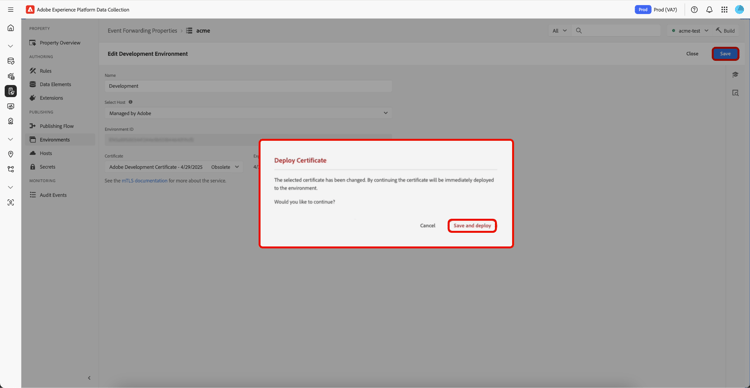
Um das Zertifikat bereitzustellen, wählen Sie Save and deploy im Dialogfeld Deploy Certificate aus.
Nächste Schritte next-steps
In diesem Dokument wurde gezeigt, wie Sie eine Umgebung für Ihre Ereignisweiterleitungseigenschaft erstellen, ein Zertifikat hinzufügen und ein veraltetes Zertifikat verwenden. Weitere Informationen zu den mTLS Zertifikaten finden Sie unter mTLS Service-API - Übersicht
Informationen zur Verwendung von mTLS-Zertifikaten in Ereignisweiterleitungsregeln finden Sie im Abschnitt Übersicht über die Cloud Connector-Erweiterung.