Personalization-Konfigurationseinstellungen personalization
In diesem Konfigurationsabschnitt können Sie festlegen, wie Sie bestimmte Teile der Seite ausblenden möchten, während personalisierte Inhalte geladen werden. Wenn diese Einstellungen richtig konfiguriert sind, stellen Sie sicher, dass Ihre Besucher die richtigen personalisierten Inhalte sehen.
- Melden Sie sich mit Ihren Adobe IDAnmeldeinformationen bei experience.adobe.com) an.
- Navigieren Sie zu Data Collection > Tags.
- Wählen Sie die gewünschte Tag-Eigenschaft aus.
- Navigieren Sie zu Extensions und wählen Sie Configure auf der Adobe Experience Platform Web SDK aus.
- Scrollen Sie nach unten zum Abschnitt Personalization .
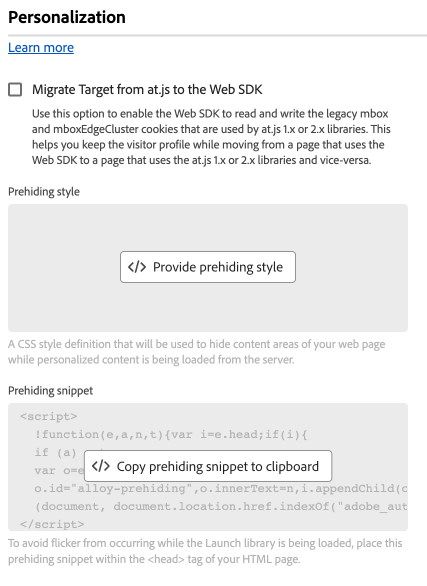
Die folgenden Optionen sind verfügbar:
Migrate Target from at.js to the Web SDK**
Verwenden Sie diese Option, damit der Web-SDK die veralteten mbox und mboxEdgeCluster Cookies lesen und schreiben kann, die von den Bibliotheken at.js 1.x oder 2.x verwendet werden. Mit dieser Einstellung bleiben Besucherprofile intakt, wenn Sie zwischen Seiten wechseln, die die Web-SDK oder at.js auf derselben Website verwenden. Wenn Sie at.js nirgendwo auf Ihrer Site implementiert haben, müssen Sie dieses Kontrollkästchen nicht aktivieren. Die JavaScript-Bibliothek, die diesem Kontrollkästchen entspricht, ist targetMigrationEnabled.
Wenn Sie diese Option aktivieren, stellen Sie sicher, dass Sie auch overrideMboxEdgeServer in targetGlobalSettings() aktivieren.
Prehiding style prehiding-style
Mit dem Stil-Editor zum Vorab-Ausblenden können Sie benutzerdefinierte CSS-Regeln definieren, um bestimmte Abschnitte einer Seite auszublenden. Wenn die Seite geladen wird, verwendet Web SDK diesen Stil, um die Abschnitte auszublenden, die personalisiert werden müssen, die Personalisierung abzurufen und dann die personalisierten Seitenabschnitte wieder aufzuheben. Dieser Workflow ermöglicht Besuchenden die Anzeige personalisierter Inhalte, ohne dass der Prozess des Personalisierungsabrufs im Laden oder Flackern zu sehen ist. Die JavaScript-Bibliothek, die diesem Code-Editor entspricht, ist prehidingStyle.
Prehiding snippet prehiding-snippet
Dieser Abschnitt ist keine direkte Konfigurationseinstellung, sondern ein praktischer Ort, an dem Sie Implementierungs-Code erhalten können. Implementieren Sie dieses Code-Ausschnitt zum Vorab-Ausblenden im <head>-Tag auf Ihrer Site, um den gewünschten Inhalt auszublenden, während die Web-SDK-Bibliothek geladen wird.
Enable personalization storage
Ein Kontrollkästchen, mit dem Web SDK Personalisierungsereignisse speichern kann. im lokalen Speicher des Browsers. Dies ist nützlich, wenn Sie verfolgen möchten, welche Erlebnisse der Besucher über Seitenladevorgänge hinweg gesehen hat.
Auto click collection for Adobe Journey Optimizer
Ein Dropdown-Menü, das bestimmt, wann die Web-SDK automatisch Klicks auf von Adobe Journey Optimizer zurückgegebene Inhalte erfasst.
- Always: Sammeln Sie alle Interaktionen mit Vorschlägen.
- Decorated elements only: Erfassen Sie nur Interaktionen zu Elementen mit
data-aep-click-labeloderdata-aep-click-tokenHTML-Attributen. - Never: Interaktionen mit Vorschlägen werden nicht erfasst.
Die JavaScript-Bibliothek, die diesem Dropdown-Menü entspricht, ist autoCollectPropositionInteractions.AJO. Der Standardwert lautet Always.
Auto click collection for Adobe Target
Ein Dropdown-Menü, das bestimmt, wann die Web-SDK automatisch Klicks auf von Adobe Target zurückgegebene Inhalte erfasst.
- Always: Sammeln Sie alle Interaktionen mit Vorschlägen.
- Decorated elements only: Erfassen Sie nur Interaktionen zu Elementen mit
data-aep-click-labeloderdata-aep-click-tokenHTML-Attributen. - Never: Interaktionen mit Vorschlägen werden nicht erfasst.
Die JavaScript-Bibliothek, die diesem Dropdown-Menü entspricht, ist autoCollectPropositionInteractions.TGT. Der Standardwert lautet Never.