Übersicht über das geführte Setup für die Ereignisweiterleitung
- Verwenden Sie sie als Beginn einer völlig neuen Implementierung.
- Nutzen Sie diese als Referenzimplementierung, um zu sehen, wie sie konfiguriert wurde, und replizieren Sie sie dann in Ihren aktuellen Produktionsimplementierungen.
Mit der Funktion „Geführte Einrichtung“ können Sie mühelos und effizient einrichten. Dieses Tool automatisiert mehrere Schritte, die in Adobe-Tags und in der Ereignisweiterleitung ausgeführt werden, wodurch die Einrichtungszeit erheblich verkürzt wird.
Mit diesem Setup können Erweiterungen automatisch installiert werden. Diese Hybridimplementierung wird von Meta zur Server-seitigen Erfassung und Weiterleitung von Ereigniskonversionen empfohlen. Die Funktion für die geführte Einrichtung soll Ihnen bei den ersten Schritten mit einer Implementierung der Ereignisweiterleitung helfen und ist nicht für eine durchgängige, voll funktionsfähige Implementierung vorgesehen, die alle Anwendungsfälle berücksichtigt.
Erste Schritte mit der geführten Einrichtung guided-setup
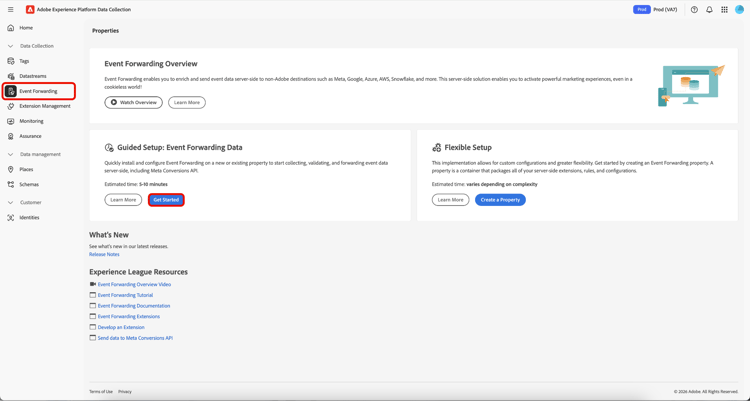
Um mit der Funktion zu beginnen, wählen Sie Get Started in der Event Forwarding-Benutzeroberfläche für Datenerfassungen aus.
Erstellen einer neuen Tag-Eigenschaft new-property
Wählen Sie im Abschnitt Eigenschaften konfigurieren die Option New aus und geben Sie die neuen Property Domain ein.
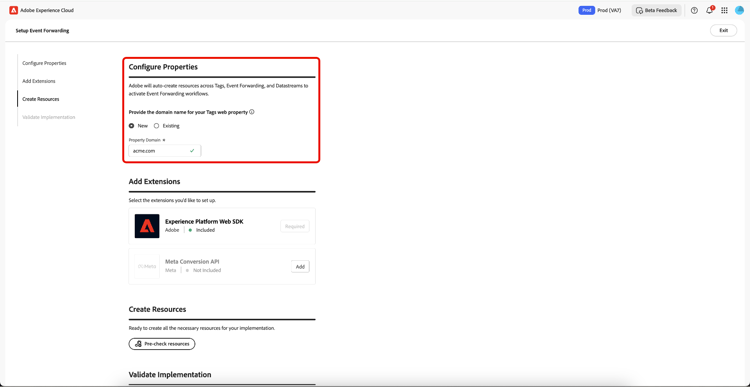
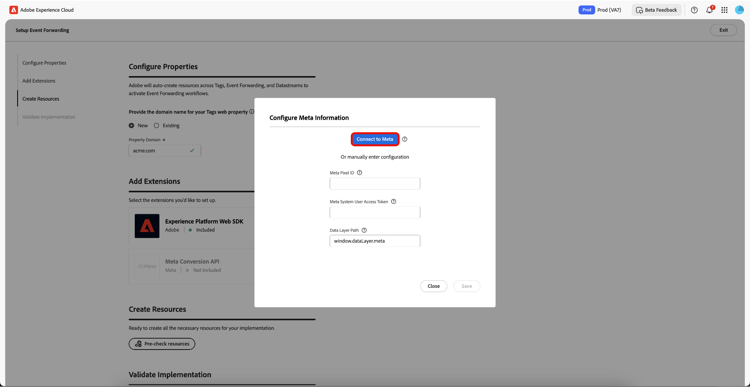
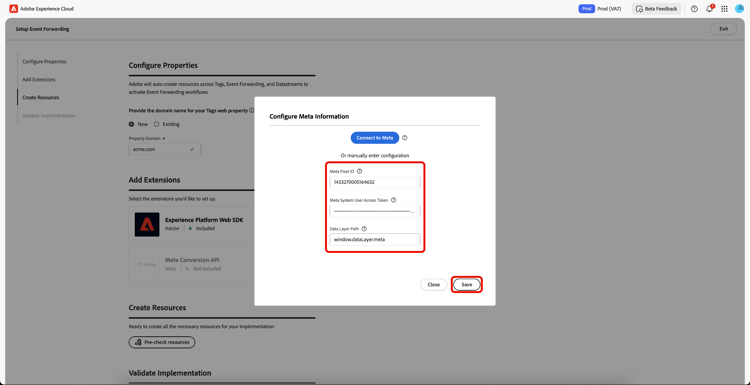
Wählen Sie Add für die Meta Conversion API im Abschnitt Erweiterungen hinzufügen aus. Auf der Seite Meta konfigurieren haben Sie die Möglichkeit, Ihre Meta Pixel ID, Meta System User Access Token und Data Layer Path manuell einzugeben. Sie können aber auch die Connect to Meta Option verwenden.
Herstellen einer Verbindung mit Meta über Ihre Anmeldedaten meta-credentials
Wählen Sie Connect to Meta aus, geben Sie Ihre Meta ein, klicken Sie auf Log in und klicken Sie dann auf Next.
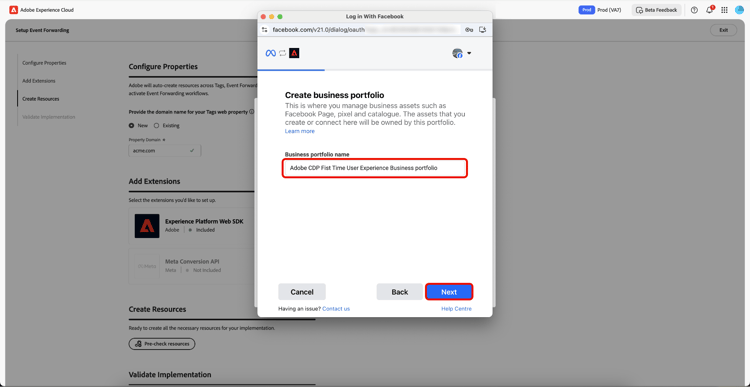
Sie werden jetzt aufgefordert, "-Portfolio erstellen. Geben Sie den Business portfolio name ein und wählen Sie Next aus.
Wählen Sie Ihr Geschäftsportfolio aus der Liste aus und klicken Sie dann auf Next. Sie können die Einstellungen für Business Portfolio, Ad Account und Meta Pixel sehen. Wählen Sie Continue aus, um die Einstellungen zu bestätigen, und klicken Sie dann auf Next.
Warten Sie einige Minuten, bis der Einrichtungsprozess abgeschlossen ist, und wählen Sie dann Done aus.
Ihre Meta Pixel ID, Meta System User Access Token und Data Layer Path werden automatisch ausgefüllt. Wählen Sie Save aus.
Erstellen von Ressourcen für die neue Tag-Eigenschaft create-resources
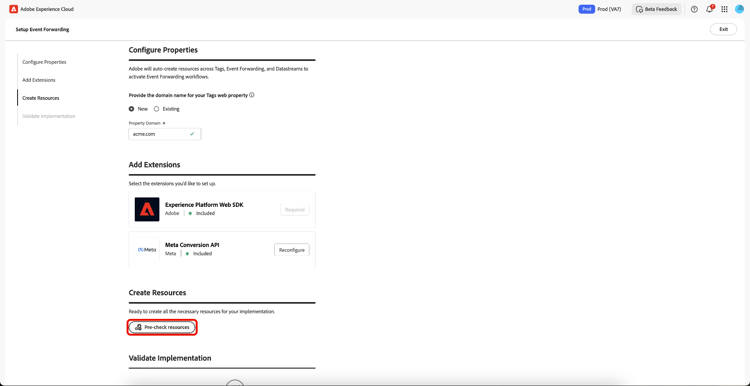
Wählen Sie im Abschnitt Ressourcen erstellen die Option Pre-check resources aus, um Ihre Organisation und Eigenschaften auf Kollisionen oder vorhandene erforderliche Ressourcen für Ihre Implementierung zu überprüfen.
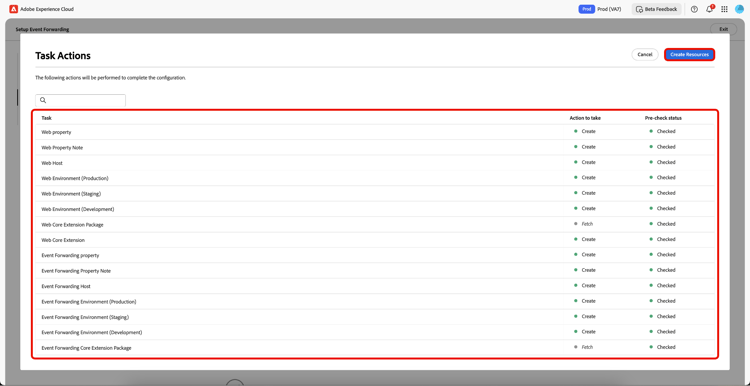
Auf der Seite „Aufgabenaktionen“ wird eine Liste von Aufgaben und Aktionen angezeigt. Wählen Sie Create Resources aus, um diese Aufgaben zu erstellen.
Warten Sie einige Minuten, bis die erforderlichen Regeln, Datenelemente, Erweiterungen, Bibliotheken, SDKs usw. vollständig installiert wurden. Der Abschnitt Ressourcen erstellen enthält Links zu den erstellten Eigenschaften und Ressourcen.
Validieren der Implementierung validate-implementation
Der Abschnitt Implementierung validieren enthält den Einbettungs-Link, den Sie auf Ihrer Website verwenden können. Start Validation führt den Test in Ihrer aktuellen Browser-Sitzung auf dieser Seite für das geführte Setup aus. Wenn die Validierung hier erfolgreich ist, sollte dieselbe Implementierung funktionieren, wenn Sie den Einbettungs-Link auf Ihrer Site bereitstellen.
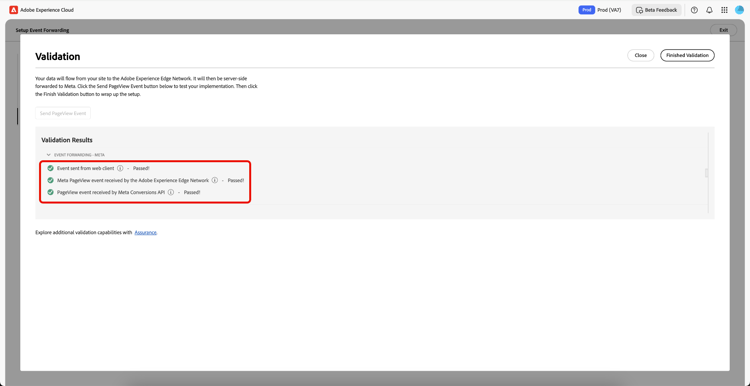
Wählen Sie Send PageView Event aus, um ein Testereignis über die Adobe Experience Platform Edge Network zu senden. Sie wird dann Server-seitig an Meta weitergeleitet. Wählen Sie Finished Validation aus, um die Einrichtung abzuschließen.
Vorhandene Tag-Eigenschaft verwenden existing-property
Wählen Sie im Abschnitt Eigenschaften konfigurieren die Option Existing und wählen Sie dann aus dem Dropdown-Menü Ihre Tag-Eigenschaft aus. Das System versucht, über die Datenströme die Ereignisweiterleitungseigenschaft zu finden, die bereits mit dieser Eigenschaft verbunden ist. Sie können jetzt mit der Neukonfiguration der Meta Conversion API fortfahren, die Ressourcen vorab überprüfen und erstellen.
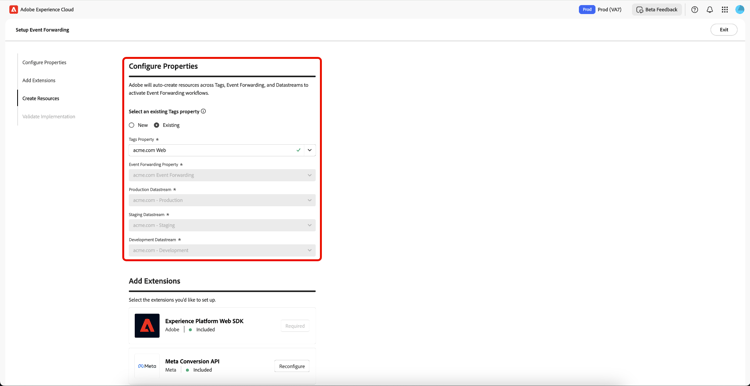
Wenn die ausgewählte Tag-Eigenschaft nicht mit einer Ereignisweiterleitungs-Eigenschaft verbunden ist oder Datenströme fehlen, werden sie automatisch erstellt.
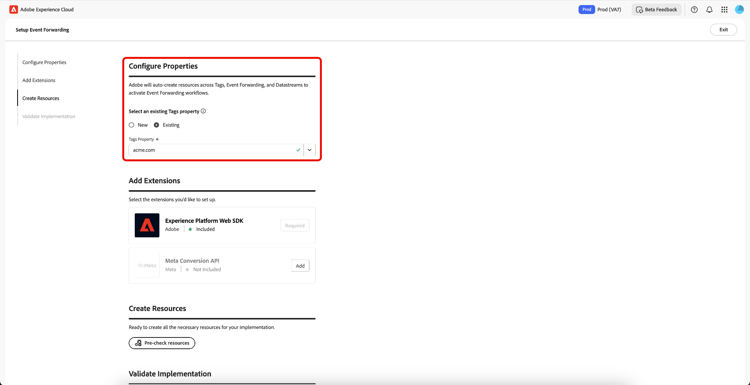
Um Ihre Meta Conversion API zu konfigurieren, folgen Sie dem oben unter Verbinden mit“ Meta Verwenden Ihrer Anmeldeinformationen hervorgehobenen Prozess.
Nachdem Sie nun Meta Pixel ID, Meta System User Access Token und Data Layer Path generiert haben, wählen Sie Pre-Check resources aus, um den Workflow für die Ereignisweiterleitung zu erstellen.
Da Sie eine vorhandene Tag-Eigenschaft verwenden, unterscheidet sich der Einrichtungsprozess geringfügig vom neuen Eigenschaften-Workflow. Sie können sehen, dass das System die Erstellung der Web-Eigenschaft, des Hosts und der Umgebung überspringt, da diese bereits vorhanden sind. Wählen Sie abschließend Create Resources aus, um die Aufgaben zu erstellen, die noch nicht verfügbar sind.
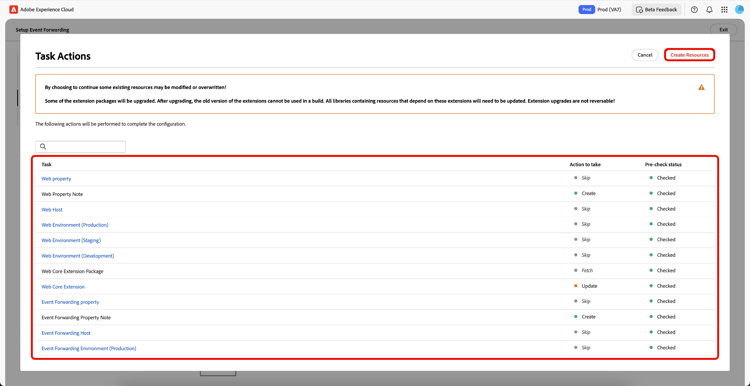
Warten Sie einige Minuten, bis die erforderlichen Regeln, Datenelemente, Erweiterungen, Bibliotheken, SDKs usw. vollständig installiert wurden. Der Abschnitt Ressourcen erstellen enthält Links zu den erstellten Eigenschaften und Ressourcen.
Der Abschnitt Implementierung validieren enthält den Einbettungs-Link, den Sie auf Ihrer Website verwenden können. Start Validation führt den Test in Ihrer aktuellen Browser-Sitzung auf dieser Seite für das geführte Setup aus. Wenn die Validierung hier erfolgreich ist, sollte dieselbe Implementierung funktionieren, wenn Sie den Einbettungs-Link auf Ihrer Site bereitstellen.
Wählen Sie Send PageView Event aus, um ein Testereignis über die Adobe Experience Platform Edge Network zu senden. Sie wird dann Server-seitig an Meta weitergeleitet. Wählen Sie Finished Validation aus, um die Einrichtung abzuschließen.
Nächste Schritte next-steps
In diesem Handbuch wurde beschrieben, wie Sie mit dem geführten Setup-Tool Eigenschaften für die Meta Conversions API erstellen und konfigurieren können.
Weitere Anleitungen zur effektiven Implementierung Meta Integration finden Sie in der Dokumentation Conversions APIBest Practices für die ). Weitere allgemeine Informationen zu Tags und zur Ereignisweiterleitung in Adobe Experience Cloud finden Sie unter Tags - Übersicht.