Unterstützung privater Links für Quellen in der Benutzeroberfläche
Sie können die Funktion für private Links verwenden, um private Endpunkte zu erstellen, mit denen sich Ihre Adobe Experience Platform-Quellen verbinden können. Verbinden Sie Ihre Quellen mithilfe privater IP-Adressen sicher mit einem virtuellen Netzwerk, sodass keine öffentlichen IPs mehr benötigt werden und Sie Ihre Angriffsfläche reduzieren können. Vereinfachen Sie die Einrichtung Ihres Netzwerks, indem Sie die Notwendigkeit komplexer Konfigurationen für die Übersetzung von Firewall- oder Netzwerkadressen beseitigen und gleichzeitig sicherstellen, dass der Datenverkehr nur genehmigte Services erreicht.
Lesen Sie dieses Handbuch, um zu erfahren, wie Sie den Quellarbeitsbereich in der Experience Platform-Benutzeroberfläche verwenden können, um einen privaten Endpunkt zu erstellen und zu verwenden.
Lizenznutzungsberechtigungen für die Unterstützung privater Links
Die Lizenznutzungsberechtigungsmetriken für die Unterstützung privater Links in Quellen lauten wie folgt:
- Kunden haben Anspruch auf eine Datenübertragung von bis zu 2 TB pro Jahr über unterstützte Quellen (Azure Blob Storage, ADLS Gen2 und Azure File Storage) in allen Sandboxes und Organisationen.
- Jede Organisation kann für alle Produktions-Sandboxes maximal 10 Endpunkte haben.
- Jede Organisation kann über maximal 1 Endpunkt für alle Entwicklungs-Sandboxes verfügen.
Erstellen eines privaten Endpunkts
Um mit privaten Links zu beginnen, navigieren Sie zum Katalog Quellen der Experience Platform-Benutzeroberfläche und wählen Sie Private Endpunkte aus dem Menü der Registerkarten im Arbeitsbereich „Quellen“ aus.
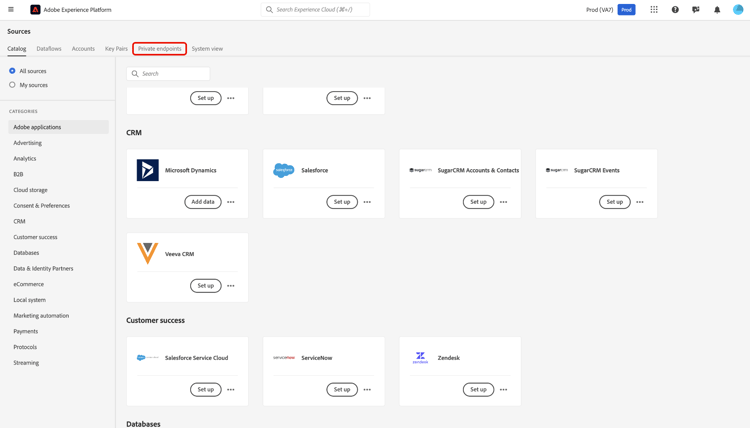
Über die Benutzeroberfläche können Sie Informationen zu vorhandenen privaten Endpunkten anzeigen, z. B. ihre ID, die zugehörige Quelle und den aktuellen Status. Um einen neuen privaten Endpunkt zu erstellen, wählen Sie Privaten Endpunkt erstellen aus.

Wählen Sie als Nächstes Ihre gewünschte Quelle aus und geben Sie dann Werte für die folgenden Eigenschaften ein:
namesubscriptionIdresourceGroupNameresourceGroupWenn Sie fertig sind, klicken Sie auf Absenden…

Genehmigen eines privaten Endpunkts
Ein neu erstellter Endpunkt verbleibt im Status „Ausstehend“, bis er von einem Administrator genehmigt wird.
Um eine private Endpunktanfrage für die Azure Blob und Azure Data Lake Gen2 Quellen zu genehmigen, melden Sie sich bei der Azure Portal an. Klicken Sie in der linken Navigation auf Data storage und gehen Sie dann zur Registerkarte Security + networking und wählen Sie Networking aus. Wählen Sie als Nächstes Private endpoints aus, um eine Liste der mit Ihrem Konto verknüpften privaten Endpunkte und deren aktuellen Verbindungsstatus anzuzeigen. Um eine ausstehende Anfrage zu genehmigen, wählen Sie den gewünschten Endpunkt aus und klicken Sie auf Approve.

Erstellen eines Kontos mit einem privaten Endpunkt
Navigieren Sie zum Quellkatalog und wählen Sie eine Quelle aus, die private Endpunkte unterstützt. Erstellen Sie als Nächstes ein neues Konto mit Ihrer Quelle und wählen Sie während der Kontoauthentifizierung den Privater Endpunkt aus. Geben Sie die Authentifizierungsdaten Ihrer Quelle ein und wählen Sie Mit Quelle verbinden Warten Sie einige Minuten, bis die Verbindung hergestellt ist.

Navigieren Sie dann zur Vorhandenes Konto Ihrer Quelle. Über diese Benutzeroberfläche können Sie eine Liste Ihrer bestehenden Konten und der entsprechenden Status anzeigen. Sie können das Filtersymbol


Wählen Sie das gewünschte Konto aus und aktivieren Sie dann Interaktives Authoring. Dieser Umschalter aktiviert Interaktives Authoring, eine Azure Funktion, mit der Sie Verbindungen testen, Ordnerlisten durchsuchen und Daten in der Vorschau anzeigen können. Die Aktivierung Interaktives Authoring ist für private Endpunktverbindungen erforderlich. Beachten Sie, dass Sie diesen Umschalter nicht manuell deaktivieren können. Er wird nach 60 Minuten automatisch deaktiviert.
Interaktives Authoring benötigt einige Minuten, um zu aktivieren. Nachdem die Einstellung aktiviert ist, klicken Sie Weiter, um mit dem nächsten Schritt fortzufahren und die Daten auszuwählen, die Sie aufnehmen möchten.

Nächste Schritte
Nachdem Sie erfolgreich einen privaten Endpunkt erstellt haben, können Sie Quellverbindungen und Datenflüsse erstellen und Daten mithilfe privater Endpunkte aufnehmen. In den folgenden Handbüchern finden Sie Informationen zum Erstellen von Datenflüssen in der Benutzeroberfläche: