Verbinden von Databricks mit Experience Platform über die Benutzeroberfläche
Lesen Sie dieses Handbuch, um zu erfahren, wie Sie Ihr Databricks-Konto mithilfe des Quellarbeitsbereichs in der Benutzeroberfläche mit Adobe Experience Platform verbinden.
Erste Schritte
Dieses Handbuch setzt ein Verständnis der folgenden Komponenten von Experience Platform voraus:
- Quellen: Experience Platform ermöglicht die Aufnahme von Daten aus verschiedenen Quellen und bietet Ihnen die Möglichkeit, die eingehenden Daten mithilfe von Experience Platform-Services zu strukturieren, zu kennzeichnen und anzureichern.
- Sandboxes: Experience Platform bietet virtuelle Sandboxes, die eine einzelne Experience Platform-Instanz in separate virtuelle Umgebungen unterteilen, damit Sie Programme für digitale Erlebnisse besser entwickeln und weiterentwickeln können.
Sammeln erforderlicher Anmeldedaten
Geben Sie Werte für die folgenden Anmeldeinformationen an, um Databricks mit Experience Platform zu verbinden.
https://adb-1234567890123456.7.azuredatabricks.net.Weitere Informationen finden Sie in der Databricks Übersicht.
Navigieren im Quellkatalog
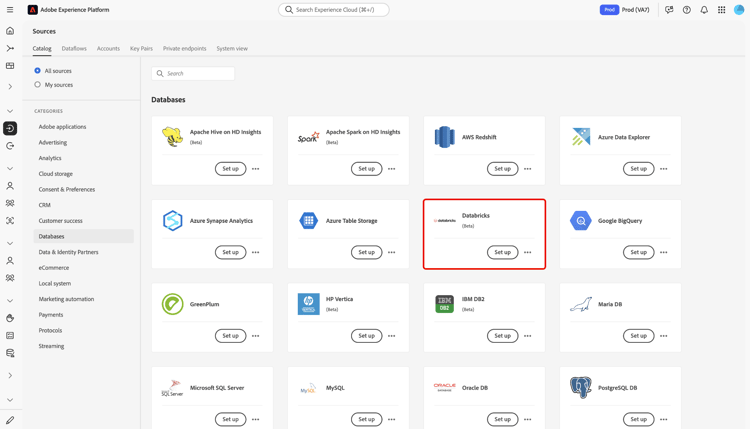
Wählen Sie in der Experience Platform-Benutzeroberfläche Quellen in der linken Navigationsleiste aus, um auf den Arbeitsbereich Quellen zuzugreifen. Wählen Sie eine Kategorie aus oder verwenden Sie die Suchleiste, um Ihre Quelle zu finden.
Um eine Verbindung zu Databricks herzustellen, wechseln Sie zur Kategorie Datenbanken, wählen Sie die Quellkarte Azure- aus und klicken Sie dann auf Einrichten.
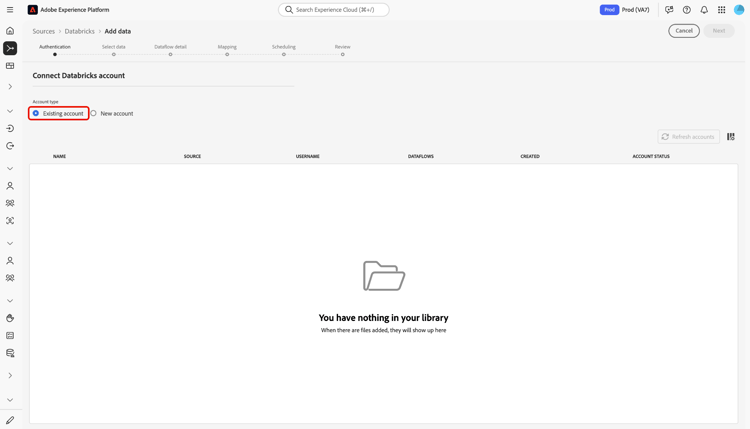
Vorhandenes Konto verwenden
Um ein vorhandenes Konto zu verwenden, wählen Sie Vorhandenes Konto und dann das Azure Databricks Konto aus, das Sie verwenden möchten.
Neues Konto erstellen
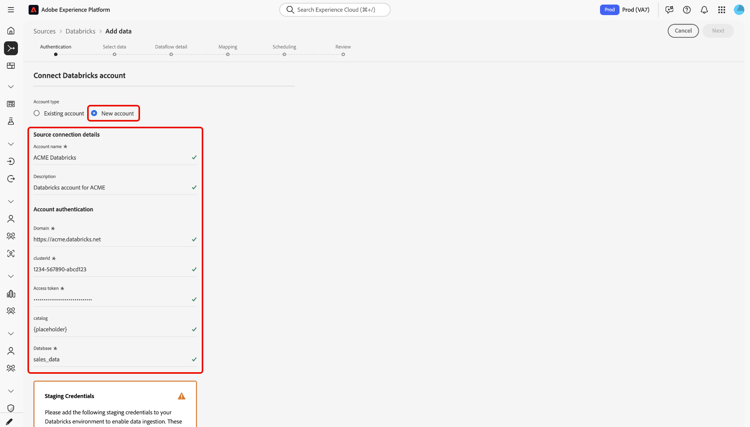
Um ein neues Konto zu erstellen, wählen Sie Neues Konto und geben Sie einen Namen ein und fügen Sie optional eine Beschreibung für Ihr Konto hinzu. Geben Sie als Nächstes Werte für die folgenden Authentifizierungsberechtigungen an:
- Domain
- Cluster-ID
- Zugriffs-Token
- Datenbank
- Catalog
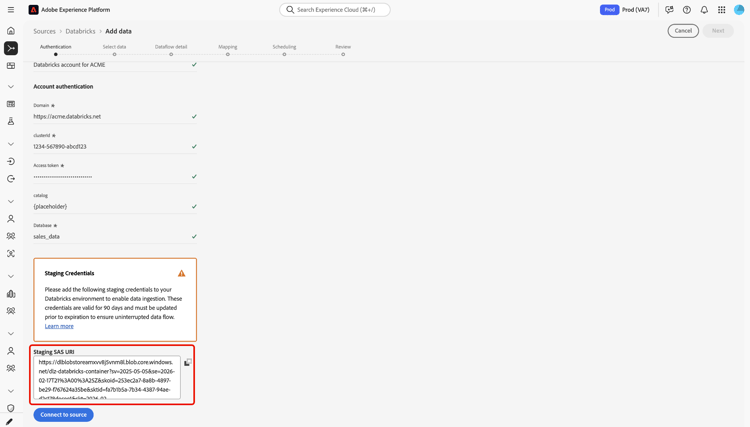
Darüber hinaus müssen Sie Ihre Staging SAS URI-Anmeldeinformationen kopieren und in Ihre Azure Databricks-Umgebung einfügen. Wenn Sie fertig sind, wählen Mit Quelle verbinden und warten Sie einige Augenblicke, bis die Verbindung hergestellt ist.
Erstellen eines Datenflusses für Azure Databricks Daten
Nachdem Sie Ihr Azure Databricks-Konto erfolgreich verbunden haben, können Sie jetzt einen Datenfluss erstellen und Daten aus Ihrer Datenbank in Experience Platform aufnehmen.