[Beta]{class="badge informative"}
Verwenden des Databricks Delta Sharing-Quell-Connectors in der Benutzeroberfläche use-deltashare-in-the-ui
Lesen Sie dieses Handbuch, um zu erfahren, wie Sie den Databricks Delta Sharing-Quell-Connector in der Benutzeroberfläche von Adobe Experience Platform verwenden.
Erste Schritte
Dieses Tutorial setzt ein Grundverständnis der folgenden Experience Platform-Komponenten voraus:
- Quellen: Verwenden Sie Quellen, um Verbindungen und Datenflüsse für unterstützte externe Datenquellen zu erstellen.
- Experience-Datenmodell(XDM)-Schemata: Freigegebene Tabellen werden in Experience Platform durch relationale Schemata dargestellt.
- Datensätze: Freigegebene Daten werden in Experience Platform als virtuelle Datensätze dargestellt. Die Quelldaten werden nicht physisch in den Data Lake von Experience Platform aufgenommen oder kopiert.
- Abfrage-Service / Daten-Distiller: Verwenden Sie den Abfrage-Service oder Daten-Distiller, um virtuelle Datensätze abzufragen und mit diesen zu arbeiten.
Navigieren im Quellkatalog
Wählen Sie in der Experience Platform-Benutzeroberfläche Quellen in der linken Navigationsleiste aus, um auf den Arbeitsbereich Quellen zuzugreifen. Wählen Sie die entsprechende Kategorie im Kategorien aus. Verwenden Sie alternativ die Suchleiste, um zu der spezifischen Quelle zu navigieren, die Sie verwenden möchten.
Um Delta Sharing zu verwenden, wählen Sie die Quellkarte Delta-Freigabe für Datenblöcke unter Datenfreigabe und dann Daten hinzufügen.

Vorhandenes Konto verwenden
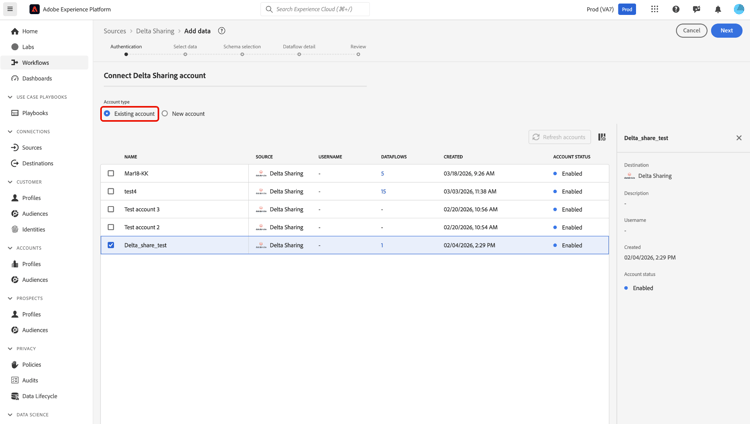
Um ein vorhandenes Konto zu verwenden, wählen Sie Vorhandenes Konto und wählen Sie das Delta Sharing Konto, das Sie verwenden möchten, über die Kontoschnittstelle aus.
Neues Konto erstellen
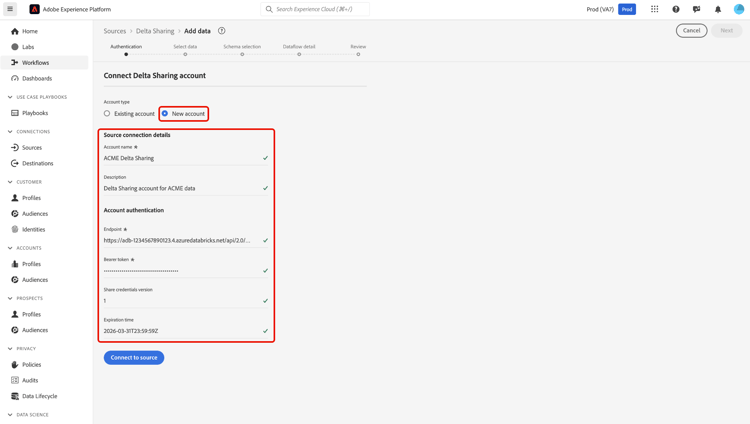
Um ein neues Konto zu erstellen, wählen Sie Neues Konto und geben Sie einen Namen und eine optionale Beschreibung für Ihr Konto an. Geben Sie Werte für die folgenden Authentifizierungsberechtigungen an:
- Endpunkt
- Bearer-Token
- Version der Anmeldedaten für die Freigabe
- Ablaufzeit
Wenn Sie fertig sind, wählen Mit Quelle verbinden und warten Sie einen Augenblick, bis Ihre Verbindung hergestellt ist.
Auswählen der Daten
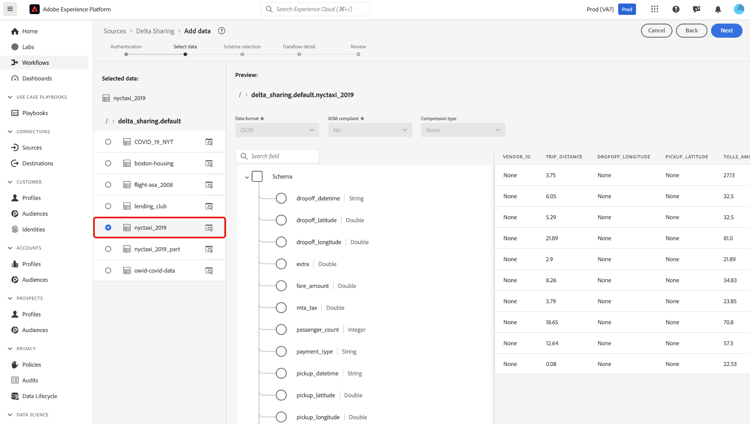
Wählen Sie als Nächstes die , für die Sie einen virtuellen Datensatz in Experience Platform und plattformbasierten Anwendungen erstellen möchten. Verwenden Sie das Tabellenverzeichnis, um zu den gewünschten Daten zu navigieren, und verwenden Sie die Vorschau-Schnittstelle, um den Inhalt und die Struktur der ausgewählten Daten anzuzeigen. Wenn Sie fertig sind, klicken auf „Weiter, um Spalten für Ihr Schema auszuwählen.
Schema auswählen
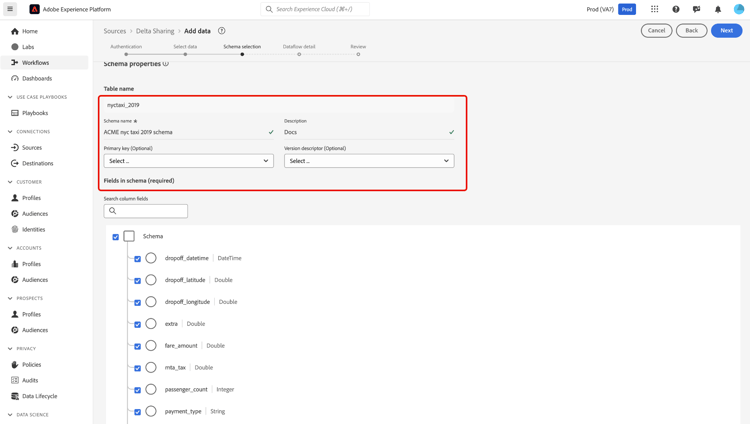
Nachdem Sie eine Tabelle aus Ihrer Delta Sharing ausgewählt haben, leitet Experience Platform das relationale Schema automatisch ab. In dieser Phase müssen Sie einen Schemanamen angeben, bevor Sie fortfahren. Optional können Sie auch einen Primärschlüssel und einen Versionsdeskriptor angeben, um Ihr Schema weiter zu definieren.
Primärer Schlüssel: Legen Sie einen Primärschlüssel fest, wenn Ihre Tabelle einen hat. Beachten Sie bei der Auswahl eines Primärschlüssels die folgenden Faktoren:
- Wählen Sie einen eindeutigen Schlüssel pro Zeile für die logische Entität aus, die Sie interessieren (z. B. eine Zeile pro Bestellung, pro Kunde, pro Transaktion).
- Wählen Sie einen Schlüssel aus, der im Laufe der Zeit stabil ist (sich nach dem Schreiben nicht ändert).
- Wählen Sie einen Schlüssel aus, bei dem es sich nicht um einen Ersatz mit hoher Kardinalität und nicht um einen geschäftlichen Ersatz handelt, der für die Governance bedeutungslos ist (z. B. eine zufällige „row_id“, die der Upstream generiert).
Versionsdeskriptor: Der Versionsdeskriptor markiert eine Spalte, die Ihnen mitteilt, welche Zeile der „neueste“ Datensatz für einen bestimmten Schlüssel ist. Verwenden Sie dies als Referenz, wenn Ihre Tabelle mehrere Versionen derselben Entität enthält und Sie eine klar definierte Methode zur Auswahl der aktuellen oder neuesten Version wünschen. Beachten Sie bei der Auswahl eines Versionsdeskriptors die folgenden Faktoren:
- Ein Zeitstempel wie
last_updated_atodermodified_ts. - Eine zunehmende numerische Version wie
version_numodersequence_number.
Sie können den Versionsdeskriptor leer lassen, wenn Sie zu den folgenden Szenarien gehören:
- Die Tabelle ist rein transaktions-/ereignisbasiert (dies bedeutet, dass jede Zeile ein einmaliges Ereignis ist und keine veränderliche „Entität“ mit Versionen darstellt).
- Es gibt keine verlässliche „neueste“ Indikatorspalte.
- Sie haben nicht geprüft, was die Spalte Zeitstempel/Version wirklich bedeutet.
Datensatz- und Datenflussdetails angeben
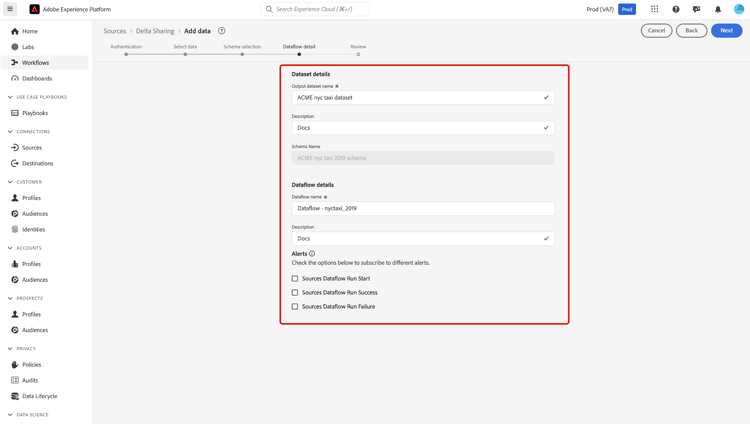
Ein Datensatz ist ein Verwaltungskonstrukt für eine Sammlung von Daten, normalerweise eine Tabelle, die ein Schema mit Spalten oder Feldern enthält. In Datenfreigabe werden die ausgewählten Daten in Experience Platform als virtueller Datensatz dargestellt. Die Daten verbleiben im Quellsystem und werden nicht in den Data Lake aufgenommen oder beibehalten.
Geben Sie nach der Konfiguration Ihres virtuellen Datensatzes Details für Ihren Datenfluss an, einschließlich eines Namens, einer optionalen Beschreibung und Warnhinweiskonfigurationen.
Experience Platform kann ereignisbasierte Warnhinweise erstellen, die Benutzende abonnieren können. Diese Optionen ermöglichen einen laufenden Datenfluss zu diesen Triggern. Weitere Informationen finden Sie unter Warnhinweise - Übersicht
- Start der Ausführung des Quelldatenflusses: Wählen Sie diesen Warnhinweis aus, um eine Benachrichtigung zu erhalten, wenn die Ausführung des Datenflusses beginnt.
- Erfolgreiche Ausführung des Quelldatenflusses: Wählen Sie diesen Warnhinweis aus, um eine Benachrichtigung zu erhalten, wenn Ihr Datenfluss fehlerfrei endet.
- Fehler bei der Ausführung des Datenflusses an Quellen: Wählen Sie diesen Warnhinweis aus, um eine Benachrichtigung zu erhalten, wenn die Ausführung des Datenflusses mit Fehlern endet.
Überprüfen des Datenflusses
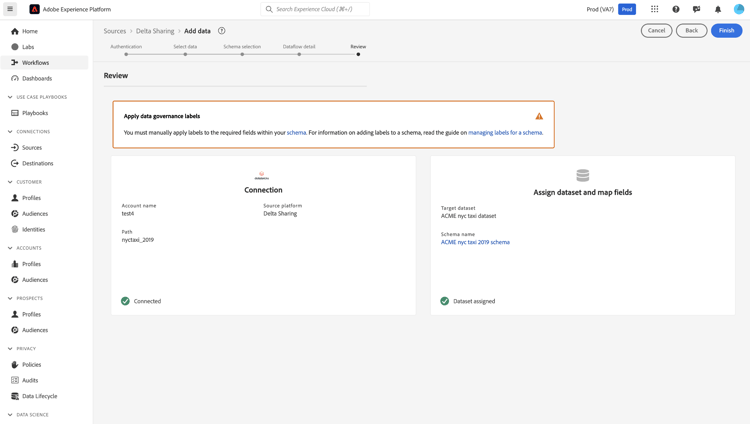
Der Schritt Überprüfen wird angezeigt, in dem Sie die Details Ihres Datenflusses überprüfen können, bevor er erstellt wird. Die Details lassen sich wie folgt kategorisieren:
- Verbindung: Zeigt den Kontonamen, die Quellplattform und den Quellnamen an.
- Datensatz- und Zuordnungsfelder zuweisen: Zeigt den Zieldatensatz und das Schema an, zu dem der Datensatz gehört.
Nachdem Sie bestätigt haben, dass die Details korrekt sind, wählen Sie Beenden.
Überwachen Ihres Datenflusses
Nachdem Ihr Datenfluss erstellt wurde, können Sie dessen Status und Aktivität überwachen, um Informationen wie Ausführungsstatus, Erfolg und Fehler anzuzeigen. Weitere Informationen finden Sie im Tutorial Überwachen von Konten und Datenflüssen in der Benutzeroberfläche.