Verbinden von GitHub Copilot und Visual Studio Code mit dem Abfrage-Service
GitHub Copilot, unterstützt durch OpenAI Codex, ist ein KI-gesteuertes Tool, das Ihr Programmiererlebnis verbessert, indem es Codeausschnitte und ganze Funktionen direkt in Ihrem Editor vorschlägt. Durch die Integration mit Visual Studio Code (VS Code) können Copilot Ihren Workflow erheblich beschleunigen, insbesondere bei der Arbeit mit komplexen Abfragen. In diesem Handbuch erfahren Sie, wie Sie GitHub Copilot und VS Code mit dem Abfrage-Service verbinden, um Ihre Abfragen effizienter zu schreiben und zu verwalten. Weitere Informationen zu Copilot finden Sie auf GitHub-Produktseite Copilot und in der offiziellen Copilot Dokumentation.
In diesem Dokument werden die Schritte beschrieben, die zum Verbinden von GitHub Copilot und VS Code mit dem Abfrage-Service von Adobe Experience Platform erforderlich sind.
Erste Schritte get-started
Für dieses Handbuch müssen Sie bereits Zugriff auf ein GitHub-Konto haben und sich für GitHub Copilot angemeldet haben. Sie können sich über die GitHub-Website anmelden. Sie benötigen auch VS Code. Sie können Download VS Code von ihrer offiziellen Website.
Nachdem Sie VS Code installiert und Ihr Copilot-Abonnement aktiviert haben, rufen Sie Ihre Verbindungsberechtigungen für Experience Platform ab. Diese Anmeldeinformationen befinden sich auf der Registerkarte Credentials des Arbeitsbereichs Queries in der Benutzeroberfläche von Experience Platform. Lesen Sie das Handbuch zu Anmeldeinformationen, um zu erfahren wie Sie diese Werte in der Experience Platform-Benutzeroberfläche finden. Wenden Sie sich an den Admin Ihrer Organisation, wenn Sie derzeit keinen Zugriff auf den Queries-Arbeitsbereich haben.
Erforderliche Visual Studio Code required-extensions
Die folgenden Visual Studio Code sind erforderlich, um Ihre Experience Platform SQL-Datenbanken direkt im Code-Editor effektiv zu verwalten und abzufragen. Laden Sie diese Erweiterungen herunter und installieren Sie sie.
- SQLTools: Verwenden Sie die Erweiterung „SQLTools“, um mehrere SQL-Datenbanken zu verwalten und abzufragen. Es enthält Funktionen wie einen Abfrage-Runner, SQL-Formatierer und Verbindungs-Explorer mit Unterstützung für zusätzliche Treiber, um die Entwicklerproduktivität zu steigern. Weitere Einzelheiten finden Sie in der Übersicht zu Visual Studio Marketplace .
- SQLTools PostgreSQL/Cockroach Driver: Mit dieser Erweiterung können Sie PostgreSQL- und CockroachDB-Datenbanken direkt in Ihrem Code-Editor verbinden, abfragen und verwalten.
Die nächsten Erweiterungen ermöglichen GitHub Copilot und seine Chat-Funktionen.
- GitHub Copilot: Bietet Vorschläge für die Inline-Codierung während der Eingabe.
- GitHub Copilot Chat: Eine begleitende Erweiterung, die Unterstützung durch konversationelle KI bietet.
Erstellen einer Verbindung create-connection
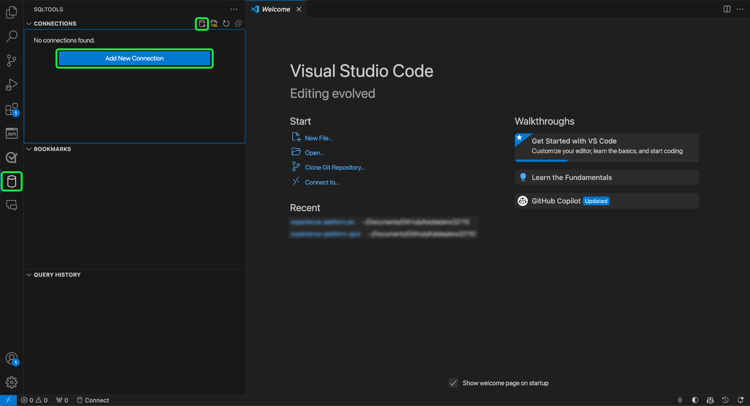
Wählen Sie das Zylindersymbol (


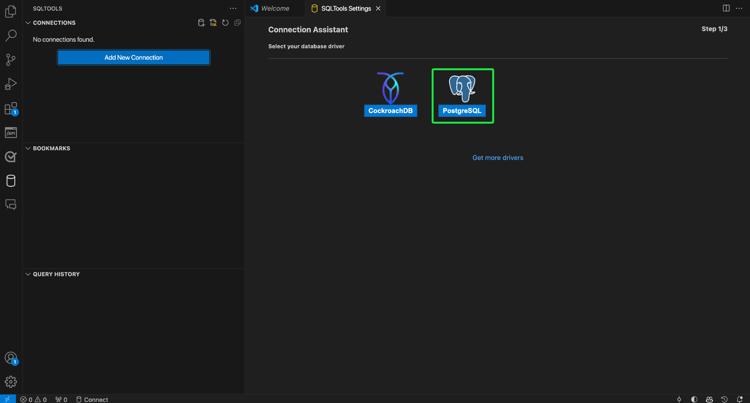
Der Connection Assistant wird angezeigt. Wählen Sie den PostgreSQL Datenbanktreiber aus.
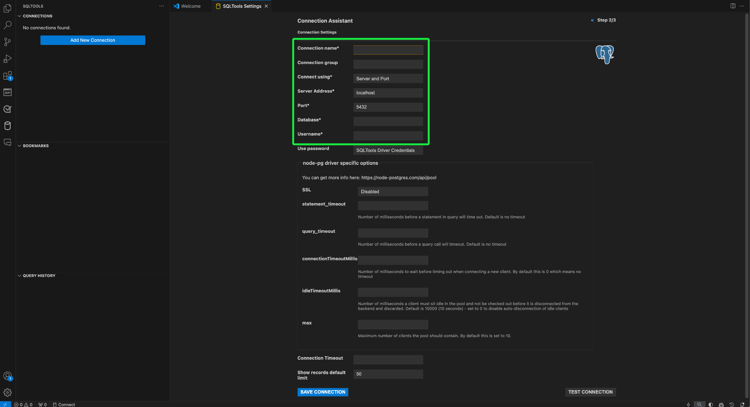
Einstellungen der Eingangsverbindung input-connection-settings
Die Connection Settings wird angezeigt. Geben Sie Ihre Experience Platform-Anmeldedaten in die entsprechenden Felder der Connection Assistant SQLTools ein. Die erforderlichen Werte werden in der folgenden Tabelle erläutert.
Geben Sie eine "Connection name" wie Prod_MySQL_Server an, die beschreibend ist und ihren Zweck klar angibt (z. B. eine Produktionsumgebung für einen MySQL-Server). Zu den Best Practices gehören:
- Befolgen Sie die Namenskonventionen Ihrer Organisation, um sicherzustellen, dass sie innerhalb des Systems eindeutig sind.
- Halten Sie sie kurz, um Klarheit zu schaffen und Verwechslungen mit anderen Verbindungen zu vermeiden.
- Fügen Sie relevante Details zur Funktion oder Umgebung der Verbindung in den Namen ein.
acmeprod.platform-query.adobe.io.80.prod:all.
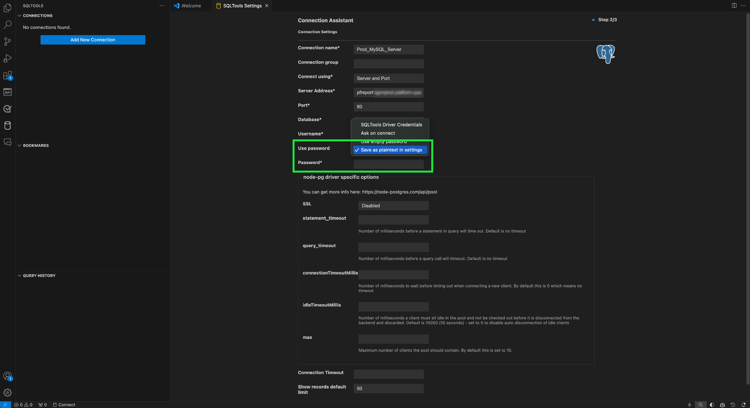
Wählen Sie als Nächstes Use Password und dann Save as plaintext in settings aus dem angezeigten Dropdown-Menü aus. Das Feld Password wird angezeigt. Verwenden Sie dieses Texteingabefeld, um Ihr Zugriffs-Token einzugeben.
Um SSL zu aktivieren, wählen Sie abschließend das SSL Eingabefeld aus und wählen Sie Enabled aus dem angezeigten Dropdown-Menü aus.
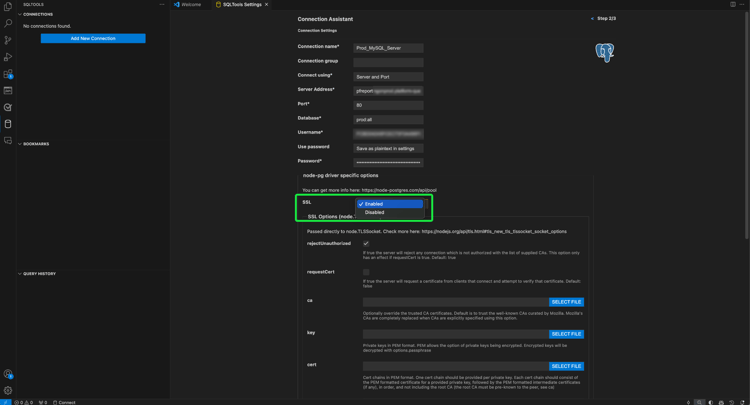
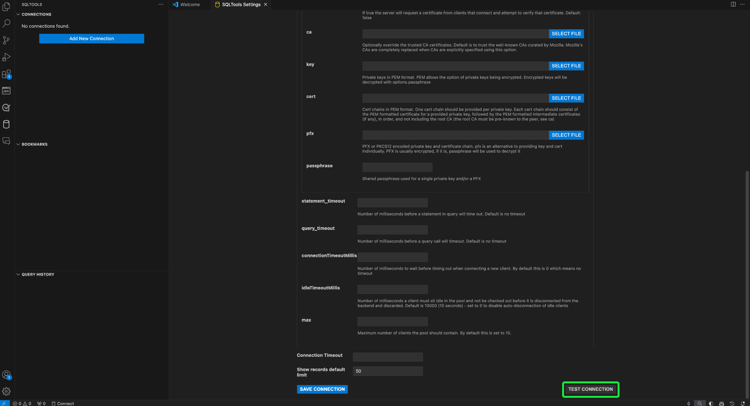
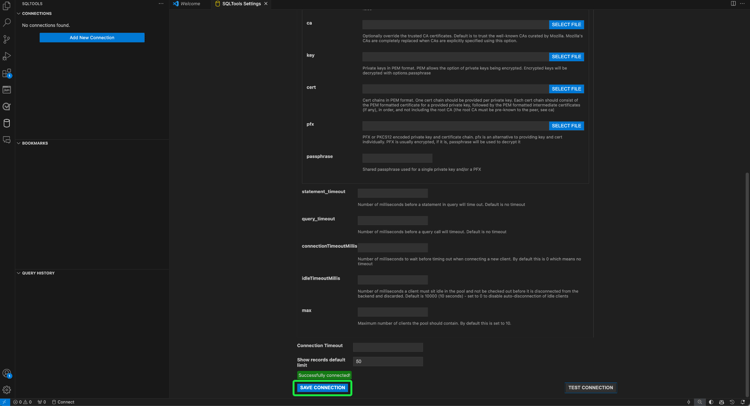
Nachdem Sie Ihre Verbindungsdetails korrekt eingegeben haben, wählen Sie Save Connection aus, um Ihre Einstellungen zu bestätigen.
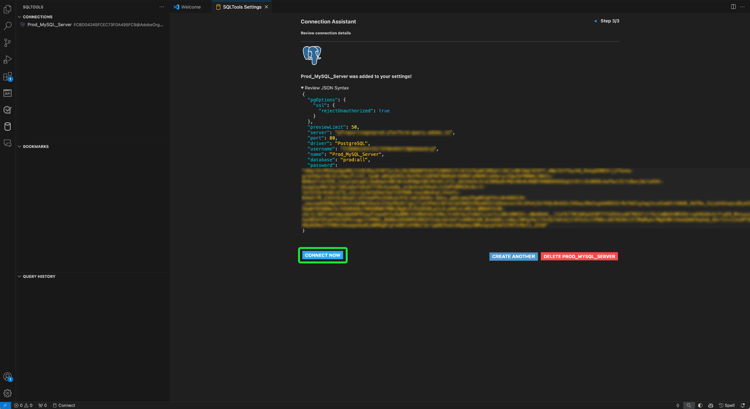
Die Review connection details Ansicht wird angezeigt und zeigt Ihre -Verbindungsdaten an. Wenn Sie sicher sind, dass Ihre Verbindungsdetails korrekt sind, wählen Sie Connect Now aus.
Ihr VS Code Arbeitsbereich wird mit einem Vorschlag aus GitHub Copilot angezeigt.
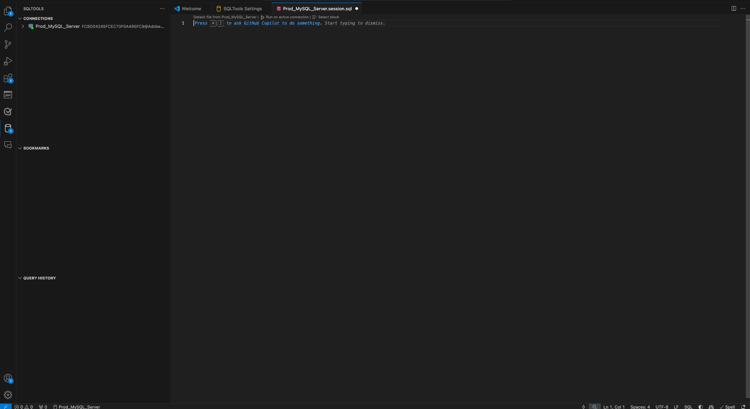
GitHub Copilot Schnellanleitung
Sobald die Verbindung mit Ihrer Experience Platform-Instanz hergestellt wurde, können Sie Copilot als KI-Codierungs-Assistenten verwenden, damit Sie Code schneller und zuverlässiger schreiben können. In diesem Abschnitt werden die wichtigsten Funktionen und deren Verwendung beschrieben.
Erste Schritte mit GitHub Copilot get-started-with-copilot
Stellen Sie zunächst sicher, dass Sie die neueste Version von VS Code installiert haben. Eine veraltete VS Code kann verhindern, dass wichtige Copilot wie beabsichtigt funktionieren. Stellen Sie als Nächstes sicher, dass die Enable Auto Completions aktiviert ist. Wenn Copilot ordnungsgemäß ausgeführt wird, wird das Copilot-Symbol (

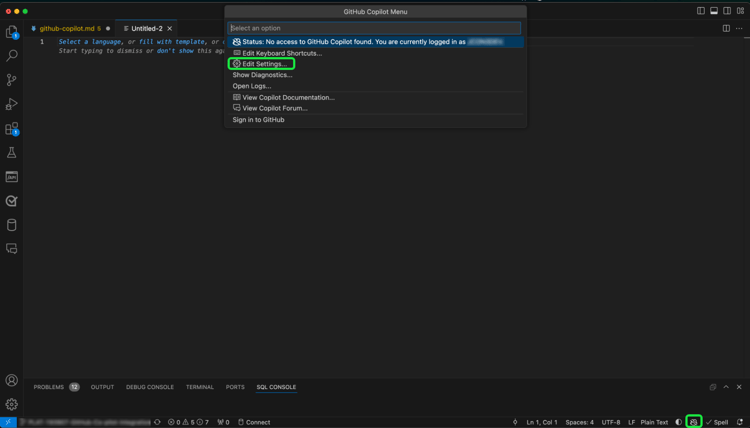
Scrollen Sie in den Optionen nach unten und stellen Sie sicher, dass das Kontrollkästchen für die Enable Auto Completions aktiviert ist.
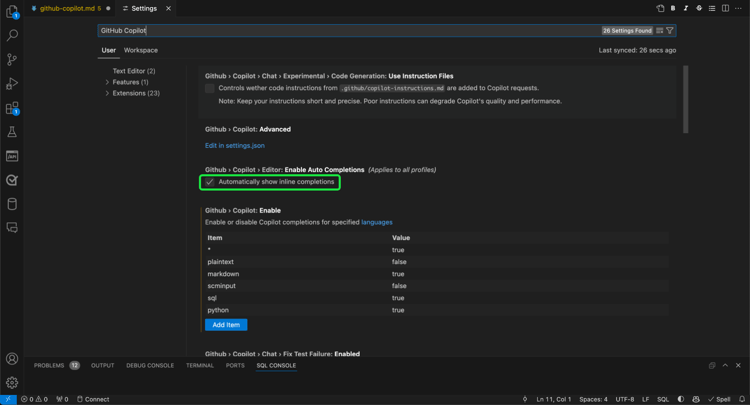
Code-Vervollständigungen code-completions
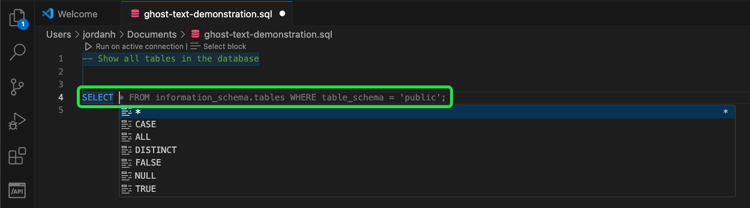
Nachdem Sie die GitHub Copilot-Erweiterung installiert und sich angemeldet haben, wird automatisch eine Funktion namens Ghost Text aktiviert, die Code-Vervollständigungen bei der Eingabe vorschlägt. Diese Vorschläge helfen Ihnen, Code effizienter und mit weniger Unterbrechungen zu schreiben. Sie können auch Kommentare verwenden, um die Vorschläge für den KI-Code anzuleiten. Das bedeutet, dass technisch nicht versierte Benutzer einfache Sprache in Code konvertieren können, um ihre Daten zu untersuchen.
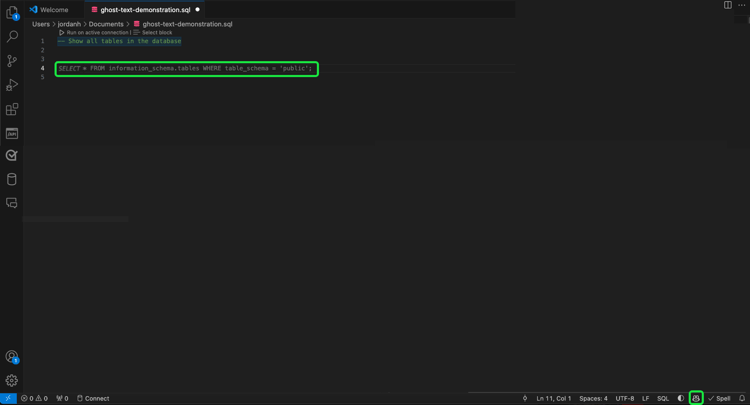
Akzeptieren vollständiger oder teilweiser Ghost-Textvorschläge accept-suggestions
Wenn GitHub Copilot Code-Vervollständigungen vorschlägt, können Sie entweder teilweise oder vollständige Vorschläge akzeptieren. Wählen Sie Tabulatortaste aus, um den gesamten Vorschlag zu akzeptieren, oder halten Sie Strg (oder Befehl in Mac) gedrückt und drücken Sie die Nach-rechts, um einen Textteil zu akzeptieren. Um einen Vorschlag zurückzuweisen, drücken Sie Esc.
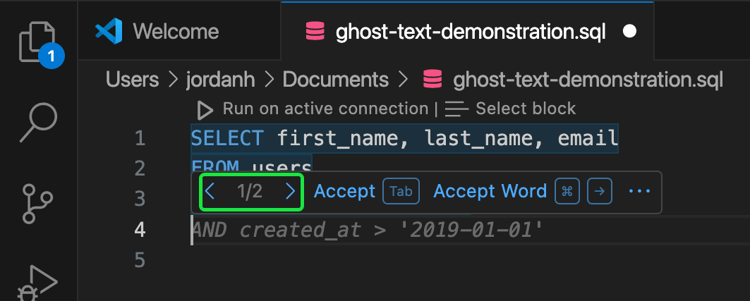
Alternativvorschläge alternative-suggestions
Um durch die Vorschläge mit Alternativcode zu navigieren, wählen Sie die Pfeile im Dialogfeld Copilot aus.
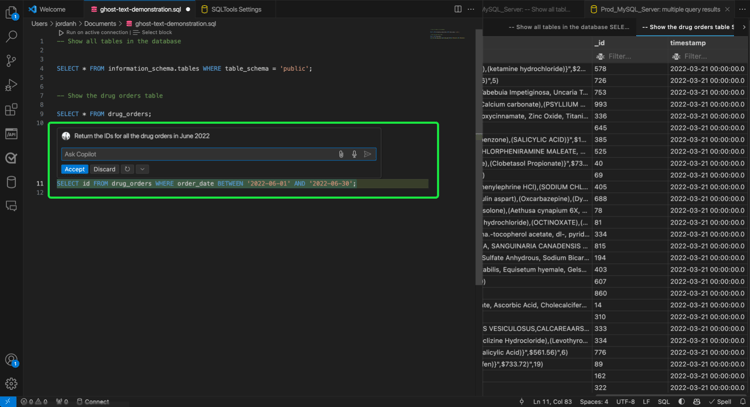
Inline-Chat verwenden inline-chat
Sie können auch direkt mit Copilot über Ihren Code chatten. Verwenden Sie Strg (oder Befehl) + I, um den Inline-Chat-Dialog zu Triggern. Diese Funktion wird verwendet, um Code zu iterieren und Vorschläge im Kontext zu verfeinern. Sie können einen Code-Block markieren und den Inline-Chat verwenden, um eine andere von der KI vorgeschlagene Lösung zu sehen, bevor Sie sie akzeptieren.
Dedizierte Chat-Ansicht dedicated-chat
Sie können eine herkömmlichere Chat-Oberfläche mit einer dedizierten Chat-Seitenleiste verwenden, um Ideen und Strategien zu formulieren, Programmierungsprobleme zu lösen und Implementierungsdetails zu besprechen. Wählen Sie das Chat-Symbol (

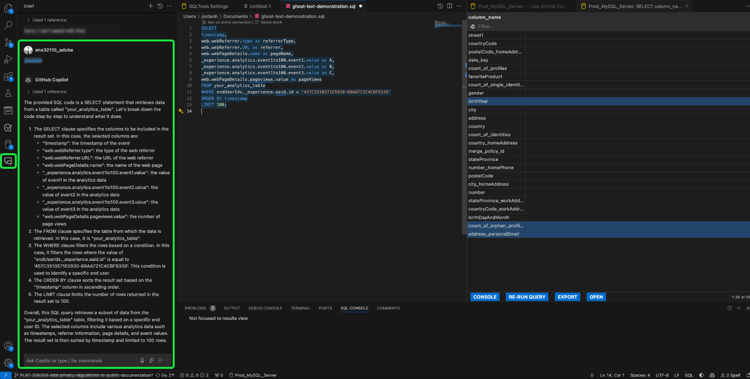
Sie können auch auf den Chatverlauf zugreifen, indem Sie das Verlaufssymbol (

Nächste Schritte
Sie können jetzt Ihre Experience Platform-Datenbanken effizient direkt über Ihren Code-Editor abfragen und die KI-basierten Code-Vorschläge von GitHub Copilot verwenden, um das Schreiben und Optimieren von SQL-Abfragen zu optimieren. Weiterführende Informationen zum Schreiben und Ausführen von Abfragen finden Sie in der Anleitung zur Ausführung von Abfragen.